Скидка 5% на первый заказ — RDS5




Как создать сетку в фигме
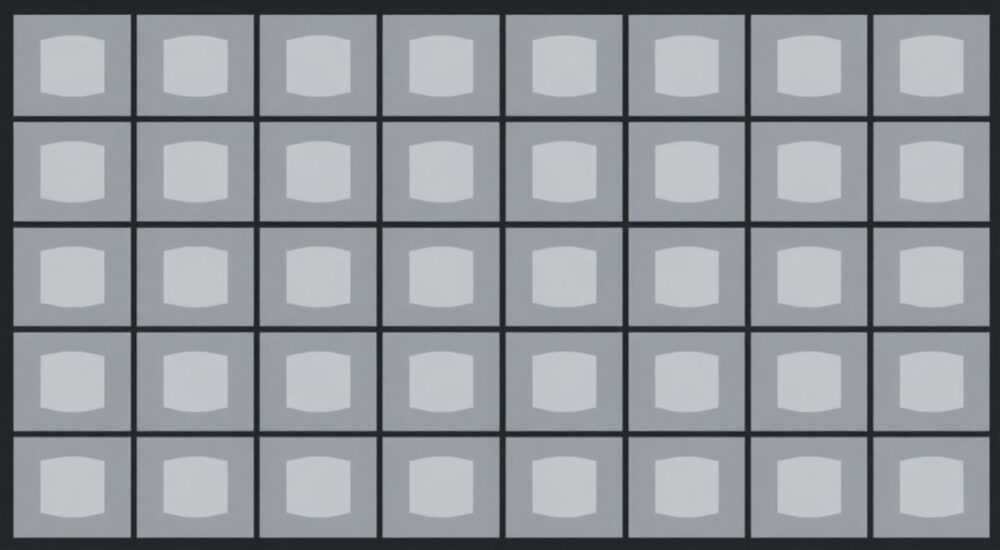
Создание сетки в Figma — это основа грамотного и профессионального дизайна интерфейсов. Сетка помогает выстроить элементы по единому принципу, обеспечивая визуальную гармонию, масштабируемость и согласованность макетов. Она особенно важна при работе над адаптивными проектами, где требуется единая структура для разных разрешений экранов. Использование сетки позволяет дизайнерам быстро размещать контент, соблюдать отступы и выравнивание, а также упрощает взаимодействие с разработчиками.
Чтобы создать сетку в Figma, используйте встроенные инструменты: Layout Grids для базовых колонок и Frame-based Grids для фреймов. Главное — определить тип сетки (колонки, строки, модульная), задать параметры (количество колонок, ширину, отступы) и применить к нужному объекту.
Содержание статьи:
Типы сеток в Figma
Figma предлагает несколько видов сеток, каждый из которых решает определённые задачи. Основные типы — это Layout Grids, Overlay Grids и Frame-based Grids. Layout Grids чаще всего используются внутри фреймов или фигур для создания колоночной структуры. Overlay Grids — глобальные сетки, которые накладываются на весь холст и помогают в ориентации при позиционировании объектов. Frame-based Grids привязаны к конкретным фреймам и идеально подходят для адаптивных макетов.
Layout Grids бывают четырёх подтипов: Columns, Rows, Grid и Square. Columns — самый популярный формат, имитирующий традиционную верстку с колонками и гаттерами (промежутками между колонками). Rows полезны для вертикального распределения элементов, например, в списках. Grid создаёт двумерную матрицу, что удобно для плиточных интерфейсов. Square — редкий, но полезный тип для иконок или карточек одинакового размера.
Overlay Grids работают поверх всех слоёв и не привязаны к объектам. Они задаются в настройках страницы через View > Show/Hide Overlay Grid. Такие сетки часто используются для выравнивания элементов по пиксельной сетке, особенно при создании иконок или UI-компонентов. Размер ячейки можно настраивать под конкретный проект.
Полезно знать: Overlay Grids не экспортируются и не влияют на поведение объектов — они только визуальная помощь.
Когда какую сетку использовать?
Выбор типа сетки зависит от задачи. Для веб-страниц с текстовым контентом подойдут Columns. Для мобильных интерфейсов с вертикальной прокруткой — Rows. Grid эффективен в дашбордах и каталогах. Square — в системах дизайна для точного позиционирования.
Тип сетки |
Где использовать |
Преимущества |
|---|---|---|
Columns |
Веб-страницы, блоги, лендинги |
Стандартная верстка, совместимость с CSS |
Rows |
Мобильные приложения, списки |
Контроль вертикальных отступов |
Grid |
Карточки, плитки, дашборды |
Двумерное выравнивание |
Square |
Иконки, UI-компоненты |
Точность до пикселя |
Overlay |
Любые проекты, требующие выравнивания |
Глобальное покрытие холста |
Как создать сетку по шагам
Создание сетки в Figma — процесс простой, но требует понимания параметров. Начните с выбора объекта: это может быть фрейм, фигура или вся страница. Затем откройте панель свойств справа и найдите раздел Layout Grids. Кликните «+» и выберите нужный тип.
- Выделите фрейм или фигуру. Это обязательный шаг — сетка привязывается к объекту.
- Перейдите в панель свойств. В правом верхнем углу найдите иконку сетки (похожа на таблицу).
- Нажмите «+» и выберите тип. Например, Columns для колоночной разметки.
- Укажите количество колонок. Стандарт — 12, но можно выбрать 8, 16 или другое значение.
- Задайте ширину колонки и гаттер. Гаттер — это промежуток между колонками. Обычно 16, 24 или 32 пикселя.
- Настройте отступы (margins). Поля слева и справа должны соответствовать дизайн-системе.
- Примените изменения. Сетка появится в виде пунктирных линий.
«Всегда начинайте с 12-колоночной сетки — она универсальна и легко делится на 2, 3, 4, 6 частей, что удобно для адаптивности.» — Алексей Миронов, UX-дизайнер, 8 лет опыта
Если вы работаете с несколькими экранами, рекомендуется создавать шаблонные фреймы с уже настроенной сеткой. Это экономит время и обеспечивает единообразие. Также можно сохранить сетку как стиль, если используете одни и те же параметры в разных проектах.
Настройка и применение
После создания сетки важно правильно её настроить. В Figma можно менять цвет линий, включать/выключать отображение, а также задавать привязку объектов к сетке. Чтобы изменить цвет, зайдите в настройки сетки и кликните на квадрат рядом с предпросмотром. Прозрачность линий тоже регулируется — лучше делать их полупрозрачными, чтобы не перегружать интерфейс.
Привязка (snapping) — ключевая функция. Когда она включена, объекты автоматически прилипают к границам колонок и гаттеров. Это ускоряет работу и снижает риск ошибок. Включается через иконку магнита в панели сверху. Также можно включить привязку к пиксельной сетке (View > Snap to Pixel Grid).
Полезно знать: Если объект не прилипает к сетке, проверьте, включено ли snapping и находится ли он внутри фрейма с сеткой.
Как использовать сетку в работе?
Сетка — не просто визуальный ориентир. Её можно использовать для:
- Размещения текстовых блоков по колонкам;
- Выравнивания кнопок и форм;
- Создания карточек одинаковой ширины;
- Адаптации макетов под разные устройства.
Например, при проектировании сайта с шириной 1440 пикселей можно задать 12 колонок по 80 пикселей, гаттер 24 пикселя и отступы по 80 пикселей. Это даёт общую рабочую область: (12 × 80) + (11 × 24) + (2 × 80) = 960 + 264 + 160 = 1384 пикселя — хорошо вписывается в общий размер.
Ошибки и как их избежать
Новички часто допускают типичные ошибки при работе с сеткой. Первая — создание сетки вне фрейма. Layout Grids не работают на пустом холсте, только внутри контейнера. Вторая — игнорирование гаттеров. Без учёта промежутков между колонками макет выглядит «склеенным».
Третья ошибка — слишком большое количество колонок. Хотя Figma позволяет до 64, на практике 8–12 достаточно. Чем больше колонок, тем сложнее контролировать отступы. Четвёртая — использование разных сеток на одном экране. Это нарушает консистентность. Все компоненты должны следовать одной сеточной системе.
«Не усложняйте. Лучше одна универсальная сетка, чем три специализированные.» — Дарья Ковалёва, арт-директор студии DesignFlow
Чек-лист перед публикацией макета
- Проверьте, все ли элементы выровнены по сетке;
- Убедитесь, что отступы между колонками и полями соответствуют дизайн-системе;
- Отключите лишние сетки, чтобы не перегружать файл;
- Сохраните параметры сетки как часть библиотеки компонентов.
Сетка для responsive-дизайна
Адаптивность — ключевое требование современного дизайна. В Figma можно создавать несколько фреймов с разной шириной (например, 375, 768, 1024, 1440 пикселей), каждый со своей сеткой. Это позволяет моделировать поведение интерфейса на разных устройствах.
Используйте Auto Layout вместе с сеткой. Например, контейнер с карточками может иметь внутреннюю сетку 2×2 на мобильном и 4×3 на десктопе. При этом сам фрейм растягивается, а элементы перестраиваются автоматически. Такой подход ускоряет прототипирование и упрощает коммуникацию с разработчиками.
Полезно знать: Figma не поддерживает медиазапросы, но вы можете создать отдельные страницы или фреймы для каждого breakpoint.
Пример адаптивной сетки
- Мобильный (375 px): 4 колонки, ширина 72 px, гаттер 12 px, отступы 16 px.
- Планшет (768 px): 8 колонок, ширина 78 px, гаттер 16 px, отступы 24 px.
- Десктоп (1440 px): 12 колонок, ширина 80 px, гаттер 24 px, отступы 80 px.
Такая система обеспечивает плавный переход между устройствами и помогает команде понимать, как должен вести себя интерфейс.
Экспертное мнение
Мы поговорили с Сергеем Романовым, старшим продуктовым дизайнером в крупной IT-компании, который более 6 лет использует Figma в своих проектах.
«Сетка — это не ограничение, а инструмент свободы. Когда вы знаете правила, вы можете их нарушать осознанно. Я всегда начинаю с 12-колоночной сетки, даже если потом меняю её. Это как скелет — сначала строишь каркас, потом добавляешь плоть.» — Сергей Романов, Senior Product Designer, 6 лет в Figma
Он также отметил, что новички часто боятся сетки, считая её слишком жёсткой. Но на самом деле она гибкая: можно временно отключать привязку, использовать несколько слоёв сеток или комбинировать с Auto Layout. Главное — понимать цель: создать порядок, а не хаос.
Вопросы и ответы
Можно ли использовать несколько сеток в одном фрейме?
Да, Figma позволяет добавлять до 10 сеток на один объект. Это полезно, если нужно наложить, например, колоночную и строковую сетку для точного позиционирования.
Как экспортировать сетку для разработчиков?
Сетка не экспортируется автоматически. Разработчики видят её в Figma через режим Inspect. Убедитесь, что сетка включена и видима в нужных состояниях.
Почему объекты не прилипают к сетке?
Проверьте, включено ли snapping (иконка магнита), находится ли объект внутри фрейма с сеткой и не отключена ли привязка в настройках.
Можно ли сохранить сетку как шаблон?
Да. Создайте фрейм с нужной сеткой, преобразуйте его в компонент и сохраните в библиотеке. Тогда вы сможете повторно использовать его в других проектах.
Подходит ли сетка для печатных макетов?
Абсолютно. Хотя Figma — цифровой инструмент, сетка работает и для PDF, презентаций, буклетов. Главное — задать правильные размеры и единицы измерения (px, mm, pt).
Заключение
Создание сетки в Figma — это не просто технический шаг, а фундамент качественного дизайна. Правильно настроенная сетка экономит время, повышает читаемость макетов и упрощает коллаборацию. Независимо от того, работаете ли вы над сайтом, мобильным приложением или системой дизайна, сетка помогает соблюдать порядок и консистентность.
Главное — начать с простого: выберите тип сетки, задайте базовые параметры и применяйте её системно. Со временем вы научитесь адаптировать сетку под любые задачи, а она станет вашим надёжным помощником в работе.
- Используйте Layout Grids для фреймов и Overlay Grids для холста.
- Стандартная 12-колоночная сетка подходит для большинства проектов.
- Всегда включайте snapping для точного позиционирования.
- Создавайте шаблоны с сеткой для повторного использования.
- Учитывайте адаптивность — настройте сетку под разные устройства.
⚠️ Дисклеймер — нажмите, чтобы развернуть
Материалы, опубликованные в разделе «Блог» на сайте RU DESIGN SHOP (rudesignshop.ru), носят исключительно информационный и ознакомительный характер и не являются руководством к действию, финансовой рекомендацией, медицинской услугой, ветеринарным назначением либо рекламой товаров и услуг, включая азартные игры. Публикации не содержат призывов к участию в азартных играх и не направлены на продвижение соответствующих операторов.
Безопасность применения товаров и веществ: при использовании строительных материалов, бытовой химии, пестицидов и агрохимикатов необходимо строго следовать инструкциям производителя и действующему законодательству Российской Федерации, включая Федеральный закон РФ от 19.07.1997 № 109-ФЗ «О безопасном обращении с пестицидами и агрохимикатами».
Упоминание товарных знаков, брендов и организаций носит исключительно информационный характер и не означает наличие партнёрских отношений или одобрения со стороны правообладателей.
Материалы, содержащие сведения о медицинских, ветеринарных или косметических средствах, представлены в справочных целях и не являются медицинской консультацией или назначением. Перед применением рекомендуется обратиться к врачу, ветеринарному специалисту или иному сертифицированному профессионалу.
Возрастные ограничения: материалы, содержащие сведения о продукции категории 18+, включая алкоголь или азартные игры, предназначены исключительно для совершеннолетней аудитории и публикуются в информационных целях.
Правовая ответственность: решения, принятые на основе опубликованной информации, пользователь принимает самостоятельно и на свой риск; редакция и авторы несут ответственность в пределах, установленных законодательством Российской Федерации.
Редакция не допускает публикаций, содержащих пропаганду экстремизма, терроризма, наркотических средств или суицида; подобные материалы подлежат немедленному удалению.
Упоминание организаций с ограниченным статусом: компания Meta Platforms Inc. (социальные сети Facebook и Instagram) признана экстремистской организацией решением суда РФ, её деятельность запрещена на территории Российской Федерации; любые упоминания приводятся исключительно в информационных целях.
Авторские права и источники: информация собирается из открытых источников; её актуальность указывается на дату публикации и может изменяться.
Изображения и иллюстрации используются на условиях, разрешённых правообладателями. При возникновении претензий редакция готова оперативно рассмотреть обращение и внести необходимые изменения.
Персональные данные и cookies: сайт использует cookies и обрабатывает персональные данные пользователей в соответствии с Федеральным законом № 152-ФЗ «О персональных данных» и Политикой конфиденциальности RU DESIGN SHOP.
Мнения авторов могут не совпадать с позицией государственных органов или коммерческих организаций, упомянутых в материалах.
РЕКОМЕНДУЕМ
Товары от российских производителей




