Скидка 5% на первый заказ — RDS5




Как создать сетку в фотошопе
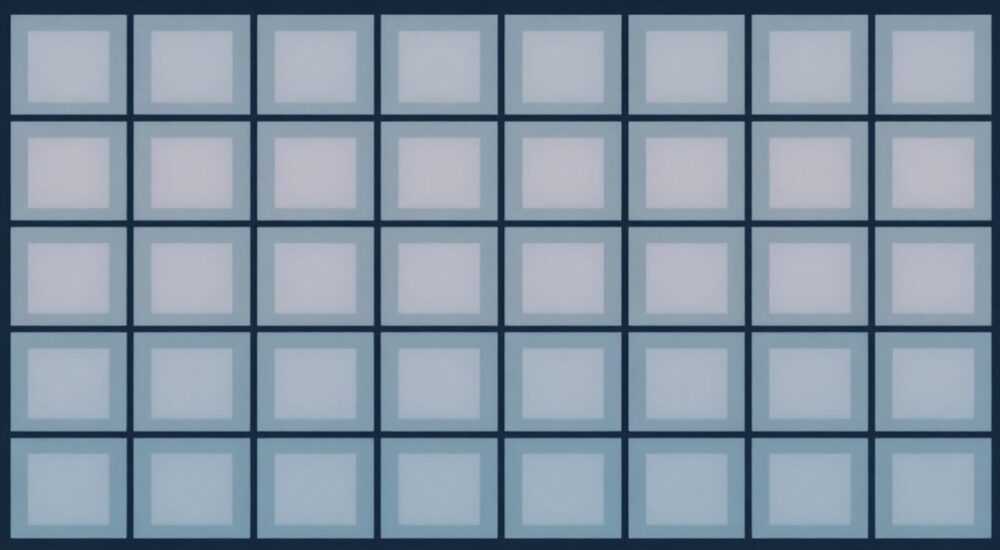
Создание сетки в Photoshop — это базовый, но крайне важный навык для дизайнеров, верстальщиков и всех, кто работает с макетами. Сетка помогает выравнивать элементы, соблюдать пропорции и создавать визуально гармоничные композиции. Она особенно полезна при разработке интерфейсов, печатной продукции и веб-дизайна. Несмотря на кажущуюся простоту, у многих пользователей возникают трудности с настройкой и использованием сеток: от неправильного масштаба до проблем с совмещением с направляющими.
Чтобы быстро создать сетку в Photoshop, перейдите в меню «Редактирование» → «Настройки» → «Сетка». Настройте шаг, цвет и стиль линий, затем включите отображение сетки через «Вид» → «Показать» → «Сетка». Для точной работы сочетайте её с направляющими и привязкой.
Содержание статьи:
Что такое сетка в Photoshop и зачем она нужна
Сетка в Adobe Photoshop — это невидимая (или видимая) система горизонтальных и вертикальных линий, накладываемая на холст. Она не влияет на изображение напрямую, но служит ориентиром для точного позиционирования объектов. Сетка особенно важна при работе с UI/UX-дизайном, где требуется строгое соблюдение отступов, размеров и ритма.
В отличие от направляющих, которые создаются вручную, сетка автоматически покрывает весь документ равномерными линиями. Это делает её идеальной для создания каркаса макета. Например, при проектировании мобильного приложения сетка помогает выдерживать 8-пиксельную систему отступов, что является стандартом в современном дизайне.
Сетка также используется для проверки выравнивания текста, иконок и других элементов. Без неё легко допустить ошибку, которая на первый взгляд может быть незаметна, но нарушает визуальную целостность проекта. Кроме того, сетка ускоряет работу: дизайнер тратит меньше времени на ручную подгонку элементов.
Полезно знать: Сетка в Photoshop — это вспомогательный инструмент. Она не экспортируется при сохранении файла, если только вы не добавите её намеренно как часть дизайна.
Как создать и настроить сетку в Photoshop: пошаговая инструкция
Первый шаг — правильная настройка сетки. Photoshop позволяет гибко управлять внешним видом и поведением сетки, чтобы она соответствовала вашему типу проекта.
- Откройте Photoshop и ваш документ или создайте новый.
- Перейдите в меню «Редактирование» → «Настройки» → «Сетка» (в macOS: Photoshop → Настройки → Сетка).
- В разделе «Сетка» задайте «Шаг по вертикали» и «Шаг по горизонтали». Например, для веб-дизайна часто используют 10 px, а для мобильного — 8 px.
- Выберите «Разделить по» — это определяет, сколько дополнительных линий будет между основными. Обычно ставят 1, чтобы не загромождать холст.
- Настройте цвет и стиль линий. Рекомендуется использовать светлый цвет (например, серый #ccc) для тёмных фонах и тёмный — для светлых.
- Нажмите «ОК», чтобы сохранить настройки.
- Теперь включите отображение сетки: «Вид» → «Показать» → «Сетка» (Ctrl + ‘).
После этого на холсте появятся линии сетки. Они будут повторяться с заданным шагом по всей области документа. Если вы увеличите масштаб, линии останутся чёткими и не исчезнут.
Для большей точности можно временно изменить параметры сетки. Например, при работе с шрифтами может понадобиться более частая сетка — 1 px по вертикали, чтобы контролировать высоту строки. В этом случае зайдите в настройки снова и измените шаг, сохранив предыдущие значения в заметках.
«Настройте несколько профилей сетки под разные задачи: одну — для веба, другую — для печати. Сохраняйте параметры в блокноте или используйте действия (Actions), чтобы быстро переключаться.» — Алексей Котов, UX-дизайнер, 12 лет опыта
Как использовать направляющие и привязку к сетке
Сетка — это основа, но для полноценной точности нужно использовать направляющие и привязку. Направляющие — это линии, которые можно перетаскивать с линеек (если линейки не видны, нажмите Ctrl + R). Они идеальны для выделения колонок, полей или центральных осей.
Чтобы создать направляющую:
- Убедитесь, что включены линейки (Ctrl + R).
- Щёлкните на левой или верхней линейке и потяните внутрь документа.
- Отпустите, когда направляющая окажется в нужном месте.
- Двойной щелчок по направляющей открывает окно с точным значением положения.
Привязка позволяет автоматически прижимать слои, формы и выделения к сетке и направляющим. Чтобы включить привязку:
- Перейдите в «Вид» → «Привязка».
- Убедитесь, что выбраны нужные элементы привязки: «К сетке», «К направляющим», «К границам» и т.д.
Если при перемещении слоя он не привязывается, проверьте:
- Включена ли вообще привязка (значок магнита в строке меню).
- Не отключены ли привязки к конкретным объектам.
- Не зажата ли клавиша Ctrl (она временно отключает привязку при перемещении).
Функция |
Горячая клавиша |
Описание |
|---|---|---|
Показать/скрыть сетку |
Ctrl + ‘ |
Переключает видимость сетки |
Показать/скрыть линейки |
Ctrl + R |
Показывает или скрывает линейки по краям |
Привязка |
Ctrl + ; |
Включает или выключает привязку к сетке и направляющим |
Блокировка направляющих |
Ctrl + Alt + ; |
Фиксирует направляющие, чтобы случайно не сдвинуть |
Полезно знать: Если вы работаете с несколькими артбордами, направляющие можно копировать между ними через панель «Слои» или с помощью скриптов.
Распространённые ошибки и как их избежать
Даже опытные пользователи Photoshop иногда допускают ошибки при работе с сеткой. Вот наиболее частые проблемы и способы их решения.
Первая ошибка — игнорирование масштаба. При увеличении холста до 300% сетка может казаться слишком редкой, а при 25% — слишком плотной. Это создаёт ложное ощущение точности. Решение: всегда проверяйте макет в масштабе 100%, чтобы оценить реальное расположение элементов.
Вторая ошибка — использование одной сетки для всех проектов. Например, применение 10-пиксельной сетки к мобильному интерфейсу, где стандарт — 8 px. Это приводит к несоответствию с платформенными гайдлайнами. Решение: настройте отдельные параметры сетки под каждый тип устройства.
Третья ошибка — отсутствие привязки. Многие дизайнеры отключают привязку, считая её ограничивающей. Но без неё легко сдвинуть элемент на 1–2 пикселя, что в итоге бросается в глаза. Лучше оставить привязку включённой, а для свободного перемещения временно использовать Ctrl.
Четвёртая ошибка — путаница между сеткой и направляющими. Некоторые пытаются заменить направляющие сеткой, но это невозможно. Сетка равномерна, а направляющие — произвольны. Используйте их вместе: сетка для общей структуры, направляющие — для ключевых элементов.
«Если сетка мешает, не отключайте её полностью. Просто измените цвет на менее контрастный или уменьшите шаг. Иногда достаточно сделать линии пунктирными.» — Марина Петрова, арт-директор студии DesignLab
Продвинутые техники: создание адаптивных и сложных сеток
Для профессионалов недостаточно стандартной прямоугольной сетки. Иногда нужны адаптивные системы, например, 12-колоночная сетка для веб-страниц или модульная сетка для печатных изданий.
Чтобы создать 12-колоночную сетку:
- Задайте ширину документа, например, 1440 px.
- Определите отступы (например, по 30 px с каждой стороны).
- Общая ширина контента: 1380 px.
- Разделите на 12 колонок: 115 px каждая. Промежутки (gutters) — 20 px.
- Используя линейки, создайте направляющие с шагом 135 px (115 колонка + 20 отступ), начиная с 30 px.
Для быстрой реализации можно использовать плагины, такие как GuideGuide или LayoutGrid. Они позволяют генерировать сложные сетки за несколько кликов. GuideGuide, например, интегрируется в Photoshop и работает через панель расширений.
Ещё одна техника — создание сетки на основе золотого сечения. Это особенно актуально для художественных проектов. Золотое сечение (φ ≈ 1.618) помогает находить визуально приятные пропорции. Например, можно разделить холст на части, где ширина одной области относится к другой как 1:1.618.
Для таких задач полезно использовать действия (Actions). Вы можете записать процесс создания сетки один раз, а затем применять его к новым документам. Это экономит время и обеспечивает единообразие.
Полезно знать: Если вы часто работаете с одними и теми же параметрами, сохраните пресет документа с уже настроенной сеткой и направляющими.
Экспертное мнение
«Сегодня многие переходят на Figma, но Photoshop остаётся мощным инструментом для детального дизайна. Сетка — это фундамент. Я начинаю каждый проект с её настройки. Даже если потом передам макет в Figma, я знаю, что все элементы выровнены по единой системе.» — Дмитрий Смирнов, главный дизайнер цифрового агентства «Вектор», 15 лет в индустрии
По словам эксперта, сетка — это не просто удобство, а дисциплина. Она формирует мышление дизайнера, приучая к порядку и точности. Даже при работе с иллюстрациями, где кажется, что сетка не нужна, она помогает выдерживать композицию.
Дмитрий также отмечает, что молодые дизайнеры часто пренебрегают сеткой, полагаясь на глазомер. Однако при увеличении масштаба или при кодировке макета эти ошибки становятся очевидны. «Разработчик видит каждый пиксель. Если у вас кнопка съехала на 3 px, он это заметит. А клиент — нет. Но качество страдает.»
Вопросы и ответы
Можно ли сохранить сетку в файл?
Сетка как вспомогательный элемент не сохраняется в PSD-файле при закрытии. Однако если вы создали направляющие, они сохраняются вместе со слоями. Чтобы сетка всегда была доступна, настройте её в параметрах Photoshop или используйте действия.
Как сделать сетку с неравномерными промежутками?
Стандартная сетка Photoshop — равномерная. Для неравномерной структуры используйте направляющие. Вы можете задать их вручную или с помощью плагинов, поддерживающих сложные алгоритмы разметки.
Подходит ли сетка Photoshop для печати?
Да, особенно если документ создан в режиме CMYK с разрешением 300 ppi. Настройте шаг сетки в миллиметрах (через настройки единиц измерения) для удобства работы с печатными макетами.
Почему сетка не привязывается к слоям?
Убедитесь, что включена привязка (Ctrl + ;) и выбран пункт «К сетке». Также проверьте, не отключена ли привязка для конкретного инструмента. Например, при использовании кисти привязка не работает.
Можно ли импортировать сетку из другого проекта?
Напрямую — нет. Но вы можете скопировать направляющие через панель «Слои» или экспортировать их как JSON-файл с помощью сторонних скриптов. Параметры сетки можно перенести, записав действие.
Заключение
Создание и настройка сетки в Photoshop — это не просто техническая операция, а важный этап в подготовке качественного дизайна. Правильно организованная сетка повышает точность, ускоряет работу и помогает избежать визуальных ошибок. Она особенно важна при командной работе, где макеты передаются разработчикам.
Независимо от типа проекта — веб, мобильное приложение или печатная продукция — начинайте с настройки сетки. Это формирует дисциплину и гарантирует единообразие. Используйте сочетание сетки, направляющих и привязки для максимальной эффективности.
- Сетка в Photoshop — это вспомогательный инструмент для выравнивания и структурирования макета.
- Настройте шаг, цвет и стиль сетки в зависимости от типа проекта.
- Всегда используйте привязку для точного позиционирования элементов.
- Для сложных разметок комбинируйте сетку с направляющими и плагинами.
- Избегайте типичных ошибок: игнорирования масштаба, отключения привязки и использования одной сетки для всех задач.
⚠️ Дисклеймер — нажмите, чтобы развернуть
Материалы, опубликованные в разделе «Блог» на сайте RU DESIGN SHOP (rudesignshop.ru), носят исключительно информационный и ознакомительный характер и не являются руководством к действию, финансовой рекомендацией, медицинской услугой, ветеринарным назначением либо рекламой товаров и услуг, включая азартные игры. Публикации не содержат призывов к участию в азартных играх и не направлены на продвижение соответствующих операторов.
Безопасность применения товаров и веществ: при использовании строительных материалов, бытовой химии, пестицидов и агрохимикатов необходимо строго следовать инструкциям производителя и действующему законодательству Российской Федерации, включая Федеральный закон РФ от 19.07.1997 № 109-ФЗ «О безопасном обращении с пестицидами и агрохимикатами».
Упоминание товарных знаков, брендов и организаций носит исключительно информационный характер и не означает наличие партнёрских отношений или одобрения со стороны правообладателей.
Материалы, содержащие сведения о медицинских, ветеринарных или косметических средствах, представлены в справочных целях и не являются медицинской консультацией или назначением. Перед применением рекомендуется обратиться к врачу, ветеринарному специалисту или иному сертифицированному профессионалу.
Возрастные ограничения: материалы, содержащие сведения о продукции категории 18+, включая алкоголь или азартные игры, предназначены исключительно для совершеннолетней аудитории и публикуются в информационных целях.
Правовая ответственность: решения, принятые на основе опубликованной информации, пользователь принимает самостоятельно и на свой риск; редакция и авторы несут ответственность в пределах, установленных законодательством Российской Федерации.
Редакция не допускает публикаций, содержащих пропаганду экстремизма, терроризма, наркотических средств или суицида; подобные материалы подлежат немедленному удалению.
Упоминание организаций с ограниченным статусом: компания Meta Platforms Inc. (социальные сети Facebook и Instagram) признана экстремистской организацией решением суда РФ, её деятельность запрещена на территории Российской Федерации; любые упоминания приводятся исключительно в информационных целях.
Авторские права и источники: информация собирается из открытых источников; её актуальность указывается на дату публикации и может изменяться.
Изображения и иллюстрации используются на условиях, разрешённых правообладателями. При возникновении претензий редакция готова оперативно рассмотреть обращение и внести необходимые изменения.
Персональные данные и cookies: сайт использует cookies и обрабатывает персональные данные пользователей в соответствии с Федеральным законом № 152-ФЗ «О персональных данных» и Политикой конфиденциальности RU DESIGN SHOP.
Мнения авторов могут не совпадать с позицией государственных органов или коммерческих организаций, упомянутых в материалах.
РЕКОМЕНДУЕМ
Товары от российских производителей




