Скидка 5% на первый заказ — RDS5




Как создать схему в повер поинт
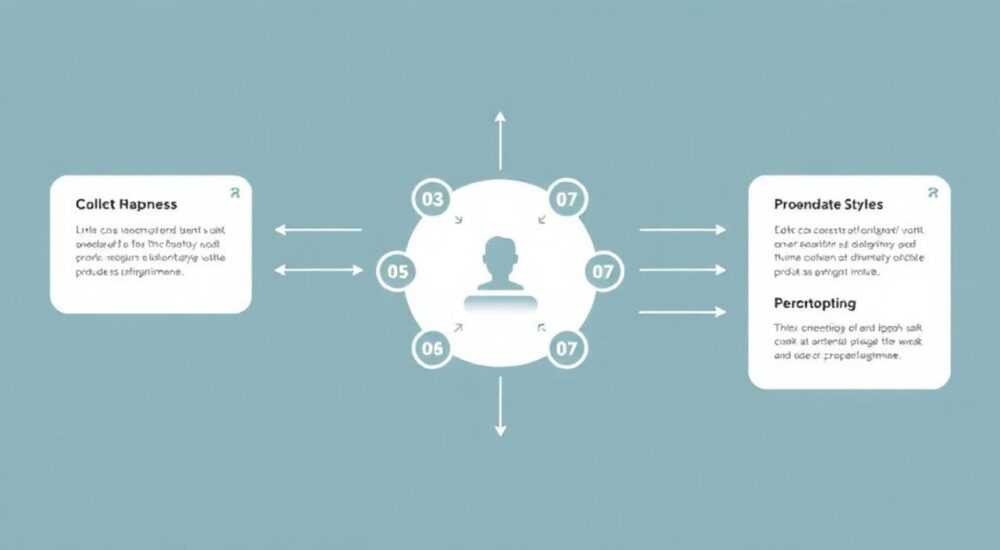
Создание схемы в PowerPoint — это эффективный способ визуализировать процессы, структуры или взаимосвязи между элементами. Используя встроенные инструменты Microsoft PowerPoint, можно быстро построить профессиональную схему любой сложности: от организационной структуры до бизнес-процессов и диаграмм Венна. Главное — понимать, какие инструменты доступны, как их комбинировать и как оформлять результат для максимальной наглядности.
Чтобы создать схему в PowerPoint, используйте SmartArt или фигуры из раздела «Формы». SmartArt подходит для типовых структур, а ручная сборка через фигуры — для уникальных и сложных схем. Всегда продумывайте логику и цветовое оформление заранее.
Содержание статьи:
Что такое схема в PowerPoint и зачем она нужна
Схема в PowerPoint — это графическое представление информации, где элементы связаны между собой логически и визуально. Это может быть иерархия, процесс, цикл, матрица или сетевая структура. Схемы помогают упростить восприятие сложных данных, особенно когда речь идет о взаимодействии отделов, этапах проекта или структуре продукта.
В деловой среде схемы используются повсеместно: от презентаций топ-менеджерам до обучающих материалов для сотрудников. Исследования показывают, что визуальная информация запоминается на 65% лучше через 3 дня, чем текстовая. Поэтому качественная схема — не просто украшение слайда, а мощный инструмент влияния и объяснения.
Существует два основных подхода к созданию схем: автоматизированный (через SmartArt) и ручной (через фигуры и соединители). Первый позволяет быстро получить стандартную структуру, второй даёт полный контроль над дизайном и расположением элементов. Выбор зависит от целей, сроков и требований к уникальности.
Полезно знать: Схема должна быть понятной с первого взгляда. Избегайте перегрузки деталями — лучше сделать две простые схемы, чем одну перегруженную.
Как использовать SmartArt для быстрого создания схемы
SmartArt — это встроенный инструмент PowerPoint, предназначенный для создания профессиональных диаграмм без необходимости рисовать вручную. Он предлагает более 100 предустановленных макетов, разделённых на категории: иерархия, процессы, отношения, матрицы, списки и циклы.
Для начала работы перейдите на вкладку «Вставка» → «SmartArt». Откроется окно выбора макета. Например, если вы строите организационную структуру, выберите категорию «Иерархия» и макет «Организационная диаграмма». Если нужно показать этапы проекта — «Процесс» → «Непрерывный цикл» или «Процесс с шагами».
После вставки схемы вы можете редактировать текст прямо в фигурах или через боковую панель «Текст». Изменения в тексте автоматически адаптируют размер и положение элементов. Также можно добавлять новые уровни, перемещать блоки и изменять направление потока.
- Выберите «Вставка» → «SmartArt».
- Определите тип схемы (процесс, иерархия, отношение и др.).
- Выберите подходящий макет из галереи.
- Введите текст в фигуры или через текстовую панель.
- Настройте цветовую схему и стиль через вкладку «Конструктор SmartArt».
PowerPoint автоматически применяет единый стиль ко всем элементам, что экономит время на форматирование. Также можно изменить тему всего документа — и все SmartArt-объекты обновятся согласованно.
«SmartArt — отличное решение для стандартных схем, но не переусердствуйте с анимацией. Часто движущиеся элементы отвлекают от сути.» — Елена Миронова, UX-дизайнер, 8 лет опыта в корпоративных презентациях
Создание схемы вручную с помощью фигур и соединителей
Когда стандартные макеты SmartArt не подходят, приходится собирать схему вручную. Этот метод даёт полную свободу: вы сами решаете форму, размер, цвет и расположение каждого элемента. Особенно актуально для нетипичных структур — например, модели бизнес-экосистемы или технической архитектуры.
Начните с вкладки «Вставка» → «Фигуры». Здесь доступны прямоугольники, круги, стрелки, блоки решений (ромбы), облака и многое другое. Рисуйте фигуры, удерживая Shift для пропорционального масштабирования. Дважды щёлкните по фигуре, чтобы добавить текст.
Важнейший элемент — соединители. Они автоматически привязываются к точкам на фигурах и двигаются вместе с ними. Чтобы вставить соединитель, выберите его в группе «Линии» (например, стрелка или линия без стрелки), затем кликните на начальной фигуре и перетащите на конечную. Точки привязки (зелёные маркеры) покажут, где соединитель «прилипнет».
- Перейдите в «Вставка» → «Фигуры» и выберите нужные элементы.
- Разместите фигуры на слайде, соблюдая логическую последовательность.
- Добавьте соединители между фигурами для указания связей.
- Отформатируйте фигуры: цвет заливки, границы, тени, эффекты.
- Выровняйте элементы с помощью инструментов «Выравнивание» и «Распределить».
Для точного позиционирования используйте сетку и направляющие. Включите их через «Вид» → «Сетка и направляющие». Направляющие можно перетаскивать мышью, чтобы выравнивать объекты по ключевым осям.
Инструмент |
Назначение |
Где найти |
|---|---|---|
Фигуры |
Базовые элементы схемы: блоки, стрелки, символы |
Вставка → Фигуры |
Соединители |
Автоматические линии, следующие за фигурами |
Вставка → Фигуры → Линии |
Группировка |
Объединение нескольких фигур в один объект |
Формат → Группировать |
Выравнивание |
Точное позиционирование элементов |
Формат → Упорядочить → Выравнивание |
Принципы дизайна схем: цвет, шрифты, масштаб
Даже самая логичная схема будет плохо восприниматься, если её дизайн нарушает базовые правила эргономики. Цвет, шрифт, контраст и масштаб играют ключевую роль в читаемости.
Цвета должны быть осмысленными. Например, зелёный — для завершённых этапов, жёлтый — для текущих, красный — для рисков. Избегайте более 4–5 цветов в одной схеме. Используйте фирменные цвета компании, если презентация корпоративная.
Шрифт должен быть легко читаемым. Подойдут Arial, Calibri, Segoe UI. Размер — не менее 18 пунктов, если схема будет показана на экране. Заголовки можно делать крупнее — 24–28 pt. Не используйте более двух шрифтов в одном слайде.
Масштаб и интервалы важны для восприятия. Между фигурами должно быть достаточно пространства — минимум 1–1.5 см. Слишком плотное расположение вызывает ощущение хаоса. Используйте функцию «Распределить по горизонтали/вертикали», чтобы выровнять расстояния.
Полезно знать: Тёмный фон требует светлых фигур и белого текста. На светлом фоне — тёмные элементы. Контраст должен быть высоким для читаемости.
Типичные ошибки при создании схем и как их избежать
Даже опытные пользователи допускают ошибки, которые снижают эффективность схем. Вот самые распространённые:
- Перегрузка информацией. Попытка впихнуть слишком много текста в одну фигуру. Решение: используйте краткие формулировки, ключевые слова.
- Неоднородный стиль. Разные цвета, шрифты и размеры фигур. Это создаёт впечатление непрофессионализма. Решение: задайте единый стиль до начала работы.
- Неправильные соединители. Ручные линии вместо «умных» соединителей, которые не привязываются к фигурам. Решение: всегда используйте соединители из группы «Линии».
- Отсутствие логического потока. Схема «читается» несложно: слева направо или сверху вниз. Если направление неочевидно — добавьте стрелки или номера этапов.
- Игнорирование масштаба. Слишком мелкие фигуры или текст. Решение: проверьте слайд в режиме демонстрации до презентации.
Если схема сложная, разбейте её на части. Можно использовать несколько слайдов или анимацию появления элементов по очереди.
«Перед финальной версией покажите схему коллеге, который не участвовал в её создании. Если он не понял суть за 10 секунд — переделывайте.» — Дмитрий Костин, ведущий бизнес-аналитик, 12 лет в IT
Экспертное мнение
Анна Петрова, старший преподаватель кафедры визуальной коммуникации в Школе дизайна ВШЭ, делится практикой:
«Сегодня студенты часто начинают с SmartArt, но быстро сталкиваются с его ограничениями. Я рекомендую им сначала проработать структуру на бумаге, затем перенести в PowerPoint с использованием комбинированного подхода: SmartArt для каркаса, ручные фигуры — для акцентов. Также важно использовать мастер-слайды: они сохраняют стиль и ускоряют работу при создании серии презентаций.» — Анна Петрова, кандидат искусствоведения, 15 лет преподавания
Она также отмечает, что в 2025 году Microsoft добавила в PowerPoint функцию AI-подсказок: при вставке фигуры система предлагает возможные связи и даже текст на основе контекста. Этот инструмент уже доступен в Office 365 и значительно ускоряет создание схем.
Вопросы и ответы
Можно ли редактировать SmartArt после вставки?
Да, вы можете менять текст, добавлять или удалять фигуры, менять цветовую схему и даже преобразовать SmartArt в отдельные фигуры (через «Преобразовать» → «Группу фигур»), хотя после этого теряется функциональность SmartArt.
Что делать, если соединители не привязываются к фигурам?
Убедитесь, что вы используете именно соединители из группы «Линии», а не обычные линии. Также проверьте, включены ли точки привязки: «Файл» → «Параметры» → «Дополнительно» → «Привязка к объектам».
Как сделать схему интерактивной?
Добавьте гиперссылки или действия (Action Buttons). Например, клик по блоку может вести на другой слайд с подробностями. Используйте «Вставка» → «Гиперссылка» или «Действие» в контекстном меню фигуры.
Подойдёт ли схема из PowerPoint для публикации в PDF или на сайте?
Да, PowerPoint отлично экспортирует слайды в PDF, PNG, SVG. Для веба лучше сохранить как SVG или PNG высокого разрешения (через «Сохранить как» → «Другие форматы» → выбрать качество).
Заключение
Создание схемы в PowerPoint — это сочетание логики, дизайна и технических навыков. Независимо от того, используете ли вы SmartArt или ручной метод, ключ к успеху — в планировании и последовательности. Определите цель схемы, структуру данных и целевую аудиторию ещё до открытия программы.
Хорошая схема не просто выглядит красиво — она помогает донести мысль быстрее и точнее. Используйте проверенные инструменты, избегайте типичных ошибок и всегда проверяйте результат на понятность.
- Для стандартных схем — SmartArt, для уникальных — ручная сборка через фигуры и соединители.
- Соблюдайте единый стиль: цвет, шрифт, размеры и интервалы.
- Всегда используйте «умные» соединители, а не обычные линии.
- Тестируйте схему на читаемость: если не понятно за 10 секунд — упрощайте.
- PowerPoint позволяет экспортировать схемы в PDF, PNG и SVG — используйте это для публикаций.
⚠️ Дисклеймер — нажмите, чтобы развернуть
Материалы, опубликованные в разделе «Блог» на сайте RU DESIGN SHOP (rudesignshop.ru), носят исключительно информационный и ознакомительный характер и не являются руководством к действию, финансовой рекомендацией, медицинской услугой, ветеринарным назначением либо рекламой товаров и услуг, включая азартные игры. Публикации не содержат призывов к участию в азартных играх и не направлены на продвижение соответствующих операторов.
Безопасность применения товаров и веществ: при использовании строительных материалов, бытовой химии, пестицидов и агрохимикатов необходимо строго следовать инструкциям производителя и действующему законодательству Российской Федерации, включая Федеральный закон РФ от 19.07.1997 № 109-ФЗ «О безопасном обращении с пестицидами и агрохимикатами».
Упоминание товарных знаков, брендов и организаций носит исключительно информационный характер и не означает наличие партнёрских отношений или одобрения со стороны правообладателей.
Материалы, содержащие сведения о медицинских, ветеринарных или косметических средствах, представлены в справочных целях и не являются медицинской консультацией или назначением. Перед применением рекомендуется обратиться к врачу, ветеринарному специалисту или иному сертифицированному профессионалу.
Возрастные ограничения: материалы, содержащие сведения о продукции категории 18+, включая алкоголь или азартные игры, предназначены исключительно для совершеннолетней аудитории и публикуются в информационных целях.
Правовая ответственность: решения, принятые на основе опубликованной информации, пользователь принимает самостоятельно и на свой риск; редакция и авторы несут ответственность в пределах, установленных законодательством Российской Федерации.
Редакция не допускает публикаций, содержащих пропаганду экстремизма, терроризма, наркотических средств или суицида; подобные материалы подлежат немедленному удалению.
Упоминание организаций с ограниченным статусом: компания Meta Platforms Inc. (социальные сети Facebook и Instagram) признана экстремистской организацией решением суда РФ, её деятельность запрещена на территории Российской Федерации; любые упоминания приводятся исключительно в информационных целях.
Авторские права и источники: информация собирается из открытых источников; её актуальность указывается на дату публикации и может изменяться.
Изображения и иллюстрации используются на условиях, разрешённых правообладателями. При возникновении претензий редакция готова оперативно рассмотреть обращение и внести необходимые изменения.
Персональные данные и cookies: сайт использует cookies и обрабатывает персональные данные пользователей в соответствии с Федеральным законом № 152-ФЗ «О персональных данных» и Политикой конфиденциальности RU DESIGN SHOP.
Мнения авторов могут не совпадать с позицией государственных органов или коммерческих организаций, упомянутых в материалах.
РЕКОМЕНДУЕМ
Товары от российских производителей




