Скидка 5% на первый заказ — RDS5




Как создать схему в powerpoint
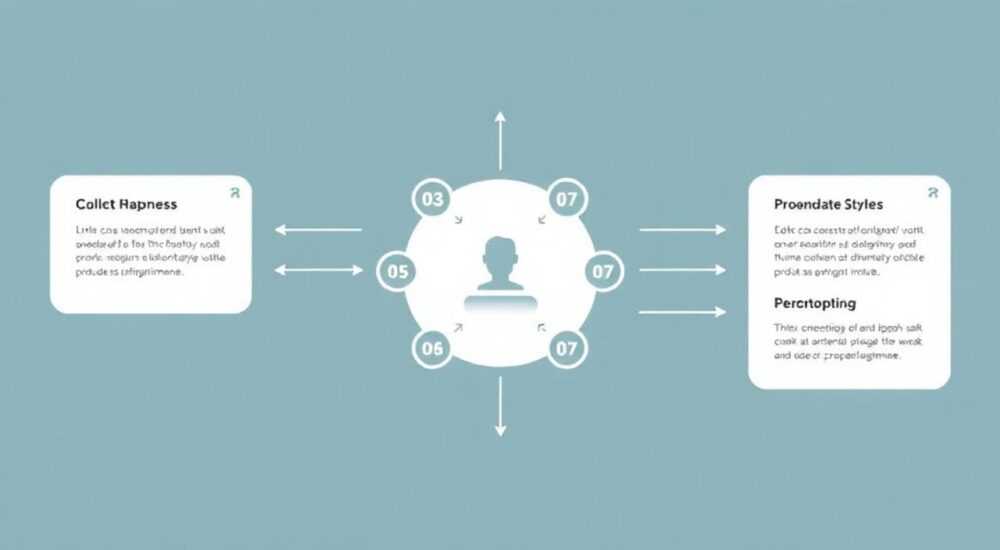
Создание схемы в PowerPoint — это простой, но мощный способ визуализировать процессы, структуры или концепции. Используя встроенные инструменты SmartArt и фигуры, вы можете быстро построить профессиональную диаграмму, которая будет понятна аудитории. Главное — выбрать подходящий тип схемы и последовательно заполнить её содержанием.
Чтобы создать схему в PowerPoint, используйте вкладку «Вставка» → «SmartArt» или комбинацию фигур и соединительных линий. Выберите тип диаграммы, соответствующей вашей цели: иерархия, процесс, отношения и т.д.
Содержание статьи:
- Выбор инструмента: SmartArt или ручная схема?
- Когда использовать SmartArt
- Когда лучше рисовать вручную
- Как создать схему через SmartArt: пошагово
- Редактирование текста вне слайда
- Преобразование существующего списка в SmartArt
- Создание ручной схемы: полный контроль над дизайном
- Организация и выравнивание
- Группировка элементов
- Форматирование и настройка внешнего вида схемы
- Цвет и контраст
- Шрифты и масштаб
- Распространённые ошибки при создании схем и как их избежать
- Экспертное мнение
- Ирина Соколова, руководитель отдела визуальных коммуникаций, 15 лет опыта
- Вопросы и ответы
- Заключение
Выбор инструмента: SmartArt или ручная схема?
PowerPoint предлагает два основных пути создания схем: с помощью SmartArt и вручную с использованием фигур и линий. Оба метода имеют свои преимущества и зависят от ваших целей, уровня подготовки и требований к точности.
SmartArt — это встроенная библиотека шаблонов диаграмм, оптимизированных для быстрого оформления. Он идеально подходит для презентаций, где важна скорость и согласованность стиля. С его помощью можно за пару кликов создать организационную структуру, циклический процесс или сравнительную модель.
Ручное построение схемы даёт полный контроль над каждым элементом. Вы сами выбираете форму, цвет, размер и расположение объектов. Этот способ незаменим, если нужна уникальная композиция, нестандартные связи или интеграция с другими графическими элементами слайда.
Полезно знать: SmartArt автоматически адаптируется под текст — при добавлении новых пунктов диаграмма перестраивается. Это удобно для динамичных презентаций.
Когда использовать SmartArt
- Нужно быстро создать стандартную схему (иерархию, процесс, матрицу).
- Важно соблюсти единый стиль во всей презентации.
- Вы не обладаете навыками работы с графикой.
- Требуется легко редактируемая структура.
Когда лучше рисовать вручную
- Схема имеет нестандартную логику или сложные связи.
- Необходимо включить иконки, изображения или специальные эффекты.
- Вы хотите добиться высокой степени визуальной точности.
- Диаграмма является ключевым элементом слайда и требует индивидуального подхода.
Критерий |
SmartArt |
Ручная схема |
|---|---|---|
Скорость создания |
Высокая |
Низкая |
Гибкость дизайна |
Ограниченная |
Полная |
Адаптивность к тексту |
Автоматическая |
Ручная |
Поддержка сложных связей |
Базовая |
Продвинутая |
Уровень экспертизы |
Начинающий |
Опытный |
Как создать схему через SmartArt: пошагово
Инструмент SmartArt — лучший выбор для большинства пользователей. Он сочетает простоту и функциональность, позволяя создавать профессиональные схемы без знания графических редакторов.
- Перейдите на вкладку «Вставка» и нажмите кнопку «SmartArt».
- В открывшемся окне выберите категорию, соответствующую вашей задаче: иерархия, процесс, отношения, матрица и другие.
- Выберите конкретный макет. Например, для организационной структуры — «Организационная диаграмма», для этапов — «Процесс с шагами».
- Нажмите «OK». Диаграмма появится на слайде, а рядом — область текста.
- Введите содержание в текстовые поля. Каждый уровень вложенности создаёт новый блок в схеме.
- Для добавления новых элементов используйте клавиши Enter (новый пункт) или Tab (подуровень).
«Используйте панель форматирования SmartArt: она появляется автоматически при выделении диаграммы. Здесь можно менять цветовую схему, стиль рамок и даже переворачивать направление потока.» — Алексей Миронов, ведущий дизайнер презентаций, 12 лет опыта
Если нужно изменить структуру, щелкните правой кнопкой мыши по диаграмме и выберите «Добавить фигуру» — вверх/вниз/перед/после. Также можно перетаскивать блоки для изменения иерархии.
Редактирование текста вне слайда
Иногда удобнее работать с текстом в отдельном окне. Для этого:
- Щелкните по значку списка в области текста SmartArt.
- Откроется текстовый редактор, где можно быстро ввести или отредактировать все пункты.
- Изменения сразу отразятся на диаграмме.
Преобразование существующего списка в SmartArt
Если у вас уже есть маркированный список на слайде:
- Выделите весь текст.
- Перейдите на вкладку «Главная» → «Преобразовать в SmartArt».
- Выберите подходящий макет и подтвердите.
PowerPoint автоматически преобразует текст в визуальную схему.
Полезно знать: После преобразования в SmartArt вы можете продолжать редактировать текст как в обычном списке — структура диаграммы обновится автоматически.
Создание ручной схемы: полный контроль над дизайном
Когда стандартные шаблоны не подходят, на помощь приходят фигуры и соединители. Этот метод требует больше времени, но позволяет создать уникальную и точную визуализацию.
- Перейдите на вкладку «Вставка» → «Фигуры».
- Выберите нужную форму: прямоугольник, круг, ромб и т.д.
- Нарисуйте фигуру на слайде, удерживая левую кнопку мыши.
- Добавьте текст: щелкните правой кнопкой по фигуре → «Добавить текст».
- Повторите для всех элементов схемы.
Для соединения элементов используйте инструмент «Линии»:
- В разделе «Фигуры» выберите «Соединительные линии» (например, прямая, изогнутая или стрелка).
- Щелкните на первой фигуре — появятся точки привязки (жёлтые маркеры).
- Перетащите линию ко второй фигуре и отпустите. Линия «прилипнет» к контуру.
«Соединительные линии в PowerPoint «умные»: если вы переместите одну из фигур, линия автоматически перестроится, сохраняя связь. Это особенно важно для сложных схем.» — Дарья Ковалёва, UX-дизайнер, эксперт по визуализации данных
Организация и выравнивание
Чтобы схема выглядела профессионально:
- Выделите все фигуры, которые нужно выровнять.
- Перейдите на вкладку «Формат» → «Выравнивание».
- Выберите: по левому краю, по центру, по ширине и т.д.
- Используйте распределение: «Распределить по горизонтали/вертикали».
Группировка элементов
После завершения работы объедините все части схемы в одну группу:
- Выделите все фигуры и линии (удерживайте Ctrl).
- Щелкните правой кнопкой → «Группировать» → «Группировать».
- Теперь схему можно перемещать и масштабировать как единый объект.
Полезно знать: Чтобы разгруппировать, щелкните по схеме правой кнопкой и выберите «Разгруппировать». Это полезно при необходимости внести правки.
Форматирование и настройка внешнего вида схемы
Даже самая точная схема может потерять эффективность, если плохо оформлена. Визуальная ясность — ключ к восприятию.
Для SmartArt:
- Выделите диаграмму — появится вкладка «Работа с рисунками SmartArt».
- На вкладке «Конструктор» можно изменить макет, добавить фигуры или поменять иерархию.
- На вкладке «Формат» — выбрать цветовую схему, стиль формы, эффекты (тень, свечение, 3D).
Для ручных схем:
- Выделите фигуру и используйте вкладку «Формат» для изменения заливки, контура и эффектов.
- Чтобы применить один стиль ко всем фигурам, скопируйте формат: выделите образец → «Формат по образцу» (иконка с кистью).
- Используйте прозрачность, градиенты и текстуры для акцентов.
Цвет и контраст
- Используйте не более 3–4 цветов в одной схеме.
- Основной цвет — для стандартных блоков, дополнительный — для выделения ключевых элементов.
- Обеспечьте достаточный контраст между фоном и текстом (рекомендуется соотношение 4.5:1).
Шрифты и масштаб
- Выбирайте читаемые шрифты: Arial, Calibri, Segoe UI.
- Размер текста — не менее 18 pt для слайдов.
- Избегайте жирного начертания для всего текста — оно снижает читаемость.
Полезно знать: В PowerPoint 2026 появилась функция «Советы по доступности»: она проверяет контраст, размер шрифта и альтернативный текст для диаграмм.
Распространённые ошибки при создании схем и как их избежать
Даже опытные пользователи допускают типичные ошибки, которые снижают эффективность визуализации.
- Перегруженность информацией. Попытка впихнуть слишком много текста в одну фигуру. Решение: используйте краткие формулировки, максимум — 1 строка на блок.
- Несогласованность стиля. Разные цвета, шрифты и формы в одной схеме. Решение: создайте шаблон или скопируйте формат с первого элемента.
- Сложные или запутанные связи. Пересекающиеся линии, стрелки в разных направлениях. Решение: упростите структуру, используйте цвет или пунктир для разных типов связей.
- Отсутствие иерархии. Все элементы одного размера и цвета. Решение: выделите ключевые блоки увеличением размера или цветом.
- Игнорирование мобильного просмотра. Схема теряет читаемость на экранах смартфонов. Решение: проверяйте отображение в режиме «Страницы заметок» или экспортируйте в PDF.
«Перед финальной презентацией покажите схему коллеге, который не знаком с темой. Если он понял суть за 10 секунд — вы всё сделали правильно.» — Михаил Петров, бизнес-тренер, эксперт по коммуникациям
Экспертное мнение
Ирина Соколова, руководитель отдела визуальных коммуникаций, 15 лет опыта
«Сегодня схемы в PowerPoint — не просто иллюстрации, а полноценный инструмент принятия решений. Я рекомендую начинать с бумаги: набросайте структуру от руки, прежде чем переходить в цифру. Это помогает избежать «слепого» следования шаблонам.
Также активно используйте функцию «Снимок экрана» (вставка → снимок экрана): она позволяет вставлять фрагменты других слайдов или внешних источников прямо в схему. Например, показать, как блок процесса связан с реальным интерфейсом системы.
В 2026 году Microsoft внедрила AI-ассистента в PowerPoint, который предлагает оптимальные макеты SmartArt на основе вашего текста. Пока не идеально, но уже экономит до 30% времени.»
Вопросы и ответы
Можно ли импортировать схему из Excel или Word?
Да. Скопируйте диаграмму в Excel (например, организационную таблицу), вставьте в PowerPoint — она преобразуется в редактируемый SmartArt. Аналогично работает с текстом из Word.
Как сделать схему интерактивной?
Добавьте гиперссылки: выделите фигуру → правой кнопкой → «Гиперссылка» → выберите слайд. При клике во время презентации произойдёт переход. Также можно использовать триггеры анимации.
Почему линии не «прилипают» к фигурам?
Убедитесь, что выбраны именно «Соединительные линии» (в нижней части меню «Фигуры»), а не обычные стрелки. Только они обладают функцией привязки.
Как экспортировать схему в другой формат?
Правой кнопкой по схеме → «Сохранить как изображение». Поддерживаются PNG, JPEG, SVG. Для редактирования в Illustrator лучше использовать EMF или SVG.
Можно ли анимировать схему?
Да. Выделите элементы по одному и примените анимацию (например, «Появление»). В режиме презентации схема будет раскрываться поэтапно — это усиливает внимание аудитории.
Заключение
Создание схемы в PowerPoint — это не просто техническая задача, а процесс визуального мышления. Умение грамотно структурировать информацию и представлять её наглядно становится критически важным навыком в деловой среде. Независимо от выбранного метода — SmartArt или ручное построение — ключ к успеху лежит в простоте, ясности и согласованности.
Главное — помнить, что схема должна служить зрителю, а не демонстрировать ваши навыки владения PowerPoint. Чем проще и понятнее диаграмма, тем выше её эффективность.
- Для быстрой визуализации используйте SmartArt — он адаптивен и стилистически согласован.
- Для сложных или уникальных структур применяйте ручное построение с фигурами и соединителями.
- Всегда проверяйте читаемость, контраст и логическую ясность схемы перед презентацией.
- Используйте анимацию и гиперссылки, чтобы сделать схему интерактивной.
- Следите за новыми функциями PowerPoint, включая AI-инструменты и улучшенные средства доступности.
⚠️ Дисклеймер — нажмите, чтобы развернуть
Материалы, опубликованные в разделе «Блог» на сайте RU DESIGN SHOP (rudesignshop.ru), носят исключительно информационный и ознакомительный характер и не являются руководством к действию, финансовой рекомендацией, медицинской услугой, ветеринарным назначением либо рекламой товаров и услуг, включая азартные игры. Публикации не содержат призывов к участию в азартных играх и не направлены на продвижение соответствующих операторов.
Безопасность применения товаров и веществ: при использовании строительных материалов, бытовой химии, пестицидов и агрохимикатов необходимо строго следовать инструкциям производителя и действующему законодательству Российской Федерации, включая Федеральный закон РФ от 19.07.1997 № 109-ФЗ «О безопасном обращении с пестицидами и агрохимикатами».
Упоминание товарных знаков, брендов и организаций носит исключительно информационный характер и не означает наличие партнёрских отношений или одобрения со стороны правообладателей.
Материалы, содержащие сведения о медицинских, ветеринарных или косметических средствах, представлены в справочных целях и не являются медицинской консультацией или назначением. Перед применением рекомендуется обратиться к врачу, ветеринарному специалисту или иному сертифицированному профессионалу.
Возрастные ограничения: материалы, содержащие сведения о продукции категории 18+, включая алкоголь или азартные игры, предназначены исключительно для совершеннолетней аудитории и публикуются в информационных целях.
Правовая ответственность: решения, принятые на основе опубликованной информации, пользователь принимает самостоятельно и на свой риск; редакция и авторы несут ответственность в пределах, установленных законодательством Российской Федерации.
Редакция не допускает публикаций, содержащих пропаганду экстремизма, терроризма, наркотических средств или суицида; подобные материалы подлежат немедленному удалению.
Упоминание организаций с ограниченным статусом: компания Meta Platforms Inc. (социальные сети Facebook и Instagram) признана экстремистской организацией решением суда РФ, её деятельность запрещена на территории Российской Федерации; любые упоминания приводятся исключительно в информационных целях.
Авторские права и источники: информация собирается из открытых источников; её актуальность указывается на дату публикации и может изменяться.
Изображения и иллюстрации используются на условиях, разрешённых правообладателями. При возникновении претензий редакция готова оперативно рассмотреть обращение и внести необходимые изменения.
Персональные данные и cookies: сайт использует cookies и обрабатывает персональные данные пользователей в соответствии с Федеральным законом № 152-ФЗ «О персональных данных» и Политикой конфиденциальности RU DESIGN SHOP.
Мнения авторов могут не совпадать с позицией государственных органов или коммерческих организаций, упомянутых в материалах.
РЕКОМЕНДУЕМ
Товары от российских производителей



