Скидка 5% на первый заказ — RDS5




Как создать систему координат в автокаде
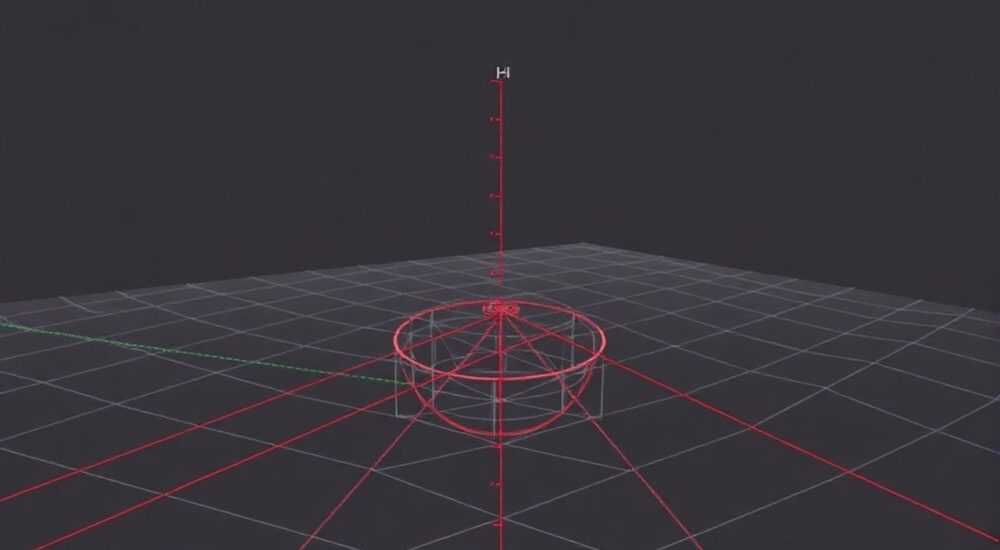
Создание системы координат в AutoCAD — это фундаментальная задача, от которой зависит точность и согласованность чертежей. В отличие от привычной декартовой сетки, пользовательская система координат (ПСК) позволяет адаптировать рабочее пространство под конкретный объект, наклонную плоскость или специфический этап проектирования. Понимание принципов настройки и управления системой координат критически важно как для новичков, так и для опытных проектировщиков.
Чтобы создать систему координат в AutoCAD, используйте команду UCS с параметрами: задайте начало координат, ориентацию осей X и Y, либо воспользуйтесь инструментами динамического ввода и графического интерфейса. Сохраняйте пользовательские ПСК для повторного использования.
Содержание статьи:
- Зачем нужна пользовательская система координат (ПСК)?
- Основы работы с командой UCS
- Создание перспективной ПСК: пошаговая инструкция
- Методы ориентации осей: 3Point, Object, Face и другие
- Работа с сохранёнными ПСК: SAVE, RESTORE, DELETE
- Визуализация и управление ПСК: значок UCS и панели
- Типичные ошибки при работе с ПСК и как их избежать
- Экспорт и совместимость ПСК в проектах
- Экспертное мнение
- Вопросы и ответы
- Заключение
Зачем нужна пользовательская система координат (ПСК)?
Стандартная мировая система координат (МСК) в AutoCAD имеет фиксированное начало в точке (0,0,0) и оси, направленные по умолчанию: X — вправо, Y — вверх, Z — по нормали к экрану. Однако при проектировании сложных конструкций, таких как наклонные фасады, кровли, детали механизмов или элементы ландшафта, работа в МСК становится неудобной и неточной.
Пользовательская система координат (ПСК) позволяет временно изменить положение начала координат и направление осей, чтобы они соответствовали локальной геометрии объекта. Это особенно полезно при построении, размерировании, выравнивании и редактировании элементов, расположенных под углом.
Например, при создании чертежа лестницы с наклонной площадкой, использование ПСК с началом в нижней ступени и осью X, направленной вдоль марша, упрощает построение. То же касается 3D-моделей, где каждая грань может требовать своей ориентации.
Полезно знать: ПСК не влияет на геометрию объектов — она лишь меняет способ ввода и отображения координат. Все точки по-прежнему хранятся в глобальных координатах МСК.
Основы работы с командой UCS
Центральным инструментом для создания и управления ПСК является команда UCS (User Coordinate System). Её можно вызвать через командную строку, ленту (вкладка «Главная» → панель «Работа с координатами») или контекстное меню.
После ввода команды UCS AutoCAD предлагает несколько опций:
- New — создать новую ПСК;
- Move — переместить начало без изменения ориентации;
- Orthographic — выбрать одну из стандартных ортогональных ПСК (например, вид сверху, спереди);
- Restore — восстановить ранее сохранённую ПСК;
- Save — сохранить текущую ПСК под именем;
- Delete — удалить сохранённую ПСК.
Для быстрого доступа к часто используемым ПСК рекомендуется использовать палитру «Управление ПСК», которая открывается командой UCSMAN. Здесь можно просматривать, переименовывать и активировать сохранённые системы.
«Освойте горячие клавиши: Ctrl+8 включает/выключает палитру UCS. Это экономит до 15 секунд на каждое переключение при активной работе.» — Алексей Миронов, BIM-координатор, 12 лет в проектировании
Создание перспективной ПСК: пошаговая инструкция
Рассмотрим, как создать ПСК с нуля с помощью опции 3Point — наиболее гибкого и наглядного метода.
- Введите в командной строке UCS, затем выберите опцию New.
- Выберите 3Point — это позволит задать начало и направления двух осей.
- Укажите первую точку — новое начало координат (Origin).
- Укажите вторую точку на положительном направлении оси X.
- Укажите третью точку на положительном направлении оси Y (в плоскости XY).
После этого система автоматически рассчитает ось Z по правилу правой руки. Значок координат на экране изменит своё положение и ориентацию.
Пример: при моделировании ската крыши с углом наклона 30° вы можете задать начало в нижнем левом углу, ось X — вдоль карниза, ось Y — по стропилу. Теперь все построения будут вестись параллельно плоскости кровли.
Полезно знать: После создания ПСК вы можете переключиться в режим «Плоский вид» (Plan View), нажав кнопку «Вид в плане» на панели или введя команду PLAN. Это обеспечит ортогональный вид в текущей ПСК.
Методы ориентации осей: 3Point, Object, Face и другие
AutoCAD предоставляет несколько методов для быстрой настройки ПСК:
- Object — создаёт ПСК на основе выбранного объекта (отрезка, полилинии, окружности). Ось X будет направлена вдоль объекта, ось Y — перпендикулярно.
- Face — используется в 3D-пространстве; ПСК выравнивается по выбранной грани тела.
- View — ориентирует ПСК по текущему виду: ось X — вправо, ось Y — вверх на экране.
- X / Y / Z — поворачивает текущую ПСК вокруг указанной оси на заданный угол.
- ZAxis — задаёт начало и направление оси Z, а оси X и Y выводятся автоматически.
Особенно эффективен метод Object при работе с чертежами, где уже есть базовые линии. Например, выбрав отрезок стены, вы мгновенно получаете ПСК, привязанную к её оси.
Метод |
Когда использовать |
Преимущества |
|---|---|---|
3Point |
Произвольная ориентация в пространстве |
Полный контроль над положением осей |
Object |
Привязка к существующим линиям |
Быстрое выравнивание, минимум кликов |
Face |
3D-моделирование, работа с телами |
Автоматическое выравнивание по поверхности |
View |
Работа в текущем виде камеры |
Удобно при изометрических проекциях |
Работа с сохранёнными ПСК: SAVE, RESTORE, DELETE
Если вы часто возвращаетесь к определённым ориентациям (например, вид спереди, вид сверху, специфическая плоскость), их стоит сохранить.
- Настройте нужную ПСК (например, через 3Point).
- Введите команду UCS → Save.
- Введите имя, например, «Фасад_Юг» или «Крыша_30град».
Сохранённые ПСК можно быстро активировать через:
- Команду UCS → Restore;
- Палитру UCSMAN;
- Выпадающий список на ленте (вкладка «Главная» → «Работа с координатами»).
Для удаления используйте UCS → Delete и укажите имя. Удаление не затрагивает объекты — только саму запись о ПСК.
Полезно знать: Имена ПСК чувствительны к регистру и не должны содержать пробелы. Лучше использовать подчёркивания: «План_этаж1», «Деталь_А».
Визуализация и управление ПСК: значок UCS и панели
Значок UCS — это визуальный индикатор текущей системы координат. Он отображается в левом нижнем углу вида и показывает направление осей X, Y, Z. Его можно настроить:
- Включить/выключить: VIEWTAB → «Значок UCS» → «Отображать».
- Изменить стиль: через команду UCSDRAW или в «Параметрах» → «Внешний вид».
- Переместить в начало координат или оставить в углу.
Кроме того, в AutoCAD 2020+ появились интерактивные элементы: при наведении на значок можно быстро переключаться между МСК и текущей ПСК, а также вызывать меню выбора.
Панель «Работа с координатами» на ленте даёт быстрый доступ к:
- Созданию новых ПСК;
- Сохранению и восстановлению;
- Переключению между ортогональными видами (Top, Front, Left и т.д.).
«При групповой работе всегда оставляйте один общий файл с сохранёнными ПСК. Это предотвращает путаницу и гарантирует единообразие в проекте.» — Дарья Ковалёва, ведущий архитектор, AECOM Russia
Типичные ошибки при работе с ПСК и как их избежать
- Забыть вернуться в МСК: после завершения работы в ПСК многие забывают переключиться обратно. Это может привести к ошибкам при экспорте или вставке блоков. Решение: создайте ярлык «МСК» на ленте или используйте команду UCS → World.
- Неправильный выбор третьей точки в 3Point: если третья точка не лежит в плоскости XY, ось Y будет направлена некорректно. Совет: используйте привязки (OSNAP) и проверяйте угол между осями.
- Путаница при использовании нескольких ПСК: слишком много сохранённых систем усложняет навигацию. Рекомендация: регулярно очищайте список через UCSMAN и используйте понятные имена.
- Игнорирование значка UCS: отключение значка делает работу «вслепую». Всегда держите его включённым, особенно в 3D.
Экспорт и совместимость ПСК в проектах
Важно понимать, что ПСК — это сессионная настройка. При закрытии чертежа сохранённые ПСК не исчезают, но при вставке чертежа как внешней ссылки (XREF) или блока, объекты привязываются к МСК принимающего файла.
- При экспорте в DWG/DXF — ПСК не передаётся как отдельный объект, но сохранённые системы остаются в чертеже.
- При импорте данных из других программ (Revit, SolidWorks) ориентация может не совпадать. Всегда проверяйте положение МСК и при необходимости создавайте ПСК для выравнивания.
- В DGN-файлах MicroStation используется другая система координат, поэтому при конвертации требуется дополнительная настройка.
Для командной работы рекомендуется:
- Договориться о единой системе имён для ПСК;
- Хранить шаблон с базовыми ПСК (например, «Вид_спереди», «План_крыши»);
- Использовать команду UCSDEF для задания ПСК по умолчанию при создании нового вида.
Экспертное мнение
«За 15 лет в CAD-проектировании я убедился: мастерство работы с ПСК — главный индикатор профессионализма. Новички рисуют в МСК, эксперты — адаптируют пространство под задачу. Один правильно созданная ПСК экономит до 40% времени на сложных узлах.» — Сергей Петров, руководитель BIM-отдела, «Горпроект СПб»
Петров отмечает, что в современных проектах с большим количеством 3D-элементов использование динамических ПСК (Dynamic UCS) становится обязательным. Эта функция (включается кнопкой на строке состояния) временно выравнивает ПСК по грани при наведении курсора, что ускоряет построение без постоянного вызова команды UCS.
Вопросы и ответы
Можно ли использовать ПСК в листовом пространстве (Layout)?
Да, но с ограничениями. В листовом пространстве ПСК применяется к видовым экранам. Вы можете создать ПСК внутри видового экрана, но вне его — работает только МСК. Это важно при оформлении разрезов и сечений под углом.
Как быстро вернуться к мировой системе координат?
Введите команду UCS, затем выберите World или просто нажмите Enter, если World — последняя опция. Также можно использовать сочетание клавиш: в некоторых версиях это Ctrl+Shift+U.
Почему после поворота ПСК текст отображается криво?
Потому что стиль текста привязан к текущей ПСК. Чтобы текст всегда был читаем, используйте опцию «Всегда горизонтально» в настройках стиля текста (команда STYLE) или задавайте угол поворота явно.
Можно ли экспортировать ПСК в другие форматы (PDF, STEP)?
Нет, ПСК — это внутренняя настройка AutoCAD. При экспорте в PDF сохраняется только визуальное представление, а в STEP — геометрия в абсолютных координатах. Сама система не передаётся.
Как создать ПСК, параллельную плоскости, заданной тремя точками?
Используйте команду UCS → 3Point и укажите эти три точки. AutoCAD автоматически построит плоскость и выровняет оси X и Y вдоль неё.
Заключение
Создание и управление системой координат в AutoCAD — это не просто техническая операция, а ключевой навык для эффективного проектирования. Умение быстро настраивать ПСК под конкретную задачу повышает точность, ускоряет работу и снижает количество ошибок. От простых 2D-чертежей до сложных 3D-конструкций — грамотное использование UCS делает процесс интуитивным и контролируемым.
Независимо от уровня подготовки, каждый пользователь AutoCAD должен освоить команду UCS, понимать методы её настройки и применять на практике. Это инвестиция в производительность, которая окупается уже в первые недели активного использования.
- ПСК позволяет адаптировать рабочее пространство под локальные особенности объекта.
- Команда UCS даёт полный контроль: от простого смещения до сложной 3D-ориентации.
- Сохраняйте часто используемые ПСК под понятными именами для быстрого доступа.
- Используйте значок UCS и палитру управления для визуального контроля.
- Помните: ПСК — сессионная настройка, не передающаяся при экспорте.
⚠️ Дисклеймер — нажмите, чтобы развернуть
Материалы, опубликованные в разделе «Блог» на сайте RU DESIGN SHOP (rudesignshop.ru), носят исключительно информационный и ознакомительный характер и не являются руководством к действию, финансовой рекомендацией, медицинской услугой, ветеринарным назначением либо рекламой товаров и услуг, включая азартные игры. Публикации не содержат призывов к участию в азартных играх и не направлены на продвижение соответствующих операторов.
Безопасность применения товаров и веществ: при использовании строительных материалов, бытовой химии, пестицидов и агрохимикатов необходимо строго следовать инструкциям производителя и действующему законодательству Российской Федерации, включая Федеральный закон РФ от 19.07.1997 № 109-ФЗ «О безопасном обращении с пестицидами и агрохимикатами».
Упоминание товарных знаков, брендов и организаций носит исключительно информационный характер и не означает наличие партнёрских отношений или одобрения со стороны правообладателей.
Материалы, содержащие сведения о медицинских, ветеринарных или косметических средствах, представлены в справочных целях и не являются медицинской консультацией или назначением. Перед применением рекомендуется обратиться к врачу, ветеринарному специалисту или иному сертифицированному профессионалу.
Возрастные ограничения: материалы, содержащие сведения о продукции категории 18+, включая алкоголь или азартные игры, предназначены исключительно для совершеннолетней аудитории и публикуются в информационных целях.
Правовая ответственность: решения, принятые на основе опубликованной информации, пользователь принимает самостоятельно и на свой риск; редакция и авторы несут ответственность в пределах, установленных законодательством Российской Федерации.
Редакция не допускает публикаций, содержащих пропаганду экстремизма, терроризма, наркотических средств или суицида; подобные материалы подлежат немедленному удалению.
Упоминание организаций с ограниченным статусом: компания Meta Platforms Inc. (социальные сети Facebook и Instagram) признана экстремистской организацией решением суда РФ, её деятельность запрещена на территории Российской Федерации; любые упоминания приводятся исключительно в информационных целях.
Авторские права и источники: информация собирается из открытых источников; её актуальность указывается на дату публикации и может изменяться.
Изображения и иллюстрации используются на условиях, разрешённых правообладателями. При возникновении претензий редакция готова оперативно рассмотреть обращение и внести необходимые изменения.
Персональные данные и cookies: сайт использует cookies и обрабатывает персональные данные пользователей в соответствии с Федеральным законом № 152-ФЗ «О персональных данных» и Политикой конфиденциальности RU DESIGN SHOP.
Мнения авторов могут не совпадать с позицией государственных органов или коммерческих организаций, упомянутых в материалах.
Читайте также

РЕКОМЕНДУЕМ
Товары от российских производителей