Скидка 5% на первый заказ — RDS5




Как создать скелет в blender
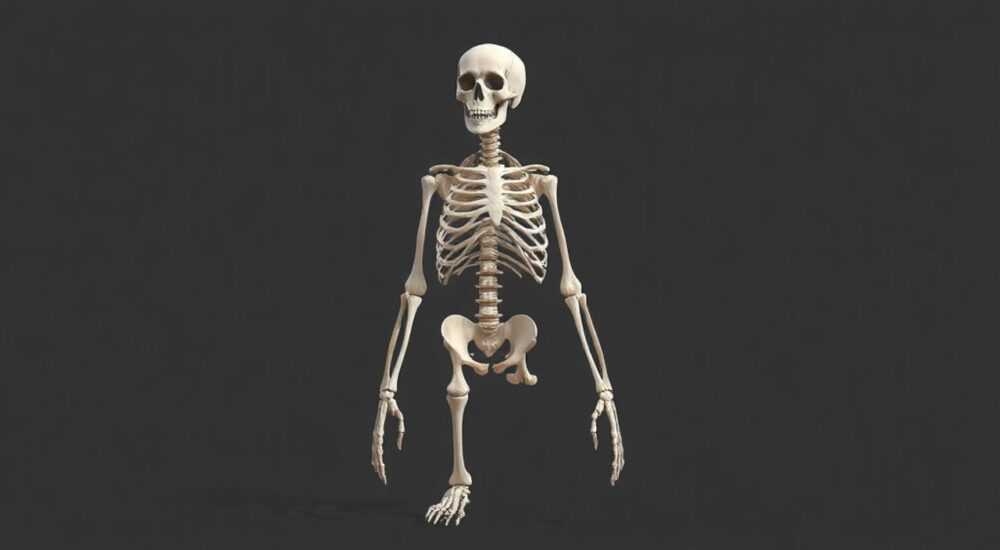
Каждый, кто начинает путь в 3D-моделировании, сталкивается с одной фундаментальной задачей: создание скелета — внутренней структуры, которая оживляет модель. Без скелета персонаж не может двигаться, а анимация превращается в статичную картинку. Blender, несмотря на свою мощь и гибкость, требует понимания принципов анимационной системы. Многие новички ошибочно полагают, что достаточно просто добавить кости и сразу получить рабочий скелет. На деле — это лишь первый шаг. Правильный скелет — это баланс между функциональностью, производительностью и удобством анимации. Именно поэтому важно не просто «нарисовать кости», а продумать их расположение, иерархию и ограничения ещё до начала анимации.
Создать скелет в Blender — значит построить логичную иерархию костей, соответствующую анатомии персонажа, с правильной точкой привязки (оригином) и без лишних или перекрывающихся суставов. Главное — начинать с простой базовой структуры, а не с детализации, и всегда проверять веса до финальной анимации.
Содержание статьи:
- Что такое скелет в Blender и зачем он нужен
- Подготовка модели и среды для создания скелета
- Пошаговое создание скелета: от базовой структуры до детализации
- Частые ошибки при создании скелета и как их избежать
- Привязка весов: как кости управляют формой модели
- Экспертное мнение: как профессионалы подходят к анимационным скелетам
- Часто задаваемые вопросы
- Заключение
Что такое скелет в Blender и зачем он нужен
Скелет в Blender — это система костей (bones), организованная в иерархическую структуру, которая управляет деформацией сетки персонажа. Каждая кость — это не просто линия, а объект с собственной точкой привязки (оригином), направлением и возможностью вращения. Именно эта структура позволяет аниматору управлять позой персонажа, как будто он живой. Без скелета даже самая детализированная модель останется неподвижной, как статуя.
В Blender скелеты создаются в режиме Edit Mode внутри объекта Armature. Арматура — это специальный тип объекта, предназначенный исключительно для хранения костей. Кости могут быть связаны друг с другом через родительство: например, кость предплечья — дочерняя по отношению к кости плеча. Такая иерархия обеспечивает естественное движение: при повороте плеча предплечье следует за ним, а не «отваливается».
Полезно знать: Скелет в Blender не должен быть точной копией человеческой анатомии — он должен быть оптимизирован под анимацию. Иногда упрощённые структуры работают лучше, чем сложные.
Для чего это важно? Потому что неправильно построенный скелет приведёт к артефактам деформации: руки будут выворачиваться, ноги — сжиматься, а лицо — искажаться при малейшем движении. В индустрии анимации и игр, где требуется высокая точность, скелет — это основа всего. Даже самый красивый персонаж с плохим скелетом будет выглядеть неестественно.
Подготовка модели и среды для создания скелета
Перед тем как начать создавать кости, важно правильно настроить рабочую среду. Начните с импорта или создания модели персонажа. Если вы работаете с готовой сеткой, убедитесь, что она имеет корректную геометрию: нет дублирующихся вершин, необратимых масштабов и неотредактированных полигонов. Используйте Ctrl+A → «Применить масштаб» и «Применить вращение», чтобы избежать проблем с деформацией.
Затем перейдите в режим Object Mode и добавьте арматуру: Shift+A → Armature → Single Bone. Blender автоматически создаст одну кость. В режиме Edit Mode вы сможете её редактировать. Рекомендуется включить опцию «X-Axis Mirror» в панели свойств арматуры (вкладка Armature Properties → Skeleton). Это позволит создавать симметричные кости одновременно с обеих сторон, что значительно ускоряет процесс.
Полезно знать: Всегда используйте симметричное создание костей для персонажей. Это гарантирует, что левая и правая стороны будут идентичны, что критично для анимации.
Также важно установить правильную ориентацию. В Blender по умолчанию кости направлены вдоль оси Y. Для анимационных скелетов рекомендуется использовать ориентацию «Z-up» (как в большинстве игровых движков). Для этого перейдите в File → Defaults → Save Startup File, предварительно изменив ориентацию в Preferences → System → Coordinate System.
Представьте, что вы строите каркас дома — вы не начнёте с крыши. То же и со скелетом: сначала — основа, потом детализация. Не пытайтесь сразу добавить кости для пальцев, если вы ещё не нарисовали основной контур туловища и ног.
Пошаговое создание скелета: от базовой структуры до детализации
Создание скелета — это поэтапный процесс. Начните с базовой структуры, затем добавляйте детали. Ниже — подробный алгоритм:
- В режиме Edit Mode выберите первую кость и нажмите E для экструзии. Создайте кость для шеи, затем головы. Не забудьте, что голова должна быть последней в цепочке.
- Продолжите вниз: экструзией создайте кость позвоночника, затем таз. Таз — это основа, от которой будут идти ноги. Убедитесь, что он находится в центре тела.
- Перейдите к ногам: экструзируйте кость бедра, затем голени, затем стопы. Стопу можно сделать из двух костей: для стопы и для пальцев.
- Повторите то же самое для левой стороны. Если включена симметрия — Blender продублирует кости автоматически.
- Перейдите к рукам: от плеча — кость плеча, предплечья, кисти. Для кисти рекомендуется добавить три кости: для запястья, среднего пальца и базовых фаланг.
- Для пальцев создайте по три кости на каждый палец (фаланги). Используйте Shift+D для копирования и R для вращения, чтобы точно выровнять их по анатомии.
- Проверьте ориентацию костей: они должны быть направлены вдоль оси движения. Например, кость предплечья должна указывать от локтя к запястью.
- Используйте W → «Switch Direction» для исправления направления костей, если они «смотрят» не туда.
- Имя костей — важный элемент. Переименуйте их в соответствии с анатомией: «UpperArm.L», «LowerLeg.R», «Thumb.01.L» и т.д. Это упростит работу с анимацией и экспортом.
«Имя кости — это её идентификатор в анимационной системе. Если вы назовёте кость “Bone.001”, вы потеряете контроль над анимацией. Всегда используйте осмысленные имена.» — Алексей Волков, аниматор студии «КиноЛаб»
На этом этапе вы получите базовый скелет. Он не должен быть идеальным — его можно дорабатывать позже. Главное — он должен соответствовать пропорциям модели. Если кость слишком длинная или короткая — деформация будет неестественной.
Частые ошибки при создании скелета и как их избежать
Даже опытные пользователи допускают типичные ошибки, которые впоследствии превращаются в проблемы с анимацией. Вот основные из них:
- Неправильная иерархия. Например, если кость пальца является дочерней кости плеча — это невозможно. Кость должна быть дочерней только той, которая непосредственно её предшествует. Проверяйте цепочку: плечо → предплечье → кисть → пальцы.
- Кости выходят за пределы тела. Это приводит к нелогичным деформациям. Кости должны лежать внутри или вдоль поверхности тела, а не «висеть в воздухе».
- Отсутствие симметрии. Если левая и правая стороны не зеркальны — анимация будет нестабильной. Всегда включайте Mirror Mode и используйте одинаковое количество костей.
- Слишком много костей. Не добавляйте кости для каждой складки кожи. Кости — это каркас, а не детализация. Лишние кости замедляют рендер и усложняют анимацию.
- Неправильная ориентация осей. Если ось Y кости направлена вниз, а не вдоль движения, вращение будет некорректным. Используйте «Roll» (Ctrl+R) для точной настройки ориентации.
Полезно знать: Если вы планируете экспортировать скелет в Unity или Unreal Engine — избегайте костей с нулевой длиной. Это вызывает ошибки в движке.
Таблица ниже поможет быстро определить, что может пойти не так:
Проблема |
Признак |
Решение |
|---|---|---|
Неправильная иерархия |
Пальцы двигаются при вращении таза |
Проверьте родительские связи: каждая кость должна быть дочерней только предыдущей в цепочке |
Кости не совпадают с моделью |
При движении кости «выходят» за пределы тела |
Переместите кости в Edit Mode, используя G и Shift+Z для ограничения по плоскости |
Оси костей не совпадают |
Кость вращается не вокруг своей оси, а «прыгает» |
Используйте Ctrl+R для перекатывания (Roll) кости |
Нет симметрии |
Левая рука анимируется иначе, чем правая |
Включите X-Axis Mirror и создавайте кости только с одной стороны |
Привязка весов: как кости управляют формой модели
Скелет — это только половина дела. Вторая — привязка весов (Weight Painting). Это процесс, при котором вы определяете, насколько сильно каждая кость влияет на вершины сетки. Например, кость бедра должна сильно влиять на верхнюю часть ноги, но почти не влиять на стопу.
Перейдите в Weight Paint Mode (выберите модель, затем в режиме Object Mode нажмите Ctrl+P → «With Automatic Weights»). Blender автоматически назначит веса на основе близости костей. Но автоматика — не идеальна.
Теперь перейдите в Weight Paint Mode. Вы увидите цветовую карту: красный — максимальное влияние, синий — нулевое. Используйте кисть, чтобы корректировать веса. Если пальцы деформируются при движении плеча — уменьшите вес у кости плеча и увеличьте у кости кисти.
«Автоматическое назначение весов — это только начало. Профессионалы тратят 60% времени на ручную настройку весов. Не экономьте на этом этапе.» — Марина Соколова, анимационный директор, студия «АнимаСтудио»
Используйте следующие инструменты:
— W — выбор кисти;
— F — изменение размера;
— Shift+F — изменение силы;
— Ctrl — инверсия (убирать вес, а не добавлять).
Не забудьте проверить анимацию в Pose Mode: вращайте кости и смотрите, как деформируется модель. Если вы видите «разрывы» или «втягивания» — скорректируйте веса.
Экспертное мнение: как профессионалы подходят к анимационным скелетам
Алексей Волков, аниматор с 12-летним стажем в киноиндустрии, работает над проектами, где каждый кадр анимации — это миллионы долларов. Его подход к скелетам прост, но эффективен:
> «Я начинаю с пяти костей: таз, позвоночник, шея, голова, ключица. Это база. Потом добавляю плечи, бёдра, локти, колени. Только потом — кисти и стопы. Пальцы — в самом конце. Я никогда не начинаю с детализации. Сначала — движение, потом — точность.»
Он также подчёркивает важность тестирования на ранних этапах. «Если я не могу сделать простой шаг — значит, скелет сломан. Не надо тратить часы на пальцы, если ноги не идут.»
Его правило: «Скелет должен быть простым, но гибким. Он не должен быть слишком сложным, чтобы его можно было анимировать вручную, но достаточно детализированным, чтобы не требовать фиксации в редакторе.»
Часто задаваемые вопросы
Можно ли создать скелет без модели?
Да. Вы можете создать скелет отдельно, а потом привязать его к модели. Это удобно, если вы работаете с готовыми моделями из библиотек. Просто выберите модель, затем арматуру, нажмите Ctrl+P → «With Empty Groups» — и позже назначьте веса вручную.
Почему при вращении кости модель искажается?
Чаще всего — из-за неправильных весов или перекрывающихся костей. Проверьте, не лежат ли две кости в одном месте. Также убедитесь, что в режиме Weight Paint нет «запятых» — участков, где веса не плавно переходят от одной кости к другой.
Как сделать скелет для животного?
Принцип тот же. Но структура отличается: у собаки — четыре конечности, у птицы — два крыла. Используйте референсы. Начните с основных суставов: плечо, локоть, запястье, лапа. Не пытайтесь копировать человека — адаптируйте под анатомию.
Можно ли экспортировать скелет в другие программы?
Да. Через FBX или glTF. Убедитесь, что вы применили масштаб, имена костей корректны, а в настройках экспорта включена опция «Apply Transform» и «Include Armatures».
Нужно ли делать кости для глаз или языка?
Для сложных персонажей — да. Но для простых анимаций (например, для игр) это избыточно. Добавляйте только то, что реально будет анимироваться. Не перегружайте систему.
Заключение
Создание скелета в Blender — это не технический трюк, а искусство баланса между анатомией, производительностью и удобством анимации. Это основа, на которой строится вся динамика вашего персонажа. Один неправильный сустав — и весь персонаж будет двигаться неестественно. Поэтому не спешите. Проверяйте каждую кость. Используйте симметрию. Называйте кости осмысленно. Корректируйте веса до мелочей.
Правильный скелет — это невидимый герой анимации. Он не бросается в глаза, но без него ничего не работает. Качественный скелет — это результат терпения, а не инструментов.
- Всегда начинайте с базовой структуры — не добавляйте кости для пальцев первыми.
- Используйте X-Axis Mirror для симметричного создания костей.
- Имя костей должно быть понятным и соответствовать анатомии.
- Веса — это 50% успеха анимации. Не пренебрегайте Weight Paint.
- Тестируйте скелет на простых движениях до перехода к сложным анимациям.
⚠️ Дисклеймер — нажмите, чтобы развернуть
Материалы, опубликованные в разделе «Блог» на сайте RU DESIGN SHOP (rudesignshop.ru), носят исключительно информационный и ознакомительный характер и не являются руководством к действию, финансовой рекомендацией, медицинской услугой, ветеринарным назначением либо рекламой товаров и услуг, включая азартные игры. Публикации не содержат призывов к участию в азартных играх и не направлены на продвижение соответствующих операторов.
Безопасность применения товаров и веществ: при использовании строительных материалов, бытовой химии, пестицидов и агрохимикатов необходимо строго следовать инструкциям производителя и действующему законодательству Российской Федерации, включая Федеральный закон РФ от 19.07.1997 № 109-ФЗ «О безопасном обращении с пестицидами и агрохимикатами».
Упоминание товарных знаков, брендов и организаций носит исключительно информационный характер и не означает наличие партнёрских отношений или одобрения со стороны правообладателей.
Материалы, содержащие сведения о медицинских, ветеринарных или косметических средствах, представлены в справочных целях и не являются медицинской консультацией или назначением. Перед применением рекомендуется обратиться к врачу, ветеринарному специалисту или иному сертифицированному профессионалу.
Возрастные ограничения: материалы, содержащие сведения о продукции категории 18+, включая алкоголь или азартные игры, предназначены исключительно для совершеннолетней аудитории и публикуются в информационных целях.
Правовая ответственность: решения, принятые на основе опубликованной информации, пользователь принимает самостоятельно и на свой риск; редакция и авторы несут ответственность в пределах, установленных законодательством Российской Федерации.
Редакция не допускает публикаций, содержащих пропаганду экстремизма, терроризма, наркотических средств или суицида; подобные материалы подлежат немедленному удалению.
Упоминание организаций с ограниченным статусом: компания Meta Platforms Inc. (социальные сети Facebook и Instagram) признана экстремистской организацией решением суда РФ, её деятельность запрещена на территории Российской Федерации; любые упоминания приводятся исключительно в информационных целях.
Авторские права и источники: информация собирается из открытых источников; её актуальность указывается на дату публикации и может изменяться.
Изображения и иллюстрации используются на условиях, разрешённых правообладателями. При возникновении претензий редакция готова оперативно рассмотреть обращение и внести необходимые изменения.
Персональные данные и cookies: сайт использует cookies и обрабатывает персональные данные пользователей в соответствии с Федеральным законом № 152-ФЗ «О персональных данных» и Политикой конфиденциальности RU DESIGN SHOP.
Мнения авторов могут не совпадать с позицией государственных органов или коммерческих организаций, упомянутых в материалах.
РЕКОМЕНДУЕМ
Товары от российских производителей




