Скидка 5% на первый заказ — RDS5




Как создать сложный профиль в архикаде
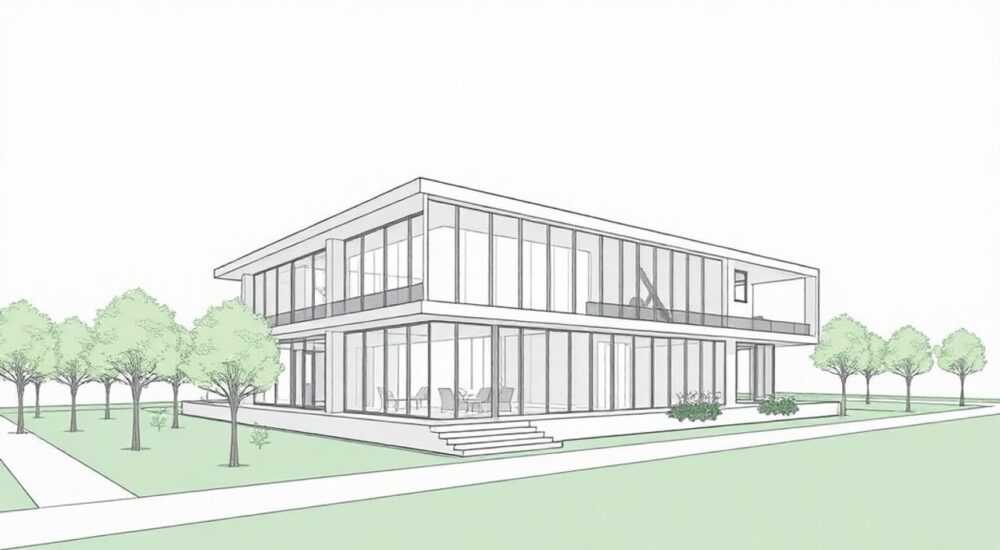
Создание сложного профиля в ArchiCAD — это важный этап при проектировании нестандартных архитектурных элементов, таких как уникальные оконные и дверные рамы, фасадные панели, декоративные карнизы или специализированные строительные детали. В отличие от базовых прямоугольных сечений, сложные профили позволяют точно передать геометрию элементов, обеспечивая корректное моделирование, визуализацию и последующее изготовление. ArchiCAD предоставляет мощный инструмент — «Редактор профилей» (Profile Editor), который даёт полный контроль над формой, размерами и поведением объекта.
Для создания сложного профиля в ArchiCAD используйте Редактор профилей через команду «Настройка профиля» в свойствах элемента. Основа успеха — точная геометрия, правильные узлы привязки и проверка совместимости с типом объекта.
Сложный профиль может быть применён к балкам, колоннам, стенам, крышам и другим параметрическим объектам. Его преимущество — возможность сохранить уникальную форму для многократного использования, что особенно важно при работе над проектами с высокой степенью детализации. Владение этим инструментом повышает эффективность проектирования, минимизирует ошибки на стадии строительства и усиливает визуальную достоверность модели.
Содержание статьи:
- Что такое профиль в ArchiCAD и зачем он нужен
- Как открыть и настроить редактор профилей
- Шаги открытия редактора профилей
- Пошаговое создание сложного профиля
- Этапы построения
- Ключевые элементы и принципы построения
- Узлы привязки и их значение
- Применение профиля к архитектурным элементам
- Особенности применения
- Типичные ошибки и как их избежать
- Распространённые проблемы
- Экспертное мнение
- Вопросы и ответы
- Заключение
Что такое профиль в ArchiCAD и зачем он нужен
Профиль в ArchiCAD — это двумерная форма поперечного сечения архитектурного элемента, которая определяет его внешний вид и геометрию при трёхмерном построении. Базовые профили, такие как прямоугольник или круг, доступны по умолчанию. Однако в реальных проектах часто требуется более сложная форма: например, Г-образная балка, Т-образная колонна или овальное окно с фальшрамой.
Использование сложных профилей позволяет добиться высокой точности моделирования. Это особенно актуально при работе с металлоконструкциями, деревянными каркасами, декоративными элементами интерьера и фасадными системами. Профиль становится основой для параметрических объектов, которые можно масштабировать, поворачивать и комбинировать без потери качества.
Сложные профили также играют ключевую роль в BIM-моделировании. Они содержат информацию о материалах, слоях, теплотехнических характеристиках и могут быть экспортированы в IFC для взаимодействия с другими участниками проекта. Это снижает риск недопонимания на этапе строительства и упрощает подготовку сметы.
Полезно знать: Сложный профиль можно сохранить в библиотеку ArchiCAD и использовать в других проектах, что экономит время при повторяющихся задачах.
Как открыть и настроить редактор профилей
Для начала работы с профилями необходимо перейти в соответствующий инструмент. Откройте ArchiCAD и выберите элемент, которому нужно задать нестандартное сечение — например, балку или колонну. В панели свойств найдите параметр «Профиль» и нажмите кнопку «Настройка профиля» (или «Edit…»).
Откроется окно «Редактор профилей» — отдельное приложение внутри ArchiCAD, где вы можете чертить контуры с помощью линий, дуг, сплайнов и других геометрических примитивов. Интерфейс разделён на зоны: рабочая область, панель инструментов, палитра параметров и список узлов привязки.
Перед началом чертежа важно настроить единицы измерения и масштаб. Убедитесь, что установлены миллиметры, так как большинство строительных чертежей работают именно с этой единицей. Также рекомендуется включить сетку и привязку к узлам — это повысит точность построения.
Шаги открытия редактора профилей
- Выберите инструмент «Балка», «Колонна» или другой объект, поддерживающий пользовательские профили.
- В панели навигации перейдите во вкладку «Геометрия» или «Свойства».
- Найдите параметр «Профиль» и нажмите «Настройка профиля».
- Подтвердите создание нового профиля или выберите существующий для редактирования.
- Начните построение в открывшемся редакторе.
«Всегда начинайте с анализа чертежа из техзадания. Переносите размеры напрямую в редактор профилей, чтобы избежать расхождений.» — Алексей Миронов, архитектор BIM-проектов, 12 лет опыта
Пошаговое создание сложного профиля
Создание сложного профиля требует чёткой последовательности действий. Даже небольшая ошибка в замыкании контура или указании точки привязки может привести к сбоям при экструзии или соединении элементов.
Первый шаг — определение геометрии. Возьмём пример: нужно создать профиль для деревянной балки с выступающими кромками и внутренним пазом. Импортируйте чертёж сечения в формате DXF или используйте его как фоновую подложку в редакторе. Это поможет точно воспроизвести форму.
Далее — построение контура. Используйте инструмент «Линия» или «Многоугольник» для создания внешнего обвода. Убедитесь, что контур замкнут: ArchiCAD не примет разомкнутый профиль. Для внутренних вырезов (например, пазов) создайте отдельный замкнутый контур, который будет интерпретирован как вычитаемая часть.
Этапы построения
- Определите ось симметрии и точку привязки (обычно центр или нижний левый угол).
- Нарисуйте внешний контур профиля с помощью линий и дуг.
- Добавьте внутренние контуры (отверстия, пазы) при необходимости.
- Укажите материалы для каждого сегмента (дерево, металл, стекло и т.д.).
- Задайте узлы привязки — они определяют, как профиль будет соединяться с другими элементами.
- Сохраните профиль под понятным именем, например, «Балка_дерево_150x300_с_пазом».
После завершения нажмите «ОК» и примените профиль к выбранному элементу. Проверьте результат в 3D-виде: нет ли артефактов, правильно ли отображаются материалы и толщины.
Полезно знать: Если профиль не применяется, проверьте, закрыты ли все контуры и не пересекаются ли линии. Архикад строго относится к топологии.
Ключевые элементы и принципы построения
Успешное создание сложного профиля зависит от понимания нескольких ключевых компонентов: контуры, материалы, узлы привязки и параметризация.
Контур — основа профиля. Он должен быть плоским, замкнутым и не иметь самопересечений. ArchiCAD поддерживает несколько контуров: один внешний и любое количество внутренних (для отверстий). Каждый контур можно назначить определённому материалу, что позволяет точно передать состав элемента.
Материалы задаются в палитре свойств сегмента. Например, внешняя часть балки — сосна, а внутренний паз — покрыт металлической вставкой. Это не только визуально, но и функционально важно: при расчёте теплопотерь или веса конструкции система будет учитывать разные плотности и проводимости.
Узлы привязки и их значение
- Точка привязки определяет, где профиль «цепляется» за ось элемента (например, центр балки или её нижний край).
- Точки соединения (junction points) нужны для корректного сопряжения с другими элементами — например, чтобы две балки состыковались без зазоров.
- Archicad автоматически предлагает узлы, но их можно редактировать вручную для достижения нужного поведения.
Параметризация позволяет сделать профиль адаптивным. Например, можно задать переменные размеры: ширина, высота, радиус скругления. Это достигается через GDL-скрипты, встроенные в профиль. Такой подход особенно полезен при серийном проектировании.
Элемент профиля |
Функция |
Обязательный? |
|---|---|---|
Внешний контур |
Определяет габариты сечения |
Да |
Внутренние контуры |
Вырезы, отверстия, пазы |
Нет |
Материалы |
Визуализация и расчёт свойств |
Рекомендуется |
Узлы привязки |
Соединение с другими элементами |
Да (для корректной сборки) |
Параметры |
Адаптация под размеры |
Опционально |
Применение профиля к архитектурным элементам
После создания профиль можно применять к различным объектам. Наиболее частые случаи — балки, колонны, стены и элементы крыш. Выберите нужный инструмент, откройте панель свойств и в поле «Профиль» выберите созданный вами вариант.
При работе с балками важно учитывать направление оси. Если профиль создан с привязкой к нижнему краю, а балка расположена горизонтально, она будет «висеть» на оси. Это может быть желаемым эффектом, но в других случаях потребуется изменить точку привязки.
Для колонн чаще используется центральная привязка. При этом профиль должен быть симметричным, если не требуется особая ориентация. ArchiCAD корректно поворачивает профиль при изменении угла установки колонны.
Особенности применения
- Стены могут использовать сложные профили для создания нестандартных границ, например, скошенных или фигурных.
- Крыши позволяют задавать профиль для стропил, что важно при проектировании мансард или сложных кровельных систем.
- Пользовательские объекты (GDL-объекты) могут использовать профили как часть своей геометрии.
После применения проверьте поведение в узлах: соединяются ли элементы корректно, нет ли наложений или зазоров. При необходимости отредактируйте узлы привязки в редакторе профилей и перезагрузите.
Полезно знать: Используйте функцию «Проверка модели» в ArchiCAD, чтобы выявить конфликты между элементами с нестандартными профилями.
Типичные ошибки и как их избежать
Даже опытные пользователи сталкиваются с проблемами при работе со сложными профилями. Знание этих ошибок помогает сэкономить время и избежать разочарований.
Одна из самых частых — разомкнутый контур. ArchiCAD не принимает профили, в которых линии не соединены в одну замкнутую петлю. Решение — внимательно проверить каждый сегмент, использовать функцию «Показать узлы» и при необходимости соединить концы вручную.
Ещё одна ошибка — неправильные узлы привязки. Если профиль «прилипает» не туда, где нужно, это мешает точной установке. Рекомендуется всегда задавать привязку к геометрическим центрам или краям, соответствующим конструктивной оси.
Распространённые проблемы
- Профиль не отображается — проверьте, сохранён ли он в библиотеке проекта или глобальной папке.
- Элемент исчезает в 3D — возможно, контур имеет нулевую толщину или неверные масштабы.
- Соединения не работают — убедитесь, что узлы привязки совпадают по типу и положению.
- Материалы не применяются — проверьте, назначен ли материал каждому сегменту контура.
«Перед применением профиля протестируйте его на простом элементе — например, на короткой балке. Это быстрый способ выявить ошибки до массового использования.» — Екатерина Лебедева, BIM-координатор, 9 лет в строительстве
Экспертное мнение
«Сложные профили — это не просто эстетика. Они повышают точность BIM-модели, снижают количество доработок на площадке и ускоряют согласование с подрядчиками. Я рекомендую создавать библиотеку типовых профилей для каждой компании. Это инвестиция в стандартизацию.» — Дмитрий Костин, руководитель BIM-отдела в архитектурной мастерской «Пространство+», 15 лет опыта
По его словам, компании, внедрившие собственные профили, сокращают время на детализацию на 30–40%. Особенно это заметно при работе с металлоконструкциями и деревянными домами. Он также отмечает, что обучение сотрудников работе с редактором профилей должно быть обязательным этапом при переходе на полный BIM-цикл.
Вопросы и ответы
Можно ли импортировать профили из других программ?
Да, ArchiCAD поддерживает импорт DXF/DWG-файлов. Их можно использовать как основу для профиля, но требуется проверка топологии и замыкания контуров.
Поддерживаются ли криволинейные профили?
Абсолютно. ArchiCAD позволяет использовать дуги, эллипсы и сплайны. Главное — корректно задать точки сопряжения и избегать резких скачков кривизны.
Как передать профиль в IFC?
При экспорте в IFC профиль сохраняется как геометрическая форма. Убедитесь, что он присвоен стандартному типу элемента (например, IfcBeam), чтобы получить максимальную совместимость.
Можно ли анимировать профиль?
Нет, профиль — статическая геометрия. Однако его можно использовать в сочетании с параметрическими объектами, которые меняют форму динамически.
Где хранятся пользовательские профили?
Они сохраняются в библиотеке проекта (.lcf) или в папке «User Library». Рекомендуется организовать структуру папок: /Profiles/Beams/, /Profiles/Columns/ и т.д.
Заключение
Создание сложного профиля в ArchiCAD — это мощный инструмент для повышения качества и точности архитектурного проектирования. Он позволяет выйти за рамки стандартных форм, реализуя уникальные дизайнерские решения и обеспечивая корректную передачу данных на всех этапах жизненного цикла здания.
Освоение редактора профилей требует внимания к деталям, но однажды созданный профиль можно использовать многократно, экономя время и снижая риски ошибок. Ключевые моменты успеха — замкнутые контуры, правильные узлы привязки, точные материалы и тестирование перед применением.
Работа со сложными профилями — признак зрелого BIM-подхода. Она демонстрирует не только технические навыки, но и понимание конструктивной логики здания.
- Используйте редактор профилей для точного моделирования нестандартных сечений.
- Всегда проверяйте замыкание контуров и корректность узлов привязки.
- Назначайте материалы каждому сегменту для реалистичной визуализации и расчётов.
- Сохраняйте профили в библиотеку для повторного использования.
- Тестируйте профиль на простом элементе перед массовым применением.
⚠️ Дисклеймер — нажмите, чтобы развернуть
Материалы, опубликованные в разделе «Блог» на сайте RU DESIGN SHOP (rudesignshop.ru), носят исключительно информационный и ознакомительный характер и не являются руководством к действию, финансовой рекомендацией, медицинской услугой, ветеринарным назначением либо рекламой товаров и услуг, включая азартные игры. Публикации не содержат призывов к участию в азартных играх и не направлены на продвижение соответствующих операторов.
Безопасность применения товаров и веществ: при использовании строительных материалов, бытовой химии, пестицидов и агрохимикатов необходимо строго следовать инструкциям производителя и действующему законодательству Российской Федерации, включая Федеральный закон РФ от 19.07.1997 № 109-ФЗ «О безопасном обращении с пестицидами и агрохимикатами».
Упоминание товарных знаков, брендов и организаций носит исключительно информационный характер и не означает наличие партнёрских отношений или одобрения со стороны правообладателей.
Материалы, содержащие сведения о медицинских, ветеринарных или косметических средствах, представлены в справочных целях и не являются медицинской консультацией или назначением. Перед применением рекомендуется обратиться к врачу, ветеринарному специалисту или иному сертифицированному профессионалу.
Возрастные ограничения: материалы, содержащие сведения о продукции категории 18+, включая алкоголь или азартные игры, предназначены исключительно для совершеннолетней аудитории и публикуются в информационных целях.
Правовая ответственность: решения, принятые на основе опубликованной информации, пользователь принимает самостоятельно и на свой риск; редакция и авторы несут ответственность в пределах, установленных законодательством Российской Федерации.
Редакция не допускает публикаций, содержащих пропаганду экстремизма, терроризма, наркотических средств или суицида; подобные материалы подлежат немедленному удалению.
Упоминание организаций с ограниченным статусом: компания Meta Platforms Inc. (социальные сети Facebook и Instagram) признана экстремистской организацией решением суда РФ, её деятельность запрещена на территории Российской Федерации; любые упоминания приводятся исключительно в информационных целях.
Авторские права и источники: информация собирается из открытых источников; её актуальность указывается на дату публикации и может изменяться.
Изображения и иллюстрации используются на условиях, разрешённых правообладателями. При возникновении претензий редакция готова оперативно рассмотреть обращение и внести необходимые изменения.
Персональные данные и cookies: сайт использует cookies и обрабатывает персональные данные пользователей в соответствии с Федеральным законом № 152-ФЗ «О персональных данных» и Политикой конфиденциальности RU DESIGN SHOP.
Мнения авторов могут не совпадать с позицией государственных органов или коммерческих организаций, упомянутых в материалах.
РЕКОМЕНДУЕМ
Товары от российских производителей



Настенный светильник CircleWall GLODE
Диапазон цен: 22374 руб. – 33957 руб.
