Скидка 5% на первый заказ — RDS5




Как создать свой макет в powerpoint
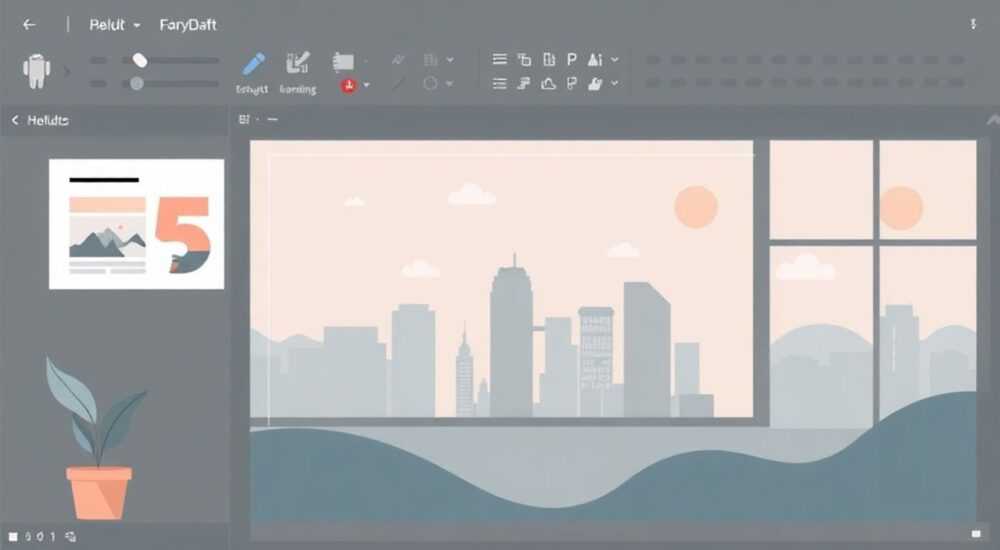
Создание макета в PowerPoint — это ключевой этап при разработке презентации, который определяет её структуру, визуальную согласованность и общее восприятие аудиторией. Макет задаёт расположение текстовых блоков, изображений, заголовков и других элементов на слайдах, обеспечивая единообразие дизайна. Освоив этот инструмент, вы сможете быстро создавать профессиональные презентации, соответствующие корпоративным стандартам или личным предпочтениям.
Чтобы создать макет в PowerPoint, перейдите в режим «Образец слайдов», добавьте новый макет и настройте его элементы: заголовки, области для текста, изображений и прочих объектов. Сохраните изменения — и ваш макет будет доступен при создании новых слайдов.
PowerPoint предоставляет широкие возможности для кастомизации дизайна. В отличие от выбора готового шаблона, создание собственного макета позволяет учитывать специфику контента, брендинг компании, требования к оформлению и даже особенности публикации — будь то печать, демонстрация на экране или онлайн-трансляция. Владение функциями работы с образцами и макетами делает вас не просто пользователем, а полноценным дизайнером презентаций.
Содержание статьи:
- Что такое макет слайда в PowerPoint и зачем он нужен
- Как попасть в режим «Образец слайдов» и начать работу
- Пошаговое создание собственного макета
- Шаг 1: Добавление нового макета
- Шаг 2: Настройка параметров макета
- Шаг 3: Добавление заполнителей
- Шаг 4: Настройка ориентации и сетки
- Шаг 5: Тестирование макета
- Настройка элементов макета: текст, изображения, фигуры
- Сохранение и использование созданного макета
- Способы сохранения
- Как использовать макет в новых слайдах
- Распространённые ошибки и как их избежать
- Экспертное мнение
- Вопросы и ответы
- Заключение
Что такое макет слайда в PowerPoint и зачем он нужен
Макет слайда — это шаблон, определяющий структуру и расположение элементов на слайде. Он включает в себя заранее заданные области для заголовка, основного текста, изображений, таблиц, графиков, номеров слайдов, даты и прочих компонентов. Каждый макет привязан к определённому образцу слайдов (slide master), что позволяет применять его ко всему набору слайдов в презентации.
Использование макетов особенно важно при создании длинных презентаций, где требуется единый стиль. Например, в бизнес-отчётах часто используются макеты «Заголовок и контент», «Два столбца», «Текст поверх изображения». Они экономят время: вы не рисуете каждый раз рамки под текст, а просто выбираете подходящий макет и заполняете его содержанием.
Полезно знать: Макеты не меняют общий фон или цветовую схему — эти параметры задаются на уровне образца слайдов. Макет лишь управляет компоновкой элементов внутри слайда.
Благодаря макетам можно:
- Поддерживать визуальную целостность всей презентации;
- Ускорить процесс создания слайдов;
- Легко адаптировать презентацию под разные форматы (например, версии для печати и экрана);
- Соблюдать корпоративные стандарты без постоянного контроля.
Кроме того, PowerPoint по умолчанию предлагает несколько стандартных макетов: «Заголовок», «Заголовок и объект», «Две колонки», «Сравнение», «Пустой». Но если ни один из них не подходит под ваши задачи, вы можете создать собственный — например, с тремя областями для изображений или с боковой панелью для навигации.
Как попасть в режим «Образец слайдов» и начать работу
Для создания и редактирования макетов необходимо перейти в режим «Образец слайдов». Это специальный режим редактирования, где вы работаете не с отдельными слайдами, а с их шаблонами.
Чтобы открыть режим «Образец слайдов»:
- Откройте PowerPoint и выберите любую презентацию (или создайте новую).
- Перейдите на вкладку Вид в верхнем меню.
- Нажмите кнопку Образец слайдов.
После этого откроется специальное представление, где слева отображается главный образец слайдов (Master Slide), а под ним — все связанные с ним макеты (Layouts). Главный образец задаёт общие параметры: фон, цветовую схему, шрифты, логотипы и другие элементы, которые будут отображаться на всех слайдах.
«Работая в режиме «Образец слайдов», помните: всё, что вы изменяете на главном образце, повлияет на все макеты и, соответственно, на все слайды презентации. Поэтому вносите глобальные изменения только после продуманного планирования.» — Анна Петрова, ведущий дизайнер презентаций, 8 лет опыта
После входа в режим вы можете:
- Выбрать существующий макет для редактирования;
- Добавить новый макет через кнопку Вставить макет на панели инструментов;
- Удалить ненужные макеты;
- Настроить размеры слайдов (вкладка «Макет»).
Важно понимать разницу между главным образцом и макетами:
- Главный образец — это базовый уровень дизайна. Его изменения касаются всех слайдов.
- Макет — производная единица, которая может иметь уникальное расположение элементов, но наследует общие свойства от образца.
Пошаговое создание собственного макета
Создание макета — это простой, но требующий внимания процесс. Ниже приведён пошаговый алгоритм, следуя которому вы сможете сконструировать макет любой сложности.
Шаг 1: Добавление нового макета
- Находясь в режиме «Образец слайдов», найдите панель с существующими макетами.
- Нажмите кнопку Вставить макет на вкладке «Образец слайдов».
- Появится новый пустой макет. Выделите его, чтобы начать настройку.
Шаг 2: Настройка параметров макета
Щёлкните правой кнопкой мыши по новому макету и выберите Переименовать макет. Назовите его осмысленно: например, «Три колонки с иконками» или «Слайд с цитатой». Это поможет вам быстро находить нужный макет при создании слайдов.
Шаг 3: Добавление заполнителей
Заполнители — это области, куда пользователь будет вводить контент. Чтобы добавить их:
- Нажмите Вставить заполнитель → выберите тип (текст, изображение, таблица, диаграмма и др.).
- На слайде появится рамка — протяните её, чтобы задать нужный размер и положение.
- Повторите для каждого необходимого элемента.
Полезно знать: Заполнители можно настроить так, чтобы они автоматически принимали определённый стиль текста или формат изображения. Это достигается через параметры шрифтов и эффектов на вкладке «Главная» в режиме образца.
Шаг 4: Настройка ориентации и сетки
Если ваш макет требует особого расположения, включите сетку и направляющие:
- На вкладке Вид активируйте Сетка и Направляющие.
- Перетаскивайте границы заполнителей по направляющим для точного выравнивания.
- Используйте привязку к сетке, чтобы избежать смещений.
Шаг 5: Тестирование макета
Перед выходом из режима образца проверьте, как макет будет работать:
- Выйдите из режима (кнопка «Закрыть образец»).
- Создайте новый слайд и выберите ваш макет из выпадающего списка.
- Добавьте текст и изображения — убедитесь, что всё отображается корректно.
Настройка элементов макета: текст, изображения, фигуры
Один из главных принципов эффективного макета — гибкость и функциональность. Хороший макет должен быть не просто красивым, но и удобным для заполнения.
Для текстовых заполнителей можно задать:
- Шрифт, размер, цвет и интервалы;
- Выравнивание (по левому краю, по центру, по ширине);
- Маркеры и нумерацию по умолчанию;
- Прозрачность фона и рамки.
Для изображений:
- Фиксированный размер или масштабирование;
- Форму рамки (круг, прямоугольник с закруглением);
- Эффекты: тень, свечение, отражение.
Тип элемента |
Что можно настроить |
Где найти настройки |
|---|---|---|
Текстовый заполнитель |
Шрифт, цвет, абзацы, маркеры |
Вкладка «Главная» в режиме образца |
Изображение |
Форма, обрезка, эффекты |
Вкладка «Формат» при выделении заполнителя |
Фигура |
Цвет заливки, контур, прозрачность |
Панель форматирования фигур |
Номер слайда / дата |
Позиция, формат даты, видимость |
Вставка → Заголовок и подвал |
«Используйте стили заполнителей, чтобы автоматизировать оформление. Например, если вы часто используете жирный шрифт 24 pt для заголовков — задайте это как стандарт в макете. Это сэкономит часы ручной настройки.» — Дмитрий Соколов, консультант по офисным технологиям, Microsoft MVP
Также можно добавлять нестандартные элементы:
- Логотип компании в углу;
- Водяной знак;
- Кнопки навигации;
- Интерактивные области (для кликабельных презентаций).
Сохранение и использование созданного макета
После завершения настройки важно правильно сохранить макет, чтобы он был доступен в будущем.
Способы сохранения
- Сохранение как части презентации: просто сохраните файл .pptx — макет останется внутри.
- Сохранение как шаблон (.potx): выберите «Файл» → «Сохранить как» → тип файла «Шаблон PowerPoint». Это позволит использовать макет в новых презентациях.
- Экспорт образца: можно экспортировать только образец слайдов и импортировать его в другие файлы.
Полезно знать: Шаблон с расширением .potx можно установить в папку шаблонов PowerPoint — тогда он будет доступен при создании новой презентации через «Файл» → «Новый» → «Персональные».
Как использовать макет в новых слайдах
- Создайте или откройте презентацию, в которой нужно использовать макет.
- На вкладке Главная нажмите Макет.
- В выпадающем списке найдите ваш макет по имени.
- Выберите его — и новый слайд будет создан по заданному шаблону.
Если вы работаете в команде, рекомендуется:
- Создать единый шаблон для всех сотрудников;
- Разместить его на общем диске или в облачном хранилище;
- Обучить команду использованию макетов для соблюдения брендинга.
Распространённые ошибки и как их избежать
Даже опытные пользователи допускают типичные ошибки при работе с макетами. Вот самые частые из них и способы их решения.
- Ошибка 1: Изменение макета после его применения
Если вы уже создали слайды на основе макета и потом меняете сам макет — изменения могут не отразиться автоматически.
Решение: Используйте функцию «Обновить макет» или применяйте макет заново к каждому слайду.
- Ошибка 2: Перегруженность элементами
Слишком много заполнителей делают макет неудобным и визуально тяжёлым.
Решение: Придерживайтесь правила: не более 3–4 ключевых зон на слайде. Убирайте лишнее.
- Ошибка 3: Отсутствие привязки к сетке
Несогласованное расположение элементов портит внешний вид.
Решение: Всегда включайте направляющие и используйте привязку при редактировании.
- Ошибка 4: Игнорирование адаптивности
Макет, созданный под 16:9, может некорректно отображаться на устройствах с другим соотношением сторон.
Решение: Проверяйте макет на разных экранах или используйте универсальные пропорции.
Полезно знать: В PowerPoint 2023+ появилась функция автоматической адаптации макетов под разные форматы. Если она включена, PowerPoint сам корректирует расположение при изменении размера слайда.
Экспертное мнение
«Создание макета — это инвестиция во время. Да, на первом слайде вы потратите 10 минут, но на 20-м выиграете 30. Я рекомендую всем клиентам разрабатывать 3–5 базовых макетов: для заголовков, контента, визуализации данных и заключения. Это формирует язык презентации.» — Елена Морозова, стратегический коммуникатор, автор курсов по презентационным навыкам
Елена отмечает, что лучшие макеты создаются не спонтанно, а на основе анализа:
- Какие типы информации чаще всего используются?
- Какова цель презентации: информировать, убеждать, обучать?
- Какие ограничения у аудитории (например, слабое зрение, мобильные устройства)?
Она также советует тестировать макеты на реальных пользователях: «Попросите коллегу заполнить слайд по вашему макету. Если он спрашивает: „А куда здесь вставлять картинку?“ — значит, макет недостаточно интуитивен».
Вопросы и ответы
Можно ли использовать один макет в нескольких презентациях?
Да, если сохранить его как шаблон (.potx). После этого он будет доступен при создании любой новой презентации. Также можно копировать макет через буфер обмена между файлами.
Почему мой макет не отображается в списке?
Возможные причины: макет не был сохранён; вы находитесь не в том режиме просмотра; файл открыт в ограниченном режиме (например, в браузерной версии PowerPoint). Убедитесь, что вы сохранили презентацию и перезапустили программу.
Как удалить макет, который больше не нужен?
Перейдите в «Образец слайдов», найдите макет в списке слева, щёлкните по нему правой кнопкой мыши и выберите «Удалить макет». Учтите: если слайды используют этот макет, им будет присвоен другой по умолчанию.
Можно ли сделать макет с анимацией?
Нет, анимации нельзя задать на уровне макета. Однако вы можете добавить анимацию на слайд, использующий макет. Для автоматизации есть макросы и надстройки, но они требуют дополнительных навыков.
Поддерживает ли PowerPoint AI-генерацию макетов?
Да, в версиях PowerPoint с интеграцией Microsoft Designer (начиная с 2023 года) доступна функция AI-подбора макетов. Вы загружаете контент — система предлагает оптимальные варианты компоновки. Однако полностью кастомные макеты по-прежнему создаются вручную.
Заключение
Создание собственного макета в PowerPoint — это не просто техническая операция, а важный шаг к профессионализму в подготовке презентаций. Освоив режим «Образец слайдов», вы получаете полный контроль над дизайном, структурой и визуальной идентичностью своих материалов. Это особенно ценно в условиях, когда требуется регулярно выпускать качественные презентации — в бизнесе, образовании или публичных выступлениях.
Правильно созданный макет экономит время, снижает когнитивную нагрузку и повышает доверие аудитории. Он превращает презентацию из набора слайдов в единое коммуникационное произведение.
- Макет задаёт структуру и расположение элементов на слайде.
- Для создания макета используйте режим «Образец слайдов» и добавляйте заполнители.
- Сохраняйте макет как шаблон (.potx), чтобы использовать в будущем.
- Избегайте перегруженности и всегда проверяйте макет на практике.
- Интегрируйте макеты в корпоративные стандарты для единообразия.
⚠️ Дисклеймер — нажмите, чтобы развернуть
Материалы, опубликованные в разделе «Блог» на сайте RU DESIGN SHOP (rudesignshop.ru), носят исключительно информационный и ознакомительный характер и не являются руководством к действию, финансовой рекомендацией, медицинской услугой, ветеринарным назначением либо рекламой товаров и услуг, включая азартные игры. Публикации не содержат призывов к участию в азартных играх и не направлены на продвижение соответствующих операторов.
Безопасность применения товаров и веществ: при использовании строительных материалов, бытовой химии, пестицидов и агрохимикатов необходимо строго следовать инструкциям производителя и действующему законодательству Российской Федерации, включая Федеральный закон РФ от 19.07.1997 № 109-ФЗ «О безопасном обращении с пестицидами и агрохимикатами».
Упоминание товарных знаков, брендов и организаций носит исключительно информационный характер и не означает наличие партнёрских отношений или одобрения со стороны правообладателей.
Материалы, содержащие сведения о медицинских, ветеринарных или косметических средствах, представлены в справочных целях и не являются медицинской консультацией или назначением. Перед применением рекомендуется обратиться к врачу, ветеринарному специалисту или иному сертифицированному профессионалу.
Возрастные ограничения: материалы, содержащие сведения о продукции категории 18+, включая алкоголь или азартные игры, предназначены исключительно для совершеннолетней аудитории и публикуются в информационных целях.
Правовая ответственность: решения, принятые на основе опубликованной информации, пользователь принимает самостоятельно и на свой риск; редакция и авторы несут ответственность в пределах, установленных законодательством Российской Федерации.
Редакция не допускает публикаций, содержащих пропаганду экстремизма, терроризма, наркотических средств или суицида; подобные материалы подлежат немедленному удалению.
Упоминание организаций с ограниченным статусом: компания Meta Platforms Inc. (социальные сети Facebook и Instagram) признана экстремистской организацией решением суда РФ, её деятельность запрещена на территории Российской Федерации; любые упоминания приводятся исключительно в информационных целях.
Авторские права и источники: информация собирается из открытых источников; её актуальность указывается на дату публикации и может изменяться.
Изображения и иллюстрации используются на условиях, разрешённых правообладателями. При возникновении претензий редакция готова оперативно рассмотреть обращение и внести необходимые изменения.
Персональные данные и cookies: сайт использует cookies и обрабатывает персональные данные пользователей в соответствии с Федеральным законом № 152-ФЗ «О персональных данных» и Политикой конфиденциальности RU DESIGN SHOP.
Мнения авторов могут не совпадать с позицией государственных органов или коммерческих организаций, упомянутых в материалах.
РЕКОМЕНДУЕМ
Товары от российских производителей

-5%



