Скидка 5% на первый заказ — RDS5




Как создать таблицу в powerpoint
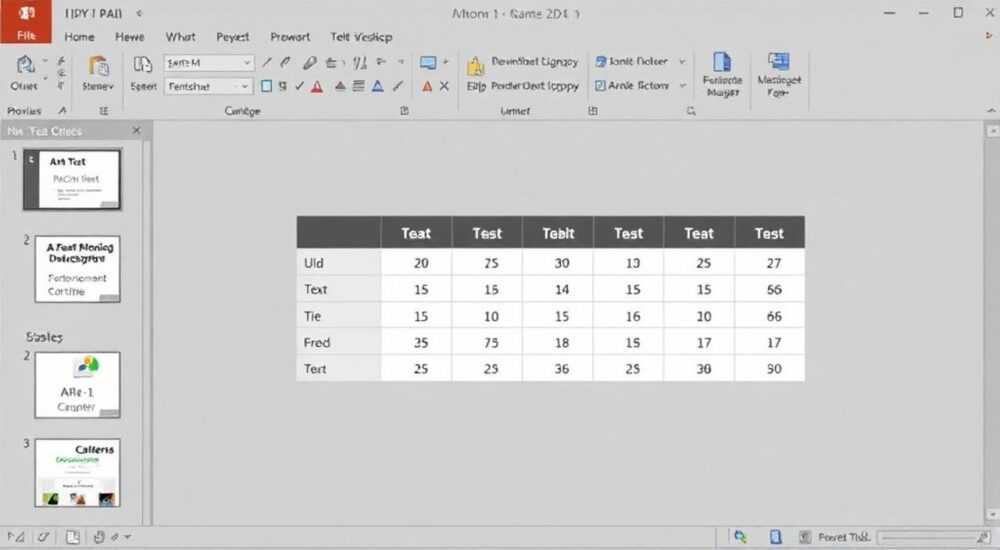
Создание таблиц в PowerPoint — это важный навык для каждого, кто работает с презентациями. Таблицы помогают структурировать информацию и сделать её более понятной для аудитории. Однако многие пользователи сталкиваются с трудностями при их создании и оформлении. Представьте, что ваша презентация может стать настолько информативной и профессиональной, что произведет неизгладимое впечатление на коллег или клиентов. В этой статье мы подробно разберем все способы создания таблиц в PowerPoint, поделимся экспертными советами и покажем, как избежать типичных ошибок.
Основные методы создания таблиц в PowerPoint
Существует несколько способов добавления таблиц в презентацию PowerPoint. Каждый из них имеет свои особенности и преимущества. Рассмотрим три основных метода:
- Через вкладку «Вставка» — самый распространенный способ
- Использование готовых шаблонов
- Копирование из Excel или других программ
Для наглядного сравнения различных методов представим их характеристики в таблице:
Метод |
Сложность |
Время создания |
Гибкость настройки |
|---|---|---|---|
Через вкладку «Вставка» |
Средняя |
1-2 минуты |
Высокая |
Готовые шаблоны |
Низкая |
30 секунд |
Средняя |
Копирование из Excel |
Средняя |
1 минута |
Очень высокая |
Пошаговое руководство по созданию таблицы через вкладку «Вставка»
Разберем наиболее универсальный метод создания таблицы в PowerPoint. Этот способ подходит для всех версий программы начиная с 2007 года.
- Откройте новую или существующую презентацию
- Перейдите на вкладку «Вставка» в верхнем меню
- Нажмите кнопку «Таблица»
- Выберите нужное количество строк и столбцов, кликнув по сетке
- Щелкните левой кнопкой мыши для подтверждения выбора
После создания базовой таблицы вы можете настроить её внешний вид и содержимое. PowerPoint предлагает широкие возможности форматирования: от изменения границ до применения готовых стилей. Стоит отметить, что современные версии программы автоматически сохраняют последние использованные параметры таблиц.
Эффективные приемы работы с таблицами в PowerPoint
Профессиональные пользователи PowerPoint применяют различные техники для оптимизации работы с таблицами. Вот несколько проверенных советов:
- Используйте сочетания клавиш для быстрого редактирования:
- Tab — перемещение к следующей ячейке
- Shift+Tab — переход к предыдущей ячейке
- Ctrl+Alt+V — специальная вставка
- Применяйте условное форматирование для выделения важных данных
- Создавайте собственные стили таблиц для единообразия презентации
Особенно важно помнить о правилах визуализации данных. Таблицы в PowerPoint должны быть легко читаемыми и не перегруженными информацией. Эксперты рекомендуют ограничивать количество строк до 8-10, чтобы сохранить удобство восприятия.
Альтернативные способы создания таблиц
Помимо стандартного метода через вкладку «Вставка», существуют другие эффективные подходы. Рассмотрим два популярных варианта:
Использование готовых шаблонов
PowerPoint содержит коллекцию предустановленных шаблонов таблиц, которые можно быстро адаптировать под свои нужды. Для доступа к ним:
- Выберите «Вставка» → «Таблица» → «Вставить таблицу»
- В открывшемся окне найдите раздел «Шаблоны»
- Выберите подходящий вариант из списка
Копирование из Excel
Этот метод особенно полезен при работе с большими объемами данных. При копировании таблицы из Excel в PowerPoint сохраняются все форматы и формулы. Однако следует учитывать некоторые особенности:
- Формулы остаются активными только при использовании специальной вставки
- Слишком большие таблицы могут нарушить дизайн слайда
- Необходимо проверять отображение данных после переноса
Экспертное мнение: советы профессионала
Алексей Петров, сертифицированный тренер Microsoft Office с 15-летним опытом преподавания, делится своим опытом:
«В своей практике я часто встречаю ситуацию, когда пользователи пытаются вместить слишком много информации в одну таблицу. Важно помнить, что презентация — это инструмент коммуникации, а не отчетная документация. Оптимальный размер таблицы — не более 6-8 строк и 4-5 столбцов. Если данных больше — лучше использовать несколько слайдов или графическое представление.»
Алексей также рекомендует использовать контрастные цвета для заголовков и фона таблицы. Это значительно улучшает восприятие информации с проектора или экрана.
Частые вопросы о создании таблиц в PowerPoint
- Как изменить размер таблицы?
- Щелкните по таблице
- Наведите курсор на маркер изменения размера
- Удерживая левую кнопку мыши, измените размер
- Можно ли применить формулы в PowerPoint?
- Да, но функционал ограничен
- Основные операции: сумма, среднее значение, максимум/минимум
- Формулы нужно обновлять вручную при изменении данных
- Как сохранить стиль таблицы для повторного использования?
- Создайте таблицу с нужным форматированием
- Сохраните её как новый стиль в галерее стилей
- Новый стиль будет доступен во всех последующих презентациях
Современные тенденции в работе с таблицами PowerPoint
В последних версиях PowerPoint появились новые возможности для работы с таблицами:
- Интеграция с облачными сервисами
- Автоматическая подстройка размера под содержимое
- Улучшенные инструменты анализа данных
- Поддержка динамических ссылок на источники данных
Особенно стоит отметить функцию Link to Data, которая позволяет создавать динамические таблицы, обновляющиеся при изменении исходных данных в связанных файлах.
Заключение
Создание таблиц в PowerPoint — это искусство, требующее внимания к деталям и понимания целей презентации. Мы рассмотрели различные методы создания таблиц, узнали экспертные приемы и разобрали типичные ошибки. Помните, что эффективная таблица должна быть не только информативной, но и визуально привлекательной. Используйте полученные знания для создания профессиональных презентаций, которые будут действительно работать на вас.
RU DESIGN SHOP — это интернет магазин товаров для дома и ремонта от российских производителей, rudesignshop.ru предлагает большой выбор по доступной цене и является надежным партнером при покупке с быстрой доставкой по всем городам России. RU DESIGN SHOP помогает подобрать товар по вашему проекту, а также есть система лояльности, акции и скидки. RU DESIGN SHOP реализует товары произведенные в России. RU DESIGN SHOP приглашает к сотрудничеству дизайнеров интерьера, архитекторов, строителей и мастеров.
⚠️ Дисклеймер — нажмите, чтобы развернуть
Материалы, опубликованные в разделе «Блог» на сайте RU DESIGN SHOP (rudesignshop.ru), носят исключительно информационный и ознакомительный характер и не являются руководством к действию, финансовой рекомендацией, медицинской услугой, ветеринарным назначением либо рекламой товаров и услуг, включая азартные игры. Публикации не содержат призывов к участию в азартных играх и не направлены на продвижение соответствующих операторов.
Безопасность применения товаров и веществ: при использовании строительных материалов, бытовой химии, пестицидов и агрохимикатов необходимо строго следовать инструкциям производителя и действующему законодательству Российской Федерации, включая Федеральный закон РФ от 19.07.1997 № 109-ФЗ «О безопасном обращении с пестицидами и агрохимикатами».
Упоминание товарных знаков, брендов и организаций носит исключительно информационный характер и не означает наличие партнёрских отношений или одобрения со стороны правообладателей.
Материалы, содержащие сведения о медицинских, ветеринарных или косметических средствах, представлены в справочных целях и не являются медицинской консультацией или назначением. Перед применением рекомендуется обратиться к врачу, ветеринарному специалисту или иному сертифицированному профессионалу.
Возрастные ограничения: материалы, содержащие сведения о продукции категории 18+, включая алкоголь или азартные игры, предназначены исключительно для совершеннолетней аудитории и публикуются в информационных целях.
Правовая ответственность: решения, принятые на основе опубликованной информации, пользователь принимает самостоятельно и на свой риск; редакция и авторы несут ответственность в пределах, установленных законодательством Российской Федерации.
Редакция не допускает публикаций, содержащих пропаганду экстремизма, терроризма, наркотических средств или суицида; подобные материалы подлежат немедленному удалению.
Упоминание организаций с ограниченным статусом: компания Meta Platforms Inc. (социальные сети Facebook и Instagram) признана экстремистской организацией решением суда РФ, её деятельность запрещена на территории Российской Федерации; любые упоминания приводятся исключительно в информационных целях.
Авторские права и источники: информация собирается из открытых источников; её актуальность указывается на дату публикации и может изменяться.
Изображения и иллюстрации используются на условиях, разрешённых правообладателями. При возникновении претензий редакция готова оперативно рассмотреть обращение и внести необходимые изменения.
Персональные данные и cookies: сайт использует cookies и обрабатывает персональные данные пользователей в соответствии с Федеральным законом № 152-ФЗ «О персональных данных» и Политикой конфиденциальности RU DESIGN SHOP.
Мнения авторов могут не совпадать с позицией государственных органов или коммерческих организаций, упомянутых в материалах.
РЕКОМЕНДУЕМ
Товары от российских производителей



-3%
Встраиваемый светильник ALCYONE SN012MRR
Первоначальная цена составляла 3240 руб..3140 руб.Текущая цена: 3140 руб..
