Скидка 5% на первый заказ — RDS5




Как создать текстуру в blender
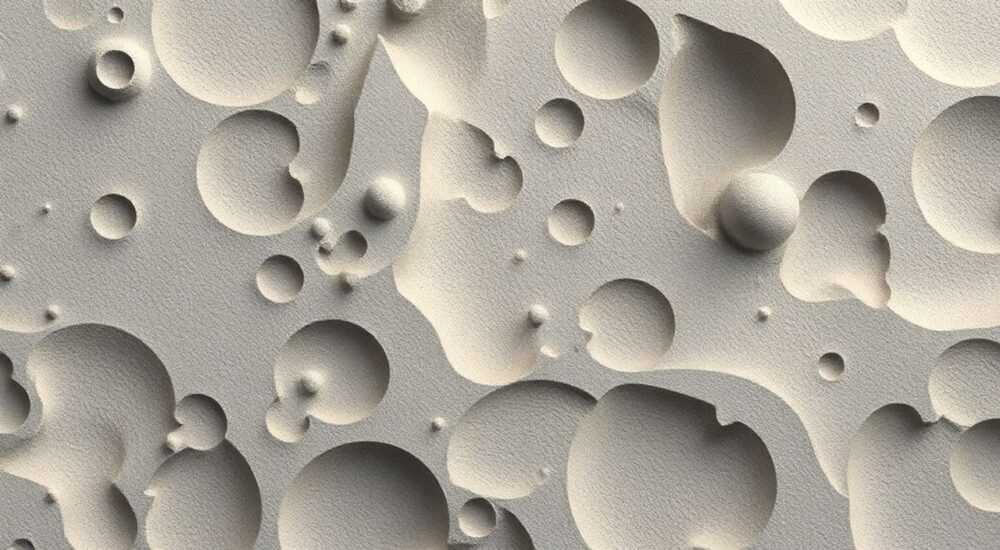
Создание текстур в Blender — это ключевой этап для достижения реалистичного вида 3D-моделей. Текстуры добавляют поверхности цвет, шероховатость, рельеф и другие физические свойства, превращая плоские полигоны в живые объекты. В современном цикле 3D-визуализации использование правильных текстур определяет разницу между «выглядит как игрушка» и «выглядит как фотография».
Чтобы создать текстуру в Blender, используйте шейдерный редактор и систему нод. Начните с UV-развёртки модели, подключите изображение или процедурную текстуру к ноду Principled BSDF и настройте параметры материала. Для максимального реализма комбинируйте несколько каналов: цвет, шероховатость, нормали и карта высот.
Содержание статьи:
- UV-развёртка: основа для текстурирования
- Шаги создания UV-развёртки
- Типы текстур: от процедурных до изображений
- Работа в шейдерном редакторе
- Настройка материалов через ноды
- Пример: создание изношенного металла
- Запекание текстур: когда и зачем нужно
- Распространённые ошибки и как их избежать
- Чек-лист перед финализацией материала
- Экспертное мнение
- Вопросы и ответы
- Заключение
UV-развёртка: основа для текстурирования
Прежде чем применить любую текстуру к 3D-модели, необходимо правильно выполнить UV-развёртку. Это процесс проекции трёхмерной поверхности на двумерную плоскость, чтобы можно было «наложить» изображение без искажений. Без корректной развёртки текстура будет растягиваться, складываться или накладываться друг на друга.
Для начала переключитесь в режим редактирования (Edit Mode) и выделите все грани модели. Затем откройте окно UV/Image Editor и выберите подходящий метод развёртки: Smart UV Project, Follow Active Quads или ручная развёртка с помощью швов (seams). Smart UV Project подходит для быстрого прототипирования, но может давать сильные растяжения. Ручная развёртка даёт полный контроль, особенно важна для персонажей и сложных объектов.
После развёртки проверьте распределение UV-островов. Они не должны выходить за пределы квадрата 0–1, а также желательно минимизировать пустое пространство между ними для эффективного использования текстурной карты. Используйте инструменты масштабирования и упаковки (Pack Islands), чтобы оптимизировать площадь.
Полезно знать: Перед запеканием или экспортом текстур всегда проверяйте, что UV-острова не перекрываются, если только это не задумано художественно.
Шаги создания UV-развёртки
- Перейдите в Edit Mode и выделите всю геометрию (A).
- Откройте UV Editor и нажмите U → Smart UV Project (или другой метод).
- Настройте параметры: Island Margin (0.02–0.05) для избежания артефактов при фильтрации.
- Проверьте результат в 3D-вьюпорте с наложенной текстурой-сеткой (например, checker texture).
- При необходимости добавьте швы (Ctrl+E → Mark Seam) и повторите развёртку.
Типы текстур: от процедурных до изображений
Blender поддерживает два основных типа текстур: процедурные и изображения. Процедурные текстуры генерируются математически и не имеют фиксированного разрешения, что делает их идеальными для крупных планов и бесшовных поверхностей. Изображения (image textures) — это растровые файлы, загружаемые извне: JPG, PNG, EXR, TIFF и др.
Процедурные текстуры, такие как Noise, Voronoi или Musgrave, отлично подходят для создания камня, кожи, облаков или абстрактных эффектов. Они полностью контролируются через параметры: масштаб, детализация, цветовая гамма. Главное преимущество — отсутствие пикселизации при увеличении. Однако они менее предсказуемы и требуют времени на настройку.
Изображения, напротив, позволяют использовать реальные фотографии или текстуры, созданные в Substance Painter, Mari или Photoshop. Они обеспечивают высокую детализацию и точность. Но важно помнить о разрешении: слишком низкое — вызовет размытие, слишком высокое — замедлит рендер и увеличит объём памяти.
Тип текстуры |
Преимущества |
Недостатки |
Когда использовать |
|---|---|---|---|
Процедурная |
Бесконечная детализация, малый размер файла, легко редактировать |
Сложнее контролировать внешний вид, менее реалистична |
Абстрактные материалы, крупные поверхности, прототипирование |
Изображение |
Высокая реалистичность, контроль над каждым пикселем |
Ограниченное разрешение, могут быть швы, большой объём |
Фотореализм, персонажи, окружение по референсам |
«Используйте комбинацию процедурных и изображённых текстур: например, базовый цвет — из фото, а шероховатость и микродетали — через noise. Это даёт и реализм, и гибкость.» — Алексей Морозов, 3D-художник, 12 лет опыта
Работа в шейдерном редакторе
Шейдерный редактор (Shader Editor) — сердце системы материалов в Blender. Здесь вы строите граф нод, который определяет, как свет взаимодействует с поверхностью. Чтобы открыть его, перейдите во вкладку Shading или откройте новое окно и выберите Shader Editor.
Создайте новый материал, если его ещё нет. Нажмите New в разделе Materials, затем перейдите в Shader Editor. Вы увидите стандартный набор: Principled BSDF, Material Output и соединение между ними. Principled BSDF — универсальный шейдер, имитирующий большинство физических материалов: металл, пластик, дерево, кожу и т.д.
Теперь добавьте текстуру. Нажмите Shift+A → Texture → Image Texture. Загрузите изображение или создайте новое (New). Подключите выход Color нода Image Texture к Base Color входа Principled BSDF. Убедитесь, что в настройках изображения выбран режим Non-Color Data, если это карта шероховатости, нормалей или высот.
Для процедурных текстур добавьте, например, Noise Texture. Соедините его выход Fac с Base Color через RGB Curves или ColorRamp для контроля тонального диапазона. Так можно создавать мраморные или земляные эффекты без единого изображения.
Полезно знать: Всегда проверяйте, какой тип данных используется: Color Data для цветовых карт, Non-Color Data для карт высот, нормалей, шероховатости и металличности.
Настройка материалов через ноды
Система нод в Blender чрезвычайно гибкая. Помимо базового цвета, вы можете настроить множество параметров: шероховатость, металличность, нормали, прозрачность, эмиссию и многое другое. Каждый из этих параметров может управляться отдельной текстурой.
Например, чтобы добавить рельеф, используйте карту нормалей. Добавьте нод Normal Map, подключите к нему Image Texture с картой нормалей (в формате 16-битных PNG или EXR), а выход Normal — к соответствующему входу Principled BSDF. Это создаст иллюзию глубины без изменения геометрии.
Для ещё более выраженного рельефа используйте карту высот (Height Map) с нодом Displacement. Подключите её к входу Displacement нода Material Output. В настройках рендера (Render Properties → Adaptive Subdivision) включите микроподразделение, чтобы геометрия физически изменялась.
Комбинируйте несколько текстур с помощью MixRGB или Mix Shader. Например, смешайте две текстуры дерева с разной степенью износа, управляя переходом через маску. Маска может быть нарисована вручную, сгенерирована через Ambient Occlusion или получена из кривизны (Curvature).
Пример: создание изношенного металла
- Добавьте Image Texture с базовым цветом металла (серый с небольшими вариациями).
- Подключите карту шероховатости: чистые участки — низкая шероховатость, потёртые — высокая.
- Используйте карту нормалей для царапин и микроцарапин.
- Добавьте маску ржавчины через Mix Shader, управляя ею через отдельную черно-белую текстуру.
- Для ржавчины создайте отдельный материал с красноватым цветом и высокой шероховатостью.
«Не бойтесь наслаивать текстуры. Реальные материалы редко однородны. Добавление случайности через procedural noise делает материал живее.» — Екатерина Волкова, старший текстурщик в студии VizArt
Запекание текстур: когда и зачем нужно
Запекание (baking) — это процесс преобразования сложных вычислений (например, освещения, теней, нормалей с высокополигональной модели) в 2D-текстуру. Это критически важно при работе с игровыми движками, где производительность ограничена, или при экспорте в форматы, не поддерживающие сложные ноды.
Наиболее частые случаи запекания:
- Normal maps — с высокополигональной модели на низкополигональную.
- Ambient Occlusion — для передачи затенённости в углах.
- Curvature — для выделения краёв и износа.
- Combined — полный рендер сцены, включая тени и освещение.
Чтобы запечь текстуру, создайте новое изображение в Image Texture (New), затем перейдите в Render Properties → Bake. Выберите тип Bake Type, например, Normals. Убедитесь, что высокополигональная модель (high-poly) и низкополигональная (low-poly) правильно совмещены. Включите Cage или Ray Distance для точного проецирования.
После запекания сохраните изображение (Image → Save As) в нужном формате: PNG для качества, JPEG для компрессии, EXR для HDR-данных.
Полезно знать: При запекании нормалей всегда используйте Space: Tangent и выбирайте правильную ось (обычно Y-up). Ошибка здесь приведёт к «перевёрнутому» рельефу.
Распространённые ошибки и как их избежать
Новички часто сталкиваются с артефактами, плохим качеством текстур или нереалистичным видом. Большинство проблем решаются настройкой и вниманием к деталям.
Одна из самых частых ошибок — неправильное разрешение текстур. Использование 512×512 для крупного плана героя приведёт к пикселизации. Рекомендуется: 2K (2048×2048) для средних объектов, 4K для главных персонажей, 8K — только при необходимости.
Другая ошибка — игнорирование PBR-принципов. В Physically Based Rendering значения должны быть физически достоверными. Например, металлы должны иметь металличность около 1.0, а диэлектрики — 0.0. Шероховатость должна варьироваться в пределах 0–1, а не быть «случайной».
Также распространена проблема с UV-развёрткой: швы в видимых местах, растяжение, наложение островов. Всегда просматривайте UV-карту перед началом текстурирования. Используйте тестовые текстуры (checker, grid) для диагностики.
Чек-лист перед финализацией материала
- Проверена ли UV-развёртка на растяжение и швы?
- Используются ли правильные режимы цвета (Non-Color для не-цветовых карт)?
- Соответствуют ли значения PBR-стандартам?
- Проверен ли материал под разным освещением?
- Оптимизированы ли разрешения текстур под задачу?
Экспертное мнение
«Сегодня текстурирование — это не просто «накладывание картинки». Это искусство управления восприятием. Хорошая текстура рассказывает историю: где побывал объект, сколько ему лет, из чего он сделан. Используйте слои, маски, случайность — и ваша работа выйдет на новый уровень.» — Дмитрий Петров, арт-директор студии RealFrame, 15 лет в индустрии
По его словам, ключ к успеху — в комбинировании источников. «Я часто беру фотографию стены, накладываю на неё procedural dirt, добавляю маску влажности в нижней части и случайные капли сверху. Это создаёт эффект «живого» пространства, а не статичной картинки.»
Он также рекомендует использовать бесплатные ресурсы, такие как ambientCG, Poliigon, Textures.com, но с обязательной постобработкой. «Готовые текстуры — отличная база, но они редко идеально ложатся на вашу модель. Всегда адаптируйте: меняйте контраст, поворачивайте, смешивайте с другими слоями.»
Вопросы и ответы
Можно ли создавать текстуры прямо в Blender без внешних программ?
Да, Blender позволяет создавать процедурные текстуры, рисовать на моделях (Texture Paint), запекать и даже использовать AI-инструменты через дополнения. Однако для сложных проектов часто используют Substance Painter или Photoshop.
Какие форматы текстур лучше использовать?
PNG — для цветовых карт с альфой, JPEG — для фонов (но без альфы), TGA — для игр, EXR — для HDR-данных и запекания. Избегайте BMP и GIF — они устарели.
Почему текстура выглядит размытой?
Возможные причины: низкое разрешение, неправильные настройки фильтрации в материале, сжатие в движке. Проверьте Sampling в Render Properties и убедитесь, что MIP-карты не уменьшают качество.
Нужно ли делать отдельные текстуры для каждого канала?
Да, для максимального контроля. Хотя можно упаковать шероховатость и металличность в один файл (RG-каналы), каждый канал лучше хранить отдельно при разработке.
Как уменьшить размер файла без потери качества?
Используйте сжатие без потерь (PNG), оптимизируйте разрешение под нужды сцены, применяйте тайлинг (повторение текстуры) и запекайте только необходимые эффекты.
Заключение
Создание текстур в Blender — это мощный и гибкий процесс, сочетающий технические знания и художественный вкус. От правильной UV-развёртки до настройки сложных материалов через ноды — каждый шаг влияет на конечный результат. Современные возможности Blender позволяют достичь фотореализма без выхода из программы.
Главное — понимать физику материалов и принципы PBR. Не стремитесь к идеальному виду: реальные поверхности имеют дефекты, износ, пятна. Именно эти детали делают работу убедительной. Экспериментируйте, комбинируйте, используйте как процедурные, так и изображённые текстуры.
- Всегда начинайте с качественной UV-развёртки.
- Используйте Principled BSDF как основу материала.
- Комбинируйте процедурные и изображённые текстуры для реализма.
- Запекайте текстуры при необходимости оптимизации или экспорта.
- Следите за PBR-правилами и физической достоверностью.
⚠️ Дисклеймер — нажмите, чтобы развернуть
Материалы, опубликованные в разделе «Блог» на сайте RU DESIGN SHOP (rudesignshop.ru), носят исключительно информационный и ознакомительный характер и не являются руководством к действию, финансовой рекомендацией, медицинской услугой, ветеринарным назначением либо рекламой товаров и услуг, включая азартные игры. Публикации не содержат призывов к участию в азартных играх и не направлены на продвижение соответствующих операторов.
Безопасность применения товаров и веществ: при использовании строительных материалов, бытовой химии, пестицидов и агрохимикатов необходимо строго следовать инструкциям производителя и действующему законодательству Российской Федерации, включая Федеральный закон РФ от 19.07.1997 № 109-ФЗ «О безопасном обращении с пестицидами и агрохимикатами».
Упоминание товарных знаков, брендов и организаций носит исключительно информационный характер и не означает наличие партнёрских отношений или одобрения со стороны правообладателей.
Материалы, содержащие сведения о медицинских, ветеринарных или косметических средствах, представлены в справочных целях и не являются медицинской консультацией или назначением. Перед применением рекомендуется обратиться к врачу, ветеринарному специалисту или иному сертифицированному профессионалу.
Возрастные ограничения: материалы, содержащие сведения о продукции категории 18+, включая алкоголь или азартные игры, предназначены исключительно для совершеннолетней аудитории и публикуются в информационных целях.
Правовая ответственность: решения, принятые на основе опубликованной информации, пользователь принимает самостоятельно и на свой риск; редакция и авторы несут ответственность в пределах, установленных законодательством Российской Федерации.
Редакция не допускает публикаций, содержащих пропаганду экстремизма, терроризма, наркотических средств или суицида; подобные материалы подлежат немедленному удалению.
Упоминание организаций с ограниченным статусом: компания Meta Platforms Inc. (социальные сети Facebook и Instagram) признана экстремистской организацией решением суда РФ, её деятельность запрещена на территории Российской Федерации; любые упоминания приводятся исключительно в информационных целях.
Авторские права и источники: информация собирается из открытых источников; её актуальность указывается на дату публикации и может изменяться.
Изображения и иллюстрации используются на условиях, разрешённых правообладателями. При возникновении претензий редакция готова оперативно рассмотреть обращение и внести необходимые изменения.
Персональные данные и cookies: сайт использует cookies и обрабатывает персональные данные пользователей в соответствии с Федеральным законом № 152-ФЗ «О персональных данных» и Политикой конфиденциальности RU DESIGN SHOP.
Мнения авторов могут не совпадать с позицией государственных органов или коммерческих организаций, упомянутых в материалах.
РЕКОМЕНДУЕМ
Товары от российских производителей

Люстра WaveLamp GLODE
Диапазон цен: 30245 руб. – 68855 руб.


