Скидка 5% на первый заказ — RDS5




Как создать текстуру в скетчап
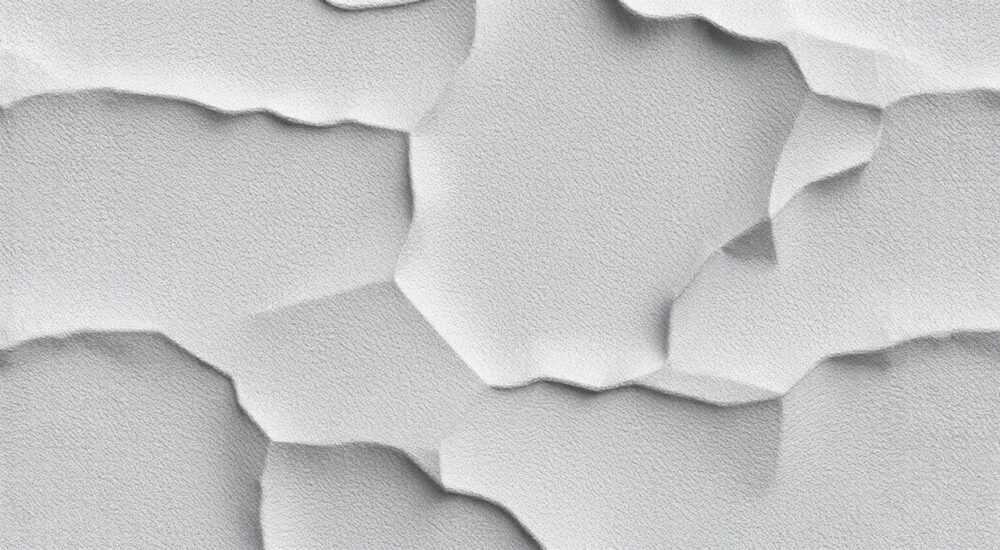
Текстура в SketchUp — это не просто картинка на поверхности, а мощный инструмент визуализации, превращающий плоские грани в реалистичные кирпичные стены, деревянные полы или каменные плиты. Умение создавать и применять текстуры позволяет архитекторам, дизайнерам и 3D-модельерам значительно повысить качество своих проектов. В этой статье мы подробно разберём все способы создания и редактирования текстур: от базового применения изображений до продвинутых техник с UV-развёрткой и материалами.
Чтобы создать текстуру в SketchUp, достаточно выделить грань и выбрать изображение через палитру материалов. Для точного контроля используйте инструмент «Позиционировать текстуру» и работайте с масштабом и ориентацией.
Содержание статьи:
- Что такое текстура в SketchUp и зачем она нужна
- Основные методы нанесения текстуры
- Как создать собственную текстуру
- Точное позиционирование текстуры: как избежать искажений
- Продвинутые техники: UV-развёртка и повторяемость
- Распространённые ошибки и как их исправить
- Экспертное мнение
- Вопросы и ответы
- Заключение
Что такое текстура в SketchUp и зачем она нужна
Текстура в SketchUp — это двумерное изображение, накладываемое на трёхмерную грань модели. Она может имитировать любую поверхность: дерево, бетон, ткань, металл или даже сложные рельефные материалы. Без текстур модель остаётся абстрактной, лишённой связи с реальным миром. Текстуры добавляют глубину, реализм и помогают заказчику лучше понять концепцию проекта.
Применение текстур особенно важно при подготовке презентаций, визуализации интерьеров и экстерьеров, а также при работе с клиентами, которые не всегда могут представить финальный вид объекта по «голой» геометрии. Кроме того, правильные текстуры улучшают восприятие масштаба и пространства.
SketchUp поддерживает различные форматы изображений: JPEG, PNG, BMP и TIFF. При этом важно помнить, что размер файла влияет на производительность — слишком большие текстуры могут замедлить работу программы. Оптимальное разрешение для большинства задач — от 1024×1024 до 2048×2048 пикселей.
Полезно знать: SketchUp автоматически повторяет текстуру по поверхности, если она меньше грани. Это удобно, но может привести к заметным швам, если изображение плохо подготовлено.
Основные методы нанесения текстуры
Нанесение текстуры в SketchUp — простая операция, доступная даже новичкам. Процесс начинается с открытия палитры материалов.
- Откройте меню «Окно» → «Материалы» (или нажмите Ctrl+Shift+A).
- Выберите вкладку с нужной библиотекой: например, «Строительные материалы» или «Пользовательские».
- Нажмите на значок «+», чтобы добавить новую текстуру из файла.
- Укажите путь к изображению и задайте имя материала.
- Выделите грань или группу, затем щёлкните по созданному материалу в палитре.
Если нужно быстро применить текстуру ко всем граням одного типа, используйте функцию «Применить ко всем». Для этого кликните правой кнопкой по материалу и выберите соответствующий пункт. Это особенно полезно при оформлении фасадов или полов.
Для более точного контроля используйте инструмент «Копировать материал» (пипетка). Он позволяет взять текстуру с любой грани в модели и применить её к другим элементам. Горячая клавиша — Alt + левый щелчок.
Метод |
Когда использовать |
Преимущества |
Недостатки |
|---|---|---|---|
Прямое нанесение из палитры |
Быстрое покрытие простых поверхностей |
Простота, скорость |
Нет контроля за масштабом и поворотом |
Инструмент «Позиционировать текстуру» |
Точные настройки ориентации |
Гибкость, возможность растяжения |
Требует дополнительных шагов |
UV-развёртка (в Pro) |
Сложные формы, цилиндры, криволинейные поверхности |
Профессиональный результат |
Доступно только в версии Pro |
Как создать собственную текстуру
Готовые текстуры из библиотек SketchUp часто недостаточно реалистичны или не подходят под конкретный проект. Создание собственной текстуры — лучший способ добиться уникальности и точности.
Первый шаг — найти или сделать исходное изображение. Вы можете:
- Сфотографировать реальную поверхность под прямым углом.
- Скачать высококачественную текстуру с сайтов вроде Poliigon, Texture.com или CC0 Textures.
- Создать текстуру в Photoshop или аналогичном редакторе.
Фотографируя текстуру, следите за освещением: оно должно быть равномерным, без теней и бликов. Идеально — делать снимок в пасмурный день или в помещении с рассеянным светом. Также важно держать камеру перпендикулярно поверхности, чтобы избежать искажений перспективы.
После получения изображения обработайте его:
- Обрежьте участок, свободный от швов и дефектов.
- Убедитесь, что текстура «замыкаемая» (seamless), то есть при повторении швы не будут заметны.
- Сохраните в формате PNG (для прозрачности) или JPEG (для фотографий).
«Всегда проверяйте текстуру в мелком масштабе — увеличьте её в 4–5 раз и посмотрите, как она выглядит при повторении. Если видны швы — доработайте в графическом редакторе.» — Алексей Миронов, 3D-визуализатор, 12 лет опыта
Точное позиционирование текстуры: как избежать искажений
Самое частое заблуждение — считать, что нанесения текстуры достаточно. На деле, без правильного позиционирования даже качественная текстура будет выглядеть неестественно.
Инструмент «Позиционировать текстуру» (Alt+щелчок по грани с активной текстурой) позволяет:
- Задать начальную точку наложения.
- Указать направление повторения.
- Масштабировать текстуру по горизонтали и вертикали.
Представьте, что вы наклеиваете обои: сначала фиксируете один угол, затем разглаживаете по поверхности. То же происходит в SketchUp — вы устанавливаете «привязку», а затем корректируете растяжение.
Для точного масштабирования:
- Активируйте инструмент «Позиционировать текстуру».
- Щёлкните по грани, затем переместите маркер начала текстуры.
- Задайте вторую точку — это определит направление и шаг повторения.
- Используйте третье движение, чтобы указать масштаб (например, 60 см между повторами).
Полезно знать: После позиционирования можно изменить масштаб текстуры вручную, введя точные значения в окне свойств материала (ширина и высота в метрах).
Продвинутые техники: UV-развёртка и повторяемость
В профессиональной работе, особенно в SketchUp Pro, используется UV-развёртка — процесс проекции 2D-текстуры на 3D-поверхность с контролем деформации.
UV-развёртка доступна через плагины, такие как UV Tools или FredoScale. Они позволяют:
- Развернуть цилиндрическую поверхность в плоскость.
- Настроить плотность текстуры по разным осям.
- Избежать растяжения на изогнутых гранях.
Например, при моделировании колонны стандартное нанесение текстуры приведёт к сильному искажению по краям. UV-развёртка решает эту проблему, «разрезая» поверхность и корректно распределяя пиксели.
Другой важный аспект — повторяемость текстуры. Чтобы текстура выглядела естественно при многократном повторении:
- Используйте изображения с низкой периодичностью (например, случайные узоры).
- Применяйте шум или размытие к краям для сглаживания швов.
- Рассмотрите использование процедурных текстур через V-Ray или другие рендеры.
«Вместо одной большой текстуры иногда лучше использовать комбинацию нескольких слоёв: основной фон, детали и маски. Это создаёт эффект глубины.» — Ксения Романова, архитектор-визуализатор, студия ArchViz Lab
Распространённые ошибки и как их исправить
Даже опытные пользователи допускают типичные ошибки при работе с текстурами.
- Неправильный масштаб. Текстура дерева размером с кирпич — явная ошибка. Всегда проверяйте реальные размеры: например, доска — 15 см в ширину, кирпич — около 25 см.
- Швы при повторении. Возникают из-за плохого качества изображения. Используйте инструменты «Make Seamless» в Photoshop или скачивайте уже готовые seamless-текстуры.
- Искажение на углах. Когда одна текстура переходит с одной грани на другую, она может растягиваться. Решение — разделять поверхности или использовать UV-развёртку.
- Чрезмерная детализация. Слишком крупная текстура замедляет работу и не нужна на удалённых объектах. Адаптируйте разрешение под расстояние просмотра.
Ошибка |
Признак |
Решение |
|---|---|---|
Текстура «плавает» на грани |
Не совпадает с геометрией, видны смещения |
Используйте «Позиционировать текстуру» и задайте привязку |
Швы при увеличении |
Видны чёткие границы повторения |
Замените на seamless-текстуру или обработайте в редакторе |
Медленная работа |
Подтормаживания при вращении |
Уменьшите разрешение текстуры или объедините материалы |
Экспертное мнение
«Сегодня многие полагаются на автоматические библиотеки, но настоящий профессионализм — в умении адаптировать текстуру под контекст. Например, старое дерево на полу должно иметь следы износа, особенно в зонах прохода. Добавляйте такие детали вручную — это сразу повышает доверие к проекту.» — Дмитрий Ковалёв, главный визуализатор бюро «Архпроект», 15 лет в индустрии
По его словам, ключевой тренд — переход от «плоских» текстур к многослойным материалам. Современные рендеры, такие как V-Ray и Enscape, позволяют комбинировать диффузные карты, bump-карты и нормали, что делает поверхности объёмными даже при близком рассмотрении.
Вопросы и ответы
Можно ли использовать прозрачные текстуры?
Да, формат PNG поддерживает альфа-канал. Это полезно для витражей, решёток или растительности. Убедитесь, что в настройках материала включена прозрачность.
Почему текстура выглядит размытой?
Возможно, изображение слишком маленькое или масштабировано неправильно. Проверьте разрешение и фактический размер на экране. Также убедитесь, что в настройках OpenGL не стоит «сглаживание текстур» на минимуме.
Как синхронизировать текстуры между файлами?
Сохраните материалы в пользовательской библиотеке (.skm) и импортируйте в другие проекты. Это гарантирует единообразие стиля.
Работают ли текстуры в бесплатной версии SketchUp?
Да, все базовые функции доступны. Однако некоторые продвинутые инструменты, например UV-развёртка через плагины, требуют Pro-версии.
Как уменьшить вес файла с текстурами?
Используйте сжатые JPEG вместо PNG (если не нужна прозрачность), уменьшайте разрешение до разумного предела и удаляйте неиспользуемые материалы через «Очистить определения».
Заключение
Работа с текстурами в SketchUp — это сочетание технических навыков и художественного чутья. От правильного выбора и настройки зависит, насколько реалистично будет выглядеть ваша модель. Начните с простого: применяйте текстуры из библиотек, освойте инструмент «Позиционировать текстуру», затем переходите к созданию собственных материалов и использованию продвинутых методов.
Главное — помнить, что текстура должна служить проекту, а не отвлекать внимание. Естественность, масштаб и согласованность — вот три кита качественной визуализации.
- Всегда проверяйте масштаб текстуры по реальным размерам.
- Используйте seamless-изображения, чтобы избежать швов.
- Применяйте инструмент «Позиционировать текстуру» для точного контроля.
- Работайте с UV-развёрткой в сложных случаях (доступно в Pro).
- Оптимизируйте текстуры для производительности.
⚠️ Дисклеймер — нажмите, чтобы развернуть
Материалы, опубликованные в разделе «Блог» на сайте RU DESIGN SHOP (rudesignshop.ru), носят исключительно информационный и ознакомительный характер и не являются руководством к действию, финансовой рекомендацией, медицинской услугой, ветеринарным назначением либо рекламой товаров и услуг, включая азартные игры. Публикации не содержат призывов к участию в азартных играх и не направлены на продвижение соответствующих операторов.
Безопасность применения товаров и веществ: при использовании строительных материалов, бытовой химии, пестицидов и агрохимикатов необходимо строго следовать инструкциям производителя и действующему законодательству Российской Федерации, включая Федеральный закон РФ от 19.07.1997 № 109-ФЗ «О безопасном обращении с пестицидами и агрохимикатами».
Упоминание товарных знаков, брендов и организаций носит исключительно информационный характер и не означает наличие партнёрских отношений или одобрения со стороны правообладателей.
Материалы, содержащие сведения о медицинских, ветеринарных или косметических средствах, представлены в справочных целях и не являются медицинской консультацией или назначением. Перед применением рекомендуется обратиться к врачу, ветеринарному специалисту или иному сертифицированному профессионалу.
Возрастные ограничения: материалы, содержащие сведения о продукции категории 18+, включая алкоголь или азартные игры, предназначены исключительно для совершеннолетней аудитории и публикуются в информационных целях.
Правовая ответственность: решения, принятые на основе опубликованной информации, пользователь принимает самостоятельно и на свой риск; редакция и авторы несут ответственность в пределах, установленных законодательством Российской Федерации.
Редакция не допускает публикаций, содержащих пропаганду экстремизма, терроризма, наркотических средств или суицида; подобные материалы подлежат немедленному удалению.
Упоминание организаций с ограниченным статусом: компания Meta Platforms Inc. (социальные сети Facebook и Instagram) признана экстремистской организацией решением суда РФ, её деятельность запрещена на территории Российской Федерации; любые упоминания приводятся исключительно в информационных целях.
Авторские права и источники: информация собирается из открытых источников; её актуальность указывается на дату публикации и может изменяться.
Изображения и иллюстрации используются на условиях, разрешённых правообладателями. При возникновении претензий редакция готова оперативно рассмотреть обращение и внести необходимые изменения.
Персональные данные и cookies: сайт использует cookies и обрабатывает персональные данные пользователей в соответствии с Федеральным законом № 152-ФЗ «О персональных данных» и Политикой конфиденциальности RU DESIGN SHOP.
Мнения авторов могут не совпадать с позицией государственных органов или коммерческих организаций, упомянутых в материалах.
РЕКОМЕНДУЕМ
Товары от российских производителей




