Скидка 5% на первый заказ — RDS5




Как создать тело в автокаде
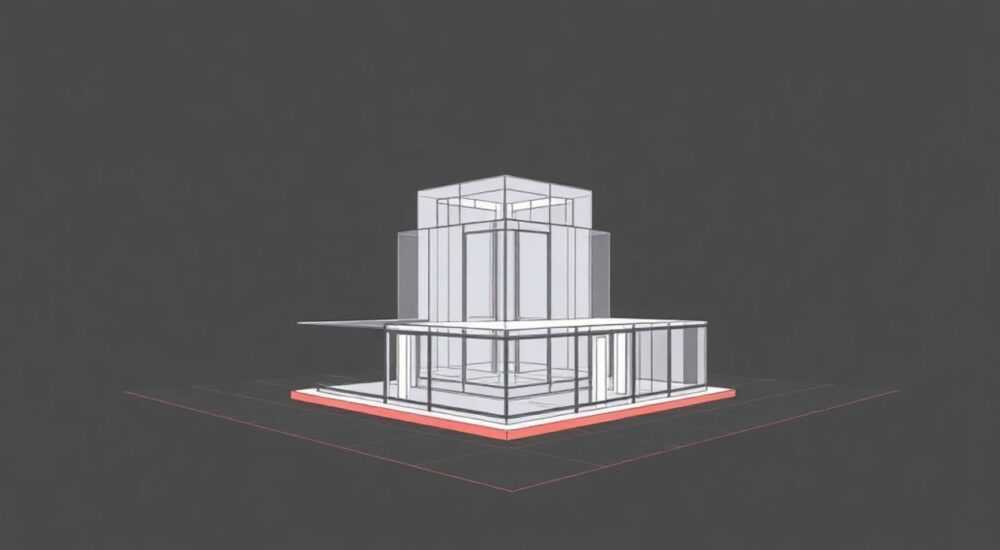
Создание тела в AutoCAD — это процесс построения трёхмерной модели, которая обладает объёмом, массой и физическими свойствами. В отличие от каркасных или поверхностных моделей, твёрдые тела (или просто «тела») позволяют выполнять реалистичные расчёты, визуализацию и подготовку к 3D-печати. Основные методы включают использование примитивов, операции выдавливания, вращения, а также булевы операции объединения, вычитания и пересечения.
Чтобы создать тело в AutoCAD, начните с базовых 3D-примитивов (параллелепипед, цилиндр, сфера) или преобразуйте 2D-контуры с помощью команд EXTRUDE или REVOLVE. Обязательно используйте булевы операции для сложных форм.
В современном проектировании трёхмерное моделирование стало стандартом для инженеров, архитекторов и дизайнеров. AutoCAD, несмотря на свою репутацию как 2D-система, обладает мощными возможностями для создания полноценных 3D-моделей. Твёрдотельное моделирование позволяет строить объекты, которые можно использовать в дальнейшем для анализа напряжений, расчёта массы, импорта в CAM-системы и других приложений. Понимание принципов создания тел в AutoCAD открывает доступ к комплексному цифровому прототипированию.
Содержание статьи:
- Как создавать базовые 3D-примитивы
- Настройка параметров примитивов
- Преобразование 2D-объектов в 3D-тела: EXTRUDE и REVOLVE
- Поддерживаемые 2D-объекты
- Булевы операции: объединение, вычитание, пересечение
- Пошаговый пример: создание детали с отверстиями
- Ограничения булевых операций
- Редактирование тел: команды и инструменты
- Использование панели «Редактирование тел»
- Типичные ошибки и как их избежать
- Ошибка 1: Команда EXTRUDE не работает
- Ошибка 2: Булева операция завершилась сбоем
- Ошибка 3: Модель выглядит «размытой» или угловатой
- Экспертное мнение
- Вопросы и ответы
- Заключение
Как создавать базовые 3D-примитивы
AutoCAD предоставляет набор готовых 3D-примитивов, которые служат основой для более сложных моделей. К ним относятся параллелепипед, цилиндр, конус, сфера, клин, тор и пирамида. Эти объекты создаются командами, доступными через вкладку «Главная» → панель «Моделирование» или напрямую в командной строке.
Для примера, чтобы создать параллелепипед, введите команду `BOX`, укажите первую точку (например, начало координат), затем задайте длину, ширину и высоту. Аналогично работает команда `CYLINDER`: после выбора центра основания нужно указать радиус и высоту. Все эти объекты сразу становятся полноценными твёрдыми телами с объёмом и гранями.
- Параллелепипед — BOX
- Цилиндр — CYLINDER
- Конус — CONE
- Сфера — SPHERE
- Тор — TORUS
- Клин — WEDGE
- Пирамида — PYRAMID
Использование примитивов особенно эффективно на начальном этапе проектирования. Они позволяют быстро собрать заготовку будущей детали, которую затем можно модифицировать. Например, корпус электронного устройства может быть создан на основе параллелепипеда, а кнопки — на основе цилиндров.
Полезно знать: Перед созданием примитива убедитесь, что выбран правильный вид (например, изометрический), чтобы легче ориентироваться в 3D-пространстве. Используйте сочетание клавиш Ctrl+R для переключения между видами.
Настройка параметров примитивов
Начиная с версии AutoCAD 2010, были внедрены параметрические 3D-примитивы, которые можно модифицировать после создания. Например, при построении цилиндра можно задать не только радиус и высоту, но и количество сегментов для сглаживания кривизны. Это влияет на качество визуализации и производительность.
Кроме того, при создании пирамиды можно указать количество граней (от 3 до 32), превратив её в многогранник, близкий к конусу. Такая гибкость позволяет точнее контролировать форму и уровень детализации модели.
Преобразование 2D-объектов в 3D-тела: EXTRUDE и REVOLVE
Один из самых мощных подходов в твёрдотельном моделировании — преобразование плоских контуров в объёмные тела. Для этого используются команды `EXTRUDE` (выдавливание) и `REVOLVE` (вращение). Эти инструменты позволяют создавать сложные формы, недоступные через примитивы.
Команда `EXTRUDE` работает с замкнутыми 2D-объектами: полилиниями, кругами, эллипсами, многоугольниками. Выберите объект, введите команду, укажите высоту выдавливания и, при необходимости, угол (для конических форм). Результат — полноценное тело с верхней и нижней гранями.
«Всегда проверяйте, что 2D-контур замкнут. Даже малейший разрыв сделает его непригодным для EXTRUDE. Используйте команду JOIN, чтобы соединить сегменты.» — Алексей Миронов, инженер-проектировщик, 12 лет опыта в CAD
Команда `REVOLVE` создаёт тело вращением 2D-контура вокруг оси. Это идеально подходит для симметричных деталей: валов, шкивов, сосудов. Укажите контур, затем две точки, определяющие ось вращения, и угол поворота (по умолчанию 360°).
- Нарисуйте профиль детали (например, половину контура вала).
- Убедитесь, что профиль замкнут или состоит из соединённых сегментов.
- Вызовите команду REVOLVE.
- Укажите ось вращения (вертикальная линия слева от профиля).
- Задайте угол — 360 градусов для полного тела.
Поддерживаемые 2D-объекты
Объект |
Поддерживается в EXTRUDE? |
Поддерживается в REVOLVE? |
Примечания |
|---|---|---|---|
Полилиния (замкнутая) |
Да |
Да |
Рекомендуется для сложных профилей |
Круг |
Да |
Да |
Создаёт цилиндр или тор |
Эллипс |
Да |
Да |
Может требовать преобразования в полилинию |
Прямоугольник |
Да |
Да |
Стандартный элемент |
Ломаная линия (незамкнутая) |
Нет |
Нет |
Должна быть замкнута или использована как путь |
Полезно знать: Если вы используете незамкнутый контур в REVOLVE, AutoCAD может создать поверхность, а не тело. Чтобы получить именно твёрдое тело, контур должен образовывать замкнутую область.
Булевы операции: объединение, вычитание, пересечение
Булевы операции — ключевой инструмент для создания сложных твёрдых тел из простых. Они работают по принципу математической логики и позволяют комбинировать объекты в единую модель. В AutoCAD реализованы три основные команды:
- UNION (объединение) — соединяет два или более тела в одно.
- SUBTRACT (вычитание) — удаляет часть одного тела, пересекающую другое.
- INTERSECT (пересечение) — оставляет только общую часть тел.
Например, чтобы создать корпус с отверстиями, сначала постройте основное тело, затем добавьте цилиндры в местах будущих отверстий и выполните вычитание. Это стандартный подход в механическом проектировании.
Пошаговый пример: создание детали с отверстиями
- Постройте параллелепипед размером 100×60×20 мм командой BOX.
- Создайте цилиндр диаметром 10 мм и высотой 25 мм командой CYLINDER.
- Разместите цилиндр так, чтобы он полностью пересекал параллелепипед.
- Выберите команду SUBTRACT.
- Укажите параллелепипед как объект для вычитания, затем цилиндр как инструмент.
- Повторите для всех отверстий.
«Всегда делайте копии тел перед выполнением вычитания. Это позволяет вернуться назад, если результат не соответствует ожиданиям. Также используйте слои для группировки операций.» — Екатерина Соколова, BIM-координатор, 9 лет в строительном проектировании
Ограничения булевых операций
Не все комбинации тел могут быть обработаны. AutoCAD требует, чтобы тела действительно пересекались в пространстве. Если объекты не касаются, операция завершится ошибкой. Также возможны проблемы с очень тонкими стенками или сложной геометрией.
Редактирование тел: команды и инструменты
После создания твёрдого тела часто требуется его модификация. AutoCAD предлагает ряд команд для редактирования: `SOLIDEDIT`, `PRESSPULL`, `FILLETEDGE`, `CHAMFEREDGE`, а также ручные манипуляции через грипперы.
Команда `PRESSPUL`L — одна из самых удобных. Нажмите на грань тела, потяните мышью — грань выдавится или втянется. Это позволяет быстро изменять форму без использования командной строки. Особенно полезна при итеративном проектировании.
Команды скругления и фаски работают аналогично 2D-аналогам, но применяются к рёбрам тел:
- `FILLETEDGE` — создаёт скругление между гранями.
- `CHAMFEREDGE` — добавляет фаску по выбранному ребру.
Использование панели «Редактирование тел»
Вкладка «Главная» → «Редактирование тел» содержит графический интерфейс для этих операций. Здесь можно:
- Выдавливать грани на заданное расстояние.
- Перемещать, вращать или масштабировать грани.
- Удалять лишние элементы (например, фаски).
- Копировать грани для создания новых тел.
Полезно знать: При редактировании граней следите за целостностью модели. Удаление ключевой грани может привести к разрушению топологии тела. Используйте команду UNDO (Ctrl+Z) для быстрого отката.
Типичные ошибки и как их избежать
Новички в 3D-моделировании часто сталкиваются с проблемами, которые кажутся непреодолимыми. Однако большинство из них легко предотвратимы.
Ошибка 1: Команда EXTRUDE не работает
Часто причина — незамкнутый контур. Даже маленький зазор между линиями делает объект непригодным. Решение:
- Используйте команду `BOUNDARY` (BO) — она создаёт замкнутую полилинию по границе области.
- Примените `JOIN` (J) для соединения сегментов.
- Проверьте точность чертежа: установите меньший масштаб и увеличьте приближение.
Ошибка 2: Булева операция завершилась сбоем
AutoCAD выводит сообщение: «Не удалось выполнить операцию». Возможные причины:
- Тела не пересекаются.
- Одно из тел повреждено (например, из-за некорректного импорта).
- Слишком малые величины (менее 0.001 мм), вызывающие числовую погрешность.
Решение — проверить пересечение, использовать команду `RECOVER` для восстановления файлов, а также масштабировать модель, если она слишком мелкая.
Ошибка 3: Модель выглядит «размытой» или угловатой
Это связано с настройками визуализации. AutoCAD аппроксимирует кривые с помощью сегментов. Чтобы улучшить качество:
- Введите команду `FACETRES` и установите значение от 2 до 10 (чем выше — тем плавнее, но медленнее отрисовка).
- Используйте режим визуализации «Концептуальный» или «Фотореалистичный».
Полезно знать: Значение FACETRES влияет на внешний вид, но не на геометрию. Для точного производства важно, чтобы исходные размеры были корректны, а не количество сегментов.
Экспертное мнение
«Сегодня многие переоценивают необходимость перехода на специализированные 3D-системы вроде Inventor или SolidWorks. Но для 80% задач AutoCAD справляется отлично. Главное — понимать логику твёрдотельного моделирования. Начинайте с примитивов, освойте EXTRUDE и REVOLVE, затем переходите к булевым операциям. Это фундамент.» — Дмитрий Козлов, главный CAD-инженер в машиностроительной компании, 15 лет опыта
Он также отмечает важность организации проекта: «Используйте слои, именованные виды и шаблоны. Хорошая структура чертежа экономит часы при редактировании. И не забывайте про экспорт: DWG не всегда подходит для 3D-печати. Конвертируйте в STL через команду EXPORTSTL, указав точность поверхности.»
Вопросы и ответы
Можно ли создать тело из незамкнутого контура?
Нет, для команд EXTRUDE и REVOLVE требуется замкнутая область. Однако можно использовать команду LOFT (по сечениям) или SWEEP (по траектории) с незамкнутыми профилями, но тогда получится поверхность, а не твёрдое тело. Чтобы сделать тело, необходимо замкнуть контур или использовать дополнительные операции.
Как проверить, является ли объект телом?
Выберите объект и посмотрите в окно «Свойства» (Ctrl+1). Если тип — «Тело», значит, это твёрдый объект. Также можно использовать команду `LIST` — в выводе будет указано «3D тело».
Почему после вычитания остаются «дыры» в теле?
Это происходит, если вычитаемое тело не полностью пересекает основное. Убедитесь, что цилиндр или другая форма проходит сквозь всю деталь. При необходимости увеличьте его длину.
Как экспортировать тело для 3D-печати?
Используйте команду `EXPORTSTL`. Она сохраняет модель в формате STL, который поддерживается всеми 3D-принтерами. Перед экспортом проверьте, что тело водонепроницаемо (manifold) — без разрывов и дыр. Можно использовать сторонние проверки или команды вроде `CHECK` в AutoCAD 2025+.
Заключение
Создание тел в AutoCAD — это системный процесс, сочетающий знание инструментов и понимание геометрии. Начиная с базовых примитивов и заканчивая сложными булевыми операциями, пользователь может построить практически любую деталь. Ключ к успеху — последовательность: сначала 2D-эскиз, затем выдавливание или вращение, и, наконец, редактирование и доработка.
Овладение твёрдотельным моделированием открывает путь к автоматизации, анализу и производству. Не бойтесь экспериментировать: используйте слои для тестирования, сохраняйте промежуточные версии и учитесь на ошибках.
- Используйте замкнутые 2D-контуры для создания тел через EXTRUDE и REVOLVE.
- Булевы операции — основа сложного моделирования.
- Всегда проверяйте целостность геометрии перед редактированием.
- Настройте FACETRES для качественной визуализации.
- Экспортируйте в STL для 3D-печати с проверкой модели.
⚠️ Дисклеймер — нажмите, чтобы развернуть
Материалы, опубликованные в разделе «Блог» на сайте RU DESIGN SHOP (rudesignshop.ru), носят исключительно информационный и ознакомительный характер и не являются руководством к действию, финансовой рекомендацией, медицинской услугой, ветеринарным назначением либо рекламой товаров и услуг, включая азартные игры. Публикации не содержат призывов к участию в азартных играх и не направлены на продвижение соответствующих операторов.
Безопасность применения товаров и веществ: при использовании строительных материалов, бытовой химии, пестицидов и агрохимикатов необходимо строго следовать инструкциям производителя и действующему законодательству Российской Федерации, включая Федеральный закон РФ от 19.07.1997 № 109-ФЗ «О безопасном обращении с пестицидами и агрохимикатами».
Упоминание товарных знаков, брендов и организаций носит исключительно информационный характер и не означает наличие партнёрских отношений или одобрения со стороны правообладателей.
Материалы, содержащие сведения о медицинских, ветеринарных или косметических средствах, представлены в справочных целях и не являются медицинской консультацией или назначением. Перед применением рекомендуется обратиться к врачу, ветеринарному специалисту или иному сертифицированному профессионалу.
Возрастные ограничения: материалы, содержащие сведения о продукции категории 18+, включая алкоголь или азартные игры, предназначены исключительно для совершеннолетней аудитории и публикуются в информационных целях.
Правовая ответственность: решения, принятые на основе опубликованной информации, пользователь принимает самостоятельно и на свой риск; редакция и авторы несут ответственность в пределах, установленных законодательством Российской Федерации.
Редакция не допускает публикаций, содержащих пропаганду экстремизма, терроризма, наркотических средств или суицида; подобные материалы подлежат немедленному удалению.
Упоминание организаций с ограниченным статусом: компания Meta Platforms Inc. (социальные сети Facebook и Instagram) признана экстремистской организацией решением суда РФ, её деятельность запрещена на территории Российской Федерации; любые упоминания приводятся исключительно в информационных целях.
Авторские права и источники: информация собирается из открытых источников; её актуальность указывается на дату публикации и может изменяться.
Изображения и иллюстрации используются на условиях, разрешённых правообладателями. При возникновении претензий редакция готова оперативно рассмотреть обращение и внести необходимые изменения.
Персональные данные и cookies: сайт использует cookies и обрабатывает персональные данные пользователей в соответствии с Федеральным законом № 152-ФЗ «О персональных данных» и Политикой конфиденциальности RU DESIGN SHOP.
Мнения авторов могут не совпадать с позицией государственных органов или коммерческих организаций, упомянутых в материалах.
РЕКОМЕНДУЕМ
Товары от российских производителей

Светильник RING BRASS Forstlight
Диапазон цен: 41860 руб. – 209410 руб.
Купольный светильник ATLAS 720 SN410
45700 руб.

