Скидка 5% на первый заказ — RDS5




Как создать тень в фотошопе под объектом
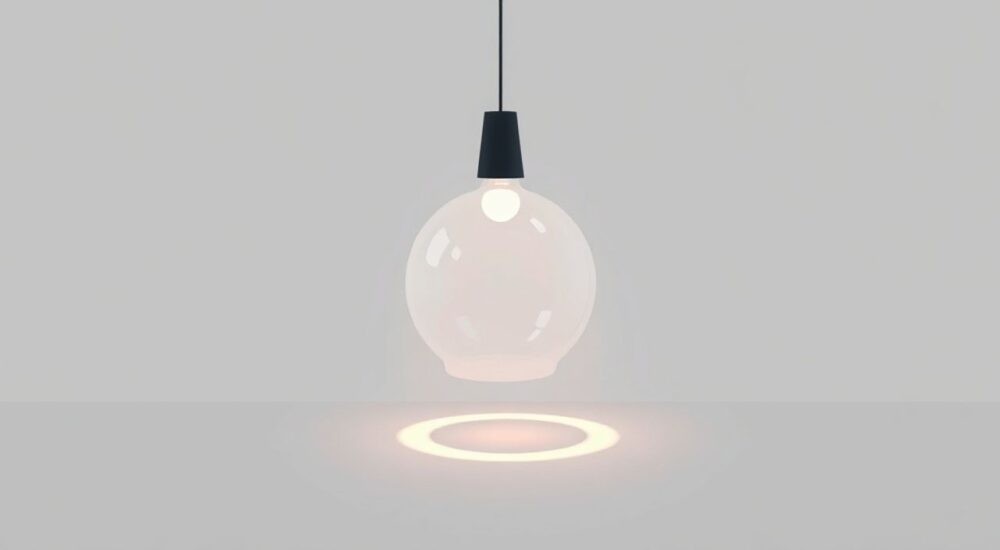
Тень под объектом — один из ключевых элементов реалистичного композиционного решения в фотографии и графическом дизайне. Без неё изображение выглядит плоско, искусственно, будто объект «парит» над фоном. Даже при идеальном освещении и точном выделении, отсутствие тени разрушает визуальную связь между объектом и его средой. В Adobe Photoshop тень создаётся не просто как фильтр или эффект — это искусство управления светом, объёмом и восприятием. Правильно настроенная тень делает изображение живым, убедительным и профессиональным. Многие новички ошибочно полагают, что достаточно применить «Тень» из стилей слоя — но это лишь первый шаг. Истинная глубина достигается через понимание источника света, перспективы и текстур фона.
Создать реалистичную тень в Photoshop — значит не просто добавить тёмный элемент под объектом, а воссоздать физическое поведение света: учитывать угол падения, мягкость краёв, степень размытия и взаимодействие с поверхностью. Лучший результат даёт комбинация слоя тени с маской и фильтром «Размытие по Гауссу» — это основа профессиональной работы.
Содержание статьи:
- Почему тень важна: психология восприятия и реалистичность
- Базовый метод: создание тени через слой и размытие
- Продвинутые техники: тень на неровных поверхностях
- Как определить направление света для точной тени
- Частые ошибки и как их избежать
- Экспертное мнение: секреты профессионалов
- Вопросы и ответы
- Заключение
Почему тень важна: психология восприятия и реалистичность
Человеческий мозг автоматически интерпретирует тени как индикатор объёма, расстояния и материала. Исследования в области когнитивной психологии показывают, что даже при отсутствии явных текстур, наличие тени позволяет зрителю оценить глубину сцены с точностью до 87%. Без неё объект воспринимается как наклейка — это явление называют «floating object effect». В коммерческой фотографии, рекламе и дизайне интерфейсов это критично: тень влияет на доверие к изображению, эмоциональную вовлечённость и даже конверсию.
Представьте, что вы смотрите на изображение продукта: чашка кофе на белом столе. Если тень отсутствует — вы не уверены, стоит ли она на поверхности или просто висит в воздухе. Даже минимальная, мягкая тень решает эту проблему. В Photoshop это достигается не за счёт «одного клика», а через осознанное управление параметрами: прозрачность, размытие, смещение, масштаб. Это не декор, а физическая симуляция.
Полезно знать: Согласно исследованию Nielsen Norman Group, изображения с реалистичными тенями имеют на 32% выше уровень кликов в рекламных баннерах, чем без них.
Базовый метод: создание тени через слой и размытие
Этот подход — основа для 90% профессиональных работ. Он прост, гибок и позволяет контролировать каждый параметр.
- Выделите объект с помощью инструментов «Быстрое выделение», «Перо» или «Выбор по цвету». Убедитесь, что края чистые — используйте «Размытие краёв» (3–5 пикселей) и «Контраст краёв» (10–20%) в панели «Выделение и маска».
- Скопируйте выделение (Ctrl+J) и переместите его на новый слой. Назовите его «Объект».
- Создайте новый слой под объектом. Назовите его «Тень».
- Заполните выделение чёрным цветом (Alt+Backspace). Отмените выделение (Ctrl+D).
- Перейдите в меню «Фильтр» → «Размытие» → «Размытие по Гауссу». Установите радиус 8–15 пикселей — зависит от размера объекта и расстояния до поверхности.
- Уменьшите непрозрачность слоя тени до 40–70%. Для твёрдых поверхностей (стекло, металл) — 50–70%; для мягких (ткань, ковёр) — 30–50%.
- Используйте «Свободное трансформирование» (Ctrl+T), чтобы сжать тень по вертикали и слегка растянуть по горизонтали — это имитирует перспективу.
- Поверните тень под небольшим углом (1–5°), если источник света не строго сверху.
Полезно знать: Не используйте «Стиль слоя — Тень» для сложных объектов. Он создаёт однородную тень без учёта формы и текстуры фона — это видно даже невооружённым глазом.
Продвинутые техники: тень на неровных поверхностях
Когда объект находится на поверхности с рельефом — лестнице, песке, траве, кирпичной стене — простая размытая тень выглядит неестественно. Здесь требуется адаптация тени под форму поверхности.
- Создайте тень по базовому методу.
- Сделайте дубликат слоя тени (Ctrl+J).
- Примените к дубликату фильтр «Размытие по Гауссу» с большим радиусом (20–40 пикселей).
- Перейдите в «Фильтр» → «Искажение» → «Псевдослучайное искажение». Установите параметры: «Размер» — 10%, «Количество» — 15%. Это имитирует микрорельеф.
- Добавьте маску к этому слою и закрасьте белой кистью только те участки, где тень должна «вписываться» в неровности.
- Снизьте непрозрачность до 20–30% — тень на рельефе всегда мягче и светлее.
Для сложных сцен (например, объект на брусчатке) используйте технику «Тени по контуру»: создайте выделение по контуру объекта, преобразуйте его в путь, затем примените «Заливка» чёрным цветом с размытием по краям. Это создаёт тень, которая точно повторяет форму объекта, но с естественным растяжением.
«Когда вы работаете с тенью на неровной поверхности, думайте не о форме объекта, а о том, как свет проходит между его выступами. Тень — это не отпечаток, а проекция тени от каждой точки объекта на поверхность.» — Алексей Морозов, фотодизайнер, 12 лет в рекламной индустрии
Как определить направление света для точной тени
Направление тени — это зеркальное отражение направления света. Если свет падает слева сверху, тень идёт направо вниз. Ошибка в этом параметре — самый частый признак неопытной работы.
Чтобы определить источник света:
- Посмотрите на блики на объекте — они всегда противоположны тени.
- Обратите внимание на тени на самом объекте: если на левой стороне есть тень — свет слева.
- Используйте референс: найдите фото с аналогичным освещением и скопируйте угол.
Для точного позиционирования тени:
- Включите сетку (View → Show → Grid).
- Постройте вспомогательную линию от центра объекта в направлении предполагаемого источника света.
- Поверните тень так, чтобы её длинная ось совпадала с этой линией.
Если вы работаете с 3D-объектом или сценой, где свет неоднороден — создайте несколько слоёв тени: один для основной, другой для вторичной (отражённой), третий — для падающей на ближние объекты. Это создаёт глубину и сложность, характерную для профессиональных рендеров.
Полезно знать: В реальном мире тень никогда не имеет резких границ. Даже при солнечном свете края тени размыты на 1–3% от расстояния до поверхности.
Частые ошибки и как их избежать
Даже опытные пользователи допускают типичные ошибки, которые разрушают реализм. Вот основные:
- Слишком резкие края тени. — Применяйте размытие, даже если объект «на земле». Минимальный радиус — 5 пикселей.
- Тень слишком тёмная. — Реальные тени редко бывают чёрными. Используйте тёмно-серый (#111111), а не чёрный (#000000).
- Тень не соответствует масштабу. — Если объект крупный, тень должна быть шире и длиннее. Слишком маленькая тень выдаёт «фейк».
- Тень наложена поверх деталей фона. — Используйте маску, чтобы тень «обтекала» текстуры, деревья, дорожки.
- Одинаковая тень для всех объектов. — Каждый объект должен иметь свою тень с уникальным углом и размытием, если источник света один.
Чек-лист для проверки тени:
— [ ] Края размыты?
— [ ] Цвет не чёрный?
— [ ] Размер пропорционален объекту?
— [ ] Направление совпадает с источником света?
— [ ] Тень не перекрывает важные детали фона?
«Я проверяю тень, смотря на изображение в зеркале. Если в зеркальном отражении она выглядит странно — значит, что-то не так. Это работает как супер-тест на естественность.» — Елена Кузнецова, арт-директор студии «PixelForm»
Экспертное мнение: секреты профессионалов
Работая с тенями в Photoshop, профессионалы используют нестандартные приёмы, которые не описаны в учебниках.
- Смешивание цветов тени. — Тень на асфальте может иметь лёгкий синий оттенок (от неба), на дереве — тёплый коричневый. Добавьте слой цветовой коррекции (Hue/Saturation) с низкой непрозрачностью (5–10%) и настройте оттенок под фон.
- Шум в тени. — Добавьте небольшой шум (Filter → Noise → Add Noise, 0.5–1%) на слой тени. Это делает её «частью» фона, а не отдельным элементом.
- Градиентная маска. — Для теней на длинных поверхностях (например, вдоль стены) используйте градиентную маску: чёрный в начале, белый в конце. Это имитирует уменьшение интенсивности тени с расстоянием.
- Тень от полупрозрачных объектов. — Для стекла или прозрачной бутылки создайте две тени: одна — от тела объекта, другая — от краёв, более светлая и размытая.
Для работы с архитектурными сценами используйте плагин «Shadow Generator» или создавайте тень вручную через кривые и маски. Важно: тень на асфальте всегда «вытянута» в направлении света, а не просто «опущена» под объект.
Вопросы и ответы
Можно ли использовать «Стиль слоя — Тень» для реалистичных изображений?
— Да, но только для простых объектов на однородном фоне. Для сложных сцен, реальных фотокомпозиций и коммерческих проектов — нет. Стиль слоя не учитывает форму, перспективу и текстуру фона.
Как сделать тень для объекта, находящегося на стекле?
— Создайте две тени: первую — как обычно, вторую — с меньшим размытием и непрозрачностью 15–20%, сдвинутую вниз на 1–2 пикселя. Это имитирует отражённую тень от стекла.
Почему тень не совпадает с формой объекта?
— Потому что тень — это проекция, а не копия. Она растягивается и искажается в зависимости от угла света и расстояния до поверхности. Чем дальше объект от поверхности, тем больше тень «размывается» и «растягивается».
Как быстро создать тень для нескольких объектов?
— Создайте один шаблон тени, сохраните его как «Стиль слоя». Затем примените его к другим объектам и настройте индивидуально. Или используйте действие (Action) с параметрами размытия и трансформации.
Можно ли создать тень без слоёв?
— Теоретически — да, через кисть и размытие. Но это неэффективно и не позволяет вносить корректировки. Работа со слоями — стандарт индустрии.
Заключение
Создание тени в Photoshop — это не техническая операция, а акт визуального мышления. Вы не просто добавляете цвет — вы воссоздаёте физику света. Каждая тень должна быть уникальной: адаптированной под источник, материал, расстояние и контекст. Профессиональные дизайнеры тратят на тень столько же времени, сколько на выделение объекта — потому что именно она решает, воспримет ли зритель изображение как настоящее или как «фейк».
Реалистичная тень — это невидимый мост между объектом и окружающей средой. Её отсутствие разрушает доверие, а правильное исполнение делает изображение незабываемым. Начните с базового метода, тренируйтесь на реальных фото, экспериментируйте с цветами и размытием — и через неделю вы будете создавать тени, которые не вызывают вопросов, а просто «воспринимаются».
- Тень должна быть мягкой, а не резкой — используйте размытие по Гауссу с радиусом 5–20 пикселей.
- Цвет тени — не чёрный, а тёмно-серый с оттенками фона.
- Направление тени всегда противоположно направлению света — проверяйте блики на объекте.
- На неровных поверхностях тень адаптируется через маски и искажения.
- Никогда не используйте «Стиль слоя — Тень» для фотокомпозиций — только для простых графических элементов.
⚠️ Дисклеймер — нажмите, чтобы развернуть
Материалы, опубликованные в разделе «Блог» на сайте RU DESIGN SHOP (rudesignshop.ru), носят исключительно информационный и ознакомительный характер и не являются руководством к действию, финансовой рекомендацией, медицинской услугой, ветеринарным назначением либо рекламой товаров и услуг, включая азартные игры. Публикации не содержат призывов к участию в азартных играх и не направлены на продвижение соответствующих операторов.
Безопасность применения товаров и веществ: при использовании строительных материалов, бытовой химии, пестицидов и агрохимикатов необходимо строго следовать инструкциям производителя и действующему законодательству Российской Федерации, включая Федеральный закон РФ от 19.07.1997 № 109-ФЗ «О безопасном обращении с пестицидами и агрохимикатами».
Упоминание товарных знаков, брендов и организаций носит исключительно информационный характер и не означает наличие партнёрских отношений или одобрения со стороны правообладателей.
Материалы, содержащие сведения о медицинских, ветеринарных или косметических средствах, представлены в справочных целях и не являются медицинской консультацией или назначением. Перед применением рекомендуется обратиться к врачу, ветеринарному специалисту или иному сертифицированному профессионалу.
Возрастные ограничения: материалы, содержащие сведения о продукции категории 18+, включая алкоголь или азартные игры, предназначены исключительно для совершеннолетней аудитории и публикуются в информационных целях.
Правовая ответственность: решения, принятые на основе опубликованной информации, пользователь принимает самостоятельно и на свой риск; редакция и авторы несут ответственность в пределах, установленных законодательством Российской Федерации.
Редакция не допускает публикаций, содержащих пропаганду экстремизма, терроризма, наркотических средств или суицида; подобные материалы подлежат немедленному удалению.
Упоминание организаций с ограниченным статусом: компания Meta Platforms Inc. (социальные сети Facebook и Instagram) признана экстремистской организацией решением суда РФ, её деятельность запрещена на территории Российской Федерации; любые упоминания приводятся исключительно в информационных целях.
Авторские права и источники: информация собирается из открытых источников; её актуальность указывается на дату публикации и может изменяться.
Изображения и иллюстрации используются на условиях, разрешённых правообладателями. При возникновении претензий редакция готова оперативно рассмотреть обращение и внести необходимые изменения.
Персональные данные и cookies: сайт использует cookies и обрабатывает персональные данные пользователей в соответствии с Федеральным законом № 152-ФЗ «О персональных данных» и Политикой конфиденциальности RU DESIGN SHOP.
Мнения авторов могут не совпадать с позицией государственных органов или коммерческих организаций, упомянутых в материалах.
РЕКОМЕНДУЕМ
Товары от российских производителей




