Скидка 5% на первый заказ — RDS5




Как создать узор фотошоп
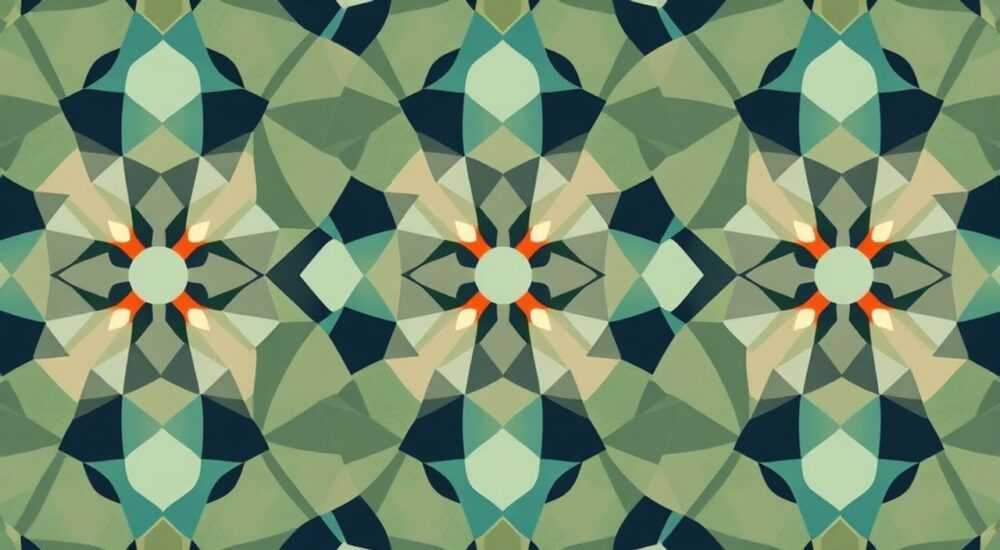
Создать узор в Photoshop — это не просто повторение элемента, а точное управление паттернами, прозрачностью и смещением. Лучший способ — использовать инструмент «Определить узор» на основе готового фрагмента, затем применять его через слой заливки с режимом наложения для реалистичного и масштабируемого результата.
Содержание статьи:
- Что такое узор в Photoshop и зачем он нужен
- Как создать узор в Photoshop: пошаговая инструкция
- Шаг 1: Подготовьте фрагмент
- Шаг 2: Определите узор
- Шаг 3: Примените и протестируйте
- Шаг 4: Сохраните для будущего использования
- Типы узоров: повторяющиеся, текстуры, декоративные
- Повторяющиеся геометрические узоры
- Текстурные узоры
- Декоративные узоры
- Продвинутые техники: смещение, непрозрачность, градиенты
- Смещение и масштабирование
- Наложение градиентов
- Использование масок
- Частые ошибки и как их избежать
- Экспертное мнение: от дизайнера с 12-летним стажем
- Часто задаваемые вопросы
- Заключение
Узоры в Photoshop — это не просто фоновые элементы, а мощный инструмент для создания визуальной глубины, стилизации интерфейсов, оформления упаковки, текстур тканей и даже цифровой живописи. Они позволяют избежать ручного рисования, экономя часы работы, и обеспечивают бесшовное повторение, которое выглядит естественно даже при масштабировании. В современной графике узоры используются в UI/UX-дизайне, печатной продукции, модной индустрии и даже в архитектурной визуализации. Несмотря на кажущуюся простоту, создание качественного узора требует понимания принципов тайлинга, разрешения и цветовой гармонии.
Что такое узор в Photoshop и зачем он нужен
Узор (или паттерн) в Photoshop — это повторяющийся рисунок, созданный на основе одного или нескольких изображений, который может быть применён к любому слою, контуру или маске. Он отличается от обычного изображения тем, что не требует ручного копирования: достаточно выбрать его в палитре «Заливка» и применить на весь холст. Узоры особенно полезны, когда нужно заполнить большую площадь однородной текстурой — например, кирпичную стену, ткань, деревянную доску или абстрактный фон для веб-страницы.
Без узоров дизайнеры вынуждены вручную копировать и соединять фрагменты, что приводит к видимым швам, несоответствию цвета и потере качества при масштабировании. Узоры же — это векторные или растровые шаблоны, которые Photoshop автоматически «штампует» с учётом прозрачности, режимов наложения и смещения. Это критически важно в брендинге, где единство визуального стиля — основа узнаваемости.
Как создать узор в Photoshop: пошаговая инструкция
Создание узора — это процесс, который можно разбить на четыре ключевых этапа: подготовка, определение, тестирование и применение. Главное правило — изначальный фрагмент должен быть идеально подогнан под границы, иначе при повторении появятся видимые линии.
Шаг 1: Подготовьте фрагмент
- Создайте новый документ размером 200×200 пикселей (или больше — для детализации).
- Нарисуйте или импортируйте элемент, который будет повторяться: лист, волна, геометрическая форма, текстура.
- Убедитесь, что крайние пиксели по всем сторонам совпадают с противоположными — это предотвратит швы. Используйте фильтр Смещение (Filter > Other > Offset) с параметрами 50% по горизонтали и вертикали, чтобы проверить совмещение.
Шаг 2: Определите узор
- Выделите весь фрагмент (Ctrl+A).
- Перейдите в меню Редактирование > Определить узор.
- Дайте узору понятное имя: например, «Текстура_бумага_01».
Шаг 3: Примените и протестируйте
- Создайте новый слой.
- Выберите инструмент Заливка (G), в панели свойств выберите «Узор».
- Нажмите на миниатюру узора и найдите свой в списке.
- Изменяйте масштаб, смещение и режим наложения, чтобы увидеть, как узор ведёт себя в разных условиях.
Шаг 4: Сохраните для будущего использования
- Откройте панель «Узоры» (Окно > Узоры).
- Нажмите на значок меню (три точки) и выберите «Сохранить узоры».
- Файл сохранится в формате .PAT — его можно импортировать в любой другой проект или на другой компьютер.
Полезно знать: Узоры, созданные в Photoshop, работают в Illustrator, Figma и даже в некоторых CMS (например, WordPress через плагины). Сохраняйте их как .PAT — это универсальный формат.
Типы узоров: повторяющиеся, текстуры, декоративные
Не все узоры одинаковы. В зависимости от цели и контекста, они делятся на три основных типа, каждый из которых требует своего подхода к созданию.
Повторяющиеся геометрические узоры
Используются в дизайне интерфейсов, упаковке, обоях. Пример: мелкие квадраты, ромбы, волны. Главное — строгая симметрия и минимальная детализация. Лучше всего создавать их с помощью инструментов Прямоугольник, Линия и Повторить (Ctrl+Alt+T).
Текстурные узоры
Имитируют реальные материалы: дерево, камень, ткань, металл. Для них важна шумовость, неравномерность и микротекстуры. Используйте фотографии с высоким разрешением, обработанные фильтрами Шум и Размытие по Гауссу. Не забывайте про цветовую коррекцию — реальные материалы редко имеют идеальный цвет.
Декоративные узоры
Сложные, часто асимметричные, используются в моде, иллюстрациях, брендинге. Пример: винтажные орнаменты, этнические мотивы, флеры. Создавайте их вручную с помощью кистей или импортируйте векторные элементы из Adobe Stock. Главное — сохранить баланс: слишком много деталей превращают узор в визуальный шум.
Тип узора |
Лучший размер |
Рекомендуемый режим наложения |
Часто используется в |
|---|---|---|---|
Геометрический |
100–400 пикселей |
Нормальный, Умножение |
UI, логотипы, обои |
Текстурный |
800–2000 пикселей |
Наложение, Светлее |
Фотошоп, упаковка, архитектура |
Декоративный |
500–1500 пикселей |
Умножение, Экран |
Мода, открытки, брендбук |
Продвинутые техники: смещение, непрозрачность, градиенты
Базовое применение узора — это только начало. Чтобы добиться профессионального результата, освойте продвинутые методы.
Смещение и масштабирование
При применении узора через слой заливки вы можете вручную настраивать масштаб (от 10% до 500%) и смещение (X/Y). Это позволяет «развернуть» узор, создавая эффект глубины. Например, уменьшение масштаба на 20% при смещении на 10% по оси Y создаёт иллюзию движения.
Наложение градиентов
Создайте слой с узором, затем добавьте поверх него слой градиента (Gradient Fill) с режимом наложения «Цвет» или «Оттенок». Это превращает скучный узор в динамичный фон — например, деревянную текстуру с мягким золотистым отливом.
Использование масок
Примените маску к слою с узором и закрасьте чёрной кистью те участки, где узор должен исчезнуть. Это позволяет создавать асимметричные композиции: узор только по краям, в центре — пустота. Особенно эффективно для логотипов и баннеров.
«Самая частая ошибка — создание узора на слишком маленьком холсте. Даже если вы планируете использовать его в 100×100 пикселей, начинайте с 500×500. Это даст вам пространство для детализации и избежит пикселизации при масштабировании.» — Алексей Миронов, senior UI/UX дизайнер, студия «Типографика»
Частые ошибки и как их избежать
Даже опытные дизайнеры допускают типичные ошибки при работе с узорами. Вот самые распространённые и как их исправить.
- Швы на границах — возникают, если края фрагмента не совпадают. Решение: всегда используйте фильтр Смещение для проверки. Если видны линии — сгладьте края с помощью кисти с низкой жёсткостью и режимом «Умножение».
- Переизбыток деталей — узор становится «грязным». Решение: уменьшите размер фрагмента, упростите форму, уберите лишние тени. Иногда достаточно 3–4 элементов.
- Неправильный режим наложения — узор «съедает» текст или изображение под ним. Решение: пробуйте режимы «Умножение», «Экран», «Наложение». Для текстур — «Умножение», для светлых фонов — «Экран».
- Игнорирование разрешения — узор выглядит пиксельно на принте. Решение: создавайте узоры на холсте 300 dpi, а не 72. Даже если работа предназначена для экрана, высокое разрешение даёт гибкость.
Полезно знать: Узоры, созданные в 72 dpi, не подходят для печати. Даже если вы работаете в цифровом формате — всегда создавайте узоры в 300 dpi, если есть шанс, что их могут напечатать.
Экспертное мнение: от дизайнера с 12-летним стажем
«Я начинал с того, что просто копировал текстуры с сайтов. Потом понял: настоящий узор — это не копия, а синтез. Я беру три элемента: один — из реальной фотографии (например, трещины на бетоне), второй — векторный элемент (геометрический узор из старинной книги), третий — шум. Смешиваю их на слоях с разными режимами наложения, а потом определяю как один узор. Получается уникальный, неповторимый фон, который не встретишь в библиотеках Adobe.»
Её ключевая рекомендация: «Никогда не используйте готовые узоры без модификации. Даже если они бесплатные — они уже использовались тысячами других дизайнеров. Добавьте 10% своей детали — и ваша работа станет отличимой».
Часто задаваемые вопросы
Можно ли создать узор из векторного изображения?
Да, абсолютно. Импортируйте SVG или EPS в Photoshop, растрируйте (правой кнопкой > Растрировать слой), затем определите как узор. Векторные элементы масштабируются без потерь — идеально для логотипов и иконок.
Как сделать узор прозрачным?
Используйте слой с узором и снизьте непрозрачность в панели слоёв. Или создайте узор на прозрачном фоне — убедитесь, что фоновый слой отключён, а не закрашен белым.
Почему узор не сохраняется при перезагрузке Photoshop?
Вы не сохранили его в библиотеку. После определения узора откройте панель «Узоры», нажмите на значок меню и выберите «Сохранить узоры». Без этого действия узор исчезнет при следующем запуске.
Как применить узор только к тексту?
Создайте текст, затем щёлкните правой кнопкой по слою текста > «Преобразовать в смарт-объект». Добавьте слой заливки узором. Затем щёлкните правой кнопкой по слою заливки > «Создать клипирование». Узор теперь будет виден только внутри текста.
Можно ли анимировать узор?
Да, в Photoshop можно создать анимацию с помощью временной шкалы. Изменяйте параметры смещения и масштаба узора на разных кадрах — получится эффект «плывущего» фона, например, для соцсетей или презентаций.
Заключение
Создание узора в Photoshop — это не технический приём, а творческий процесс, требующий внимания к деталям, понимания структуры и умения работать с пространством. От правильного выбора размера фрагмента до грамотного применения режимов наложения — каждый шаг влияет на итоговый результат. Узоры, созданные с умом, становятся не просто фоном, а частью визуального языка бренда.
Узор — это не то, что вы добавляете к дизайну. Это то, что делает дизайн целостным. Правильно созданный паттерн усиливает восприятие, задаёт настроение и повышает профессионализм работы — даже если никто не замечает его в отдельности.
- Всегда проверяйте совмещение краёв с помощью фильтра «Смещение».
- Создавайте узоры на холсте 300 dpi, даже для цифровых проектов.
- Используйте режимы наложения и маски для сложных эффектов.
- Сохраняйте свои узоры в формате .PAT — они работают в других программах.
- Никогда не используйте готовые узоры без модификации — добавьте свою уникальность.
⚠️ Дисклеймер — нажмите, чтобы развернуть
Материалы, опубликованные в разделе «Блог» на сайте RU DESIGN SHOP (rudesignshop.ru), носят исключительно информационный и ознакомительный характер и не являются руководством к действию, финансовой рекомендацией, медицинской услугой, ветеринарным назначением либо рекламой товаров и услуг, включая азартные игры. Публикации не содержат призывов к участию в азартных играх и не направлены на продвижение соответствующих операторов.
Безопасность применения товаров и веществ: при использовании строительных материалов, бытовой химии, пестицидов и агрохимикатов необходимо строго следовать инструкциям производителя и действующему законодательству Российской Федерации, включая Федеральный закон РФ от 19.07.1997 № 109-ФЗ «О безопасном обращении с пестицидами и агрохимикатами».
Упоминание товарных знаков, брендов и организаций носит исключительно информационный характер и не означает наличие партнёрских отношений или одобрения со стороны правообладателей.
Материалы, содержащие сведения о медицинских, ветеринарных или косметических средствах, представлены в справочных целях и не являются медицинской консультацией или назначением. Перед применением рекомендуется обратиться к врачу, ветеринарному специалисту или иному сертифицированному профессионалу.
Возрастные ограничения: материалы, содержащие сведения о продукции категории 18+, включая алкоголь или азартные игры, предназначены исключительно для совершеннолетней аудитории и публикуются в информационных целях.
Правовая ответственность: решения, принятые на основе опубликованной информации, пользователь принимает самостоятельно и на свой риск; редакция и авторы несут ответственность в пределах, установленных законодательством Российской Федерации.
Редакция не допускает публикаций, содержащих пропаганду экстремизма, терроризма, наркотических средств или суицида; подобные материалы подлежат немедленному удалению.
Упоминание организаций с ограниченным статусом: компания Meta Platforms Inc. (социальные сети Facebook и Instagram) признана экстремистской организацией решением суда РФ, её деятельность запрещена на территории Российской Федерации; любые упоминания приводятся исключительно в информационных целях.
Авторские права и источники: информация собирается из открытых источников; её актуальность указывается на дату публикации и может изменяться.
Изображения и иллюстрации используются на условиях, разрешённых правообладателями. При возникновении претензий редакция готова оперативно рассмотреть обращение и внести необходимые изменения.
Персональные данные и cookies: сайт использует cookies и обрабатывает персональные данные пользователей в соответствии с Федеральным законом № 152-ФЗ «О персональных данных» и Политикой конфиденциальности RU DESIGN SHOP.
Мнения авторов могут не совпадать с позицией государственных органов или коммерческих организаций, упомянутых в материалах.
РЕКОМЕНДУЕМ
Товары от российских производителей




