Скидка 5% на первый заказ — RDS5




Как создать вид в автокаде
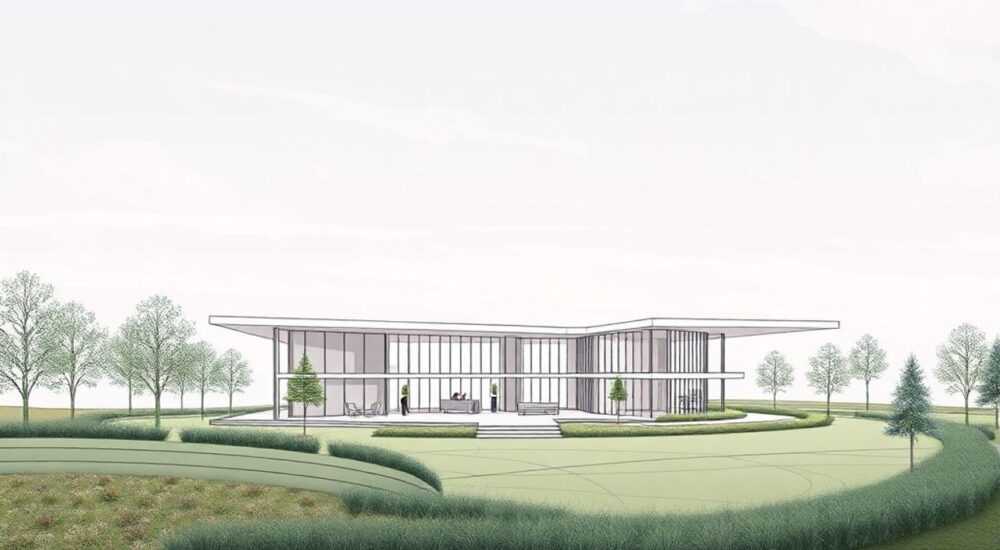
Создание видов в AutoCAD представляет собой важнейший этап работы с чертежами и проектной документацией. Многие пользователи сталкиваются с трудностями при настройке правильного отображения объектов, что существенно замедляет рабочий процесс и влияет на качество конечного результата. Представьте, что вы можете легко создавать профессиональные виды, которые точно передают все необходимые детали проекта — звучит впечатляюще, не так ли? В этой статье мы подробно разберем пошаговые инструкции создания видов в AutoCAD, рассмотрим различные методы и техники, а также поделимся советами от опытных специалистов.
Основные понятия и типы видов в AutoCAD
Прежде чем приступить к практическим действиям, важно понять базовые принципы работы с видами в AutoCAD. Вид (view) представляет собой сохраненное представление определенной области чертежа с установленными параметрами масштабирования, поворота и уровня детализации. Существует несколько основных типов видов:
- Стандартные 2D-виды
- Изометрические проекции
- Перспективные виды
- Разрезы и сечения
- Детализированные виды
Тип вида |
Особенности |
Применение |
|---|---|---|
2D-вид |
Плоское изображение |
Чертежи планов |
Изометрия |
3D-представление без перспективы |
Техническая визуализация |
Перспектива |
Реалистичное 3D |
Презентационные материалы |
Пошаговое руководство по созданию стандартного вида
Процесс создания нового вида в AutoCAD состоит из нескольких последовательных шагов. Рассмотрим их подробнее:
1. Подготовка рабочей области:
- Убедитесь, что все необходимые слои включены
- Проверьте текущую систему координат
- Настройте режим отображения объектов
2. Настройка параметров вида:
UCSICON ON
VIEW
Это базовые команды для начала работы
3. Сохранение созданного вида:
- Используйте команду VIEW или меню View/Named Views
- Задайте уникальное имя виду
- Установите категорию и описание
Пример: Для создания стандартного вида фасада здания необходимо:
- Выставить ортогональную проекцию
- Отцентрировать объект
- Установить масштаб 1:50
Расширенные техники создания видов
Когда базовые навыки освоены, можно переходить к более сложным методам работы с видами в AutoCAD. Особенно это актуально при работе с трехмерными моделями и комплексными проектами.
Одним из мощных инструментов является использование Viewports — окон просмотра, позволяющих одновременно отображать несколько видов одного объекта. Например, можно настроить четыре viewport’а для показа плана, фасадов и изометрии.
Важный момент — работа с камерами. Команда CAMERA позволяет создавать реалистичные перспективные виды:
- Установка точки съемки
- Настройка целевой точки
- Регулировка угла обзора
Сравнение методов создания видов
Рассмотрим различные подходы к созданию видов и их особенности:
Метод |
Преимущества |
Недостатки |
Рекомендуемые случаи использования |
|---|---|---|---|
Ручная настройка |
Полный контроль |
Занимает много времени |
Простые чертежи |
Использование шаблонов |
Быстрота |
Ограниченная гибкость |
Стандартизированные проекты |
Динамические виды |
Гибкость настройки |
Требует мощного ПК |
Сложные 3D-модели |
Экспертное мнение: советы практикующего специалиста
Александр Петров, ведущий специалист по AutoCAD с 15-летним опытом работы, сертифицированный инструктор Autodesk, делится своим опытом:
«За годы работы я столкнулся со множеством ситуаций, когда правильная настройка видов решала судьбу всего проекта. Особое внимание стоит уделить нескольким ключевым моментам:
1. Всегда создавайте резервные копии важных видов
2. Используйте именованные виды для быстрого переключения
3. Настройте горячие клавиши для часто используемых операций»
«Один из моих клиентов значительно сократил время на подготовку документации, внедрив систему шаблонов видов. Это позволило автоматизировать до 40% рутинных операций.»
Часто задаваемые вопросы о создании видов в AutoCAD
- Как восстановить случайно удаленный вид?
Если вид был сохранен как именованный, его можно восстановить через диалоговое окно Named Views. - Почему виды иногда отображаются некорректно?
Обычно это связано с настройками регенерации или проблемами с драйверами видеокарты. - Можно ли использовать один вид в разных чертежах?
Да, через DesignCenter можно импортировать сохраненные виды из других файлов.
Новые возможности в современных версиях AutoCAD
Последние версии программы предлагают расширенные возможности для работы с видами:
- Улучшенная система управления камерами
- Автоматическая генерация ассоциативных видов
- Интеграция с облачными сервисами
- Поддержка VR-технологий
Особенно стоит отметить функцию Automatic View Creation, которая позволяет генерировать стандартные наборы видов одним кликом. Это особенно полезно при работе с большими сборками или комплексными проектами.
Практические рекомендации и предостережения
При работе с видами в AutoCAD следует помнить о некоторых важных моментах:
- Регулярно проверяйте настройки UCS
- Используйте слои для организации элементов
- Не забывайте обновлять виды после внесения изменений
- Контролируйте настройки отображения скрытых линий
Частая ошибка: многие пользователи забывают установить правильный режим отображения текстур при создании реалистичных видов. Это может привести к некорректному представлению материалов в финальной визуализации.
Заключение
Создание эффективных видов в AutoCAD требует понимания базовых принципов и постоянной практики. Освоив представленные методики и следуя рекомендациям экспертов, вы сможете значительно повысить качество своей работы и оптимизировать процесс создания чертежей. Важно помнить, что каждый проект уникален и может потребовать индивидуального подхода к настройке видов.
RU DESIGN SHOP — это интернет магазин товаров для дома и ремонта от российских производителей, rudesignshop.ru предлагает большой выбор по доступной цене и является надежным партнером при покупке с быстрой доставкой по всем городам России. RU DESIGN SHOP помогает подобрать товар по вашему проекту, а также есть система лояльности, акции и скидки. RU DESIGN SHOP реализует товары произведенные в России. RU DESIGN SHOP приглашает к сотрудничеству дизайнеров интерьера, архитекторов, строителей и мастеров.
⚠️ Дисклеймер — нажмите, чтобы развернуть
Материалы, опубликованные в разделе «Блог» на сайте RU DESIGN SHOP (rudesignshop.ru), носят исключительно информационный и ознакомительный характер и не являются руководством к действию, финансовой рекомендацией, медицинской услугой, ветеринарным назначением либо рекламой товаров и услуг, включая азартные игры. Публикации не содержат призывов к участию в азартных играх и не направлены на продвижение соответствующих операторов.
Безопасность применения товаров и веществ: при использовании строительных материалов, бытовой химии, пестицидов и агрохимикатов необходимо строго следовать инструкциям производителя и действующему законодательству Российской Федерации, включая Федеральный закон РФ от 19.07.1997 № 109-ФЗ «О безопасном обращении с пестицидами и агрохимикатами».
Упоминание товарных знаков, брендов и организаций носит исключительно информационный характер и не означает наличие партнёрских отношений или одобрения со стороны правообладателей.
Материалы, содержащие сведения о медицинских, ветеринарных или косметических средствах, представлены в справочных целях и не являются медицинской консультацией или назначением. Перед применением рекомендуется обратиться к врачу, ветеринарному специалисту или иному сертифицированному профессионалу.
Возрастные ограничения: материалы, содержащие сведения о продукции категории 18+, включая алкоголь или азартные игры, предназначены исключительно для совершеннолетней аудитории и публикуются в информационных целях.
Правовая ответственность: решения, принятые на основе опубликованной информации, пользователь принимает самостоятельно и на свой риск; редакция и авторы несут ответственность в пределах, установленных законодательством Российской Федерации.
Редакция не допускает публикаций, содержащих пропаганду экстремизма, терроризма, наркотических средств или суицида; подобные материалы подлежат немедленному удалению.
Упоминание организаций с ограниченным статусом: компания Meta Platforms Inc. (социальные сети Facebook и Instagram) признана экстремистской организацией решением суда РФ, её деятельность запрещена на территории Российской Федерации; любые упоминания приводятся исключительно в информационных целях.
Авторские права и источники: информация собирается из открытых источников; её актуальность указывается на дату публикации и может изменяться.
Изображения и иллюстрации используются на условиях, разрешённых правообладателями. При возникновении претензий редакция готова оперативно рассмотреть обращение и внести необходимые изменения.
Персональные данные и cookies: сайт использует cookies и обрабатывает персональные данные пользователей в соответствии с Федеральным законом № 152-ФЗ «О персональных данных» и Политикой конфиденциальности RU DESIGN SHOP.
Мнения авторов могут не совпадать с позицией государственных органов или коммерческих организаций, упомянутых в материалах.
РЕКОМЕНДУЕМ
Товары от российских производителей

Светильник ROUND Forstlight
Диапазон цен: 25290 руб. – 298060 руб.


