Скидка 5% на первый заказ — RDS5




Как создать визитку в фигме
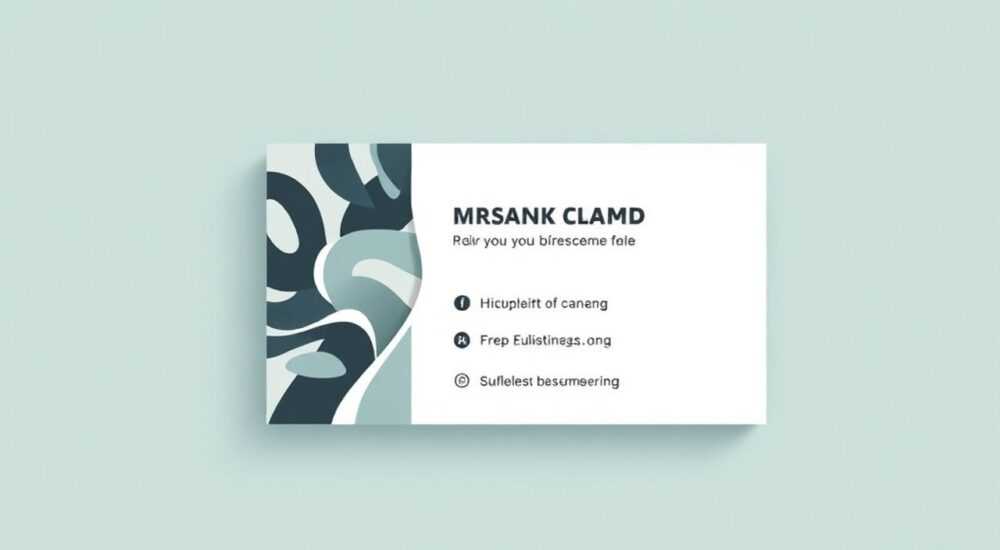
Создание визитки в Figma — это простой и эффективный процесс, который позволяет дизайнерам и неспециалистам быстро разработать профессиональный макет. Используя готовые шаблоны, точные размеры (90×50 мм) и слои для лицевой и оборотной сторон, можно за несколько часов получить публикуемый результат.
Чтобы создать визитку в Figma, начните с настройки холста 90×50 мм, используйте сетку и отступы, добавьте логотип, контакты и фирменные цвета. Применяйте шаблоны из Community или собственные компоненты для ускорения работы.
Figma — один из самых популярных инструментов цифрового дизайна, особенно подходящий для создания графических материалов, включая визитки. Благодаря облачной платформе, кросс-платформенности и мощным функциям совместной работы, Figma позволяет командам и фрилансерам оперативно разрабатывать качественные макеты. Визитка — один из базовых элементов брендбука, и её оформление должно соответствовать стилю компании, быть читаемым и запоминающимся.
Современная визитка — это не просто кусок картона с именем и телефоном. Это мини-носитель бренда, который должен вызывать доверие, отражать ценности компании и легко восприниматься. Figma идеально подходит для этой задачи: здесь можно точно выдерживать пропорции, использовать авто-макеты, компоненты и плагины для экспортного преобразования. Процесс включает подготовку документа, проектирование макета, работу с типографикой, цветами, графикой и финальную подготовку к печати.
Содержание статьи:
- Настройка холста и документа в Figma
- Шаги настройки холста
- Проектирование макета: лицевая и оборотная сторона
- Структура информации на визитке
- Типографика и цветовая палитра
- Компоненты, плагины и автоматизация
- Как использовать компоненты для команды
- Подготовка к печати и экспорт
- Распространённые ошибки и как их избежать
- Чек-лист перед экспортным экспортом
- Экспертное мнение
- Вопросы и ответы
- Заключение
Настройка холста и документа в Figma
Первый шаг при создании визитки — правильная настройка рабочего пространства. Стандартный размер визитки — 90×50 мм. В Figma единицы измерения по умолчанию — пиксели, поэтому важно перевести миллиметры в px. При плотности 300 dpi (точки на дюйм), что необходимо для качественной печати, 1 мм ≈ 11.81 px. Таким образом, холст должен быть примерно 1063×591 px.
Для точности рекомендуется использовать плагин «Units Converter» или вручную задавать размеры в свойствах фрейма. Создайте новый файл, нажмите «New Frame», выберите размер «Custom», введите ширину и высоту. Установите ориентацию — альбомную или портретную, в зависимости от концепции. После создания фрейма назовите его, например, «Business Card – Front».
Включите сетку и направляющие для удобства выравнивания. Перейдите в меню View → Show Grid, выберите опцию «Grid» с шагом 10 px. Добавьте направляющие: по краям холста оставьте поля (безопасные зоны) по 3–5 мм. Это предотвратит обрезку важных элементов при печати. Правой кнопкой мыши на линейке потяните направляющую в рабочую область.
Полезно знать: Все важные элементы (текст, логотип) должны находиться внутри безопасной зоны — не ближе 3 мм к краю. Крайние 3 мм считаются припуском на вылет (bleed).
Для двусторонней визитки создайте два фрейма: один — лицевую сторону, второй — оборотную. Расположите их рядом для удобства сравнения. Назовите фреймы понятно: «Front» и «Back». Также можно создать страницу (Page) для каждой стороны, если проект масштабный.
Шаги настройки холста
- Откройте Figma и создайте новый файл (File → New).
- Нажмите «Frame Tool» (F) и установите размеры 1063×591 px (90×50 мм при 300 dpi).
- Включите сетку: View → Show Grid → Grid (10 px).
- Добавьте направляющие: потяните из вертикальной и горизонтальной линеек на расстоянии 35 px от краёв.
- Создайте второй фрейм для оборотной стороны и расположите рядом.
Проектирование макета: лицевая и оборотная сторона
Макет визитки строится по принципу визуальной иерархии. Главное — информация должна быть доступной за 3–5 секунд. На лицевой стороне обычно размещают логотип, имя, должность, название компании, контактные данные. Оборотная сторона может содержать QR-код, карту проезда, слоган или дополнительные услуги.
Начните с импорта логотипа. Перетащите файл .svg или .png в Figma. Оптимально использовать вектор — он не теряет качества при масштабировании. Разместите логотип в центре или в левом/правом верхнем углу — в зависимости от стиля бренда. Размер логотипа — от 20 до 40% от высоты визитки.
Далее добавьте текстовые блоки. Используйте Text Tool (T), кликните по фрейму и введите данные. Разделите информацию на слои: имя — крупнее, должность — меньше, контакты — мельче. Для лучшей читаемости применяйте контраст между фоном и текстом. Например, тёмный текст на светлом фоне или белый на тёмном.
«Оставьте достаточно свободного пространства. Перегруженная визитка вызывает напряжение и снижает запоминаемость.» — Анна Петрова, UX-дизайнер, 8 лет опыта
Рассмотрим два популярных подхода:
- Минимализм: монохромный фон, центральный логотип, строгая типографика, максимум три шрифта.
- Креатив: яркие акценты, нестандартные формы, градиенты, текстуры, иконки соцсетей.
Для равномерного распределения элементов используйте функцию Auto Layout. Выделите группу объектов (например, контакты), нажмите Shift+A. Задайте отступы между элементами — 8–12 px. Это обеспечит согласованность и упростит редактирование.
Структура информации на визитке
Элемент |
Рекомендации |
Пример |
|---|---|---|
Имя и фамилия |
Шрифт 10–12 pt, жирное начертание |
Алексей Смирнов |
Должность |
8–10 pt, обычное или курсивное |
Руководитель отдела продаж |
Компания |
10 pt, возможно с логотипом |
TechSolutions |
Контакты |
8–9 pt, иконки слева |
📞 +7 (999) 123-45-67 |
Email / Сайт |
Мелкий шрифт, нижняя часть |
hello@techsolutions.ru |
Типографика и цветовая палитра
Выбор шрифтов и цветов — ключевой этап формирования имиджа. Типографика влияет на восприятие профессионализма, надёжности и стиля. Избегайте более трёх шрифтов в одном макете. Один — для заголовка (имя), второй — для подзаголовков (должность, компания), третий — для второстепенного текста (контакты).
Популярные шрифты для визиток:
- Roboto, Inter, Open Sans — современные, читаемые, бесплатные.
- Montserrat, Lato — геометрические, подойдут для технологичных брендов.
- Playfair Display, Merriweather — классические, для премиальных ниш.
Если используется фирменный стиль, обязательно примените корпоративные шрифты. Их можно загрузить через меню File → Font Settings → Add Fonts. Figma поддерживает Google Fonts и локальные шрифты.
Цветовая палитра должна соответствовать брендбукам. Используйте основной цвет (60%), акцентный (30%) и вспомогательный (10%). Для точного подбора цветов применяйте инструмент Color Picker. Введите HEX-код или выберите из библиотеки.
Полезно знать: При работе с тёмными фонами увеличьте контрастность текста. Проверить доступность цветов можно через плагин Stark или Contrast Checker.
Для повышения читаемости:
- Не используйте светлый текст на светлом фоне.
- Избегайте красного текста на зелёном фоне — проблема для дальтоников.
- Проверяйте макет в режиме «Color Blindness Simulation» (в меню View).
Компоненты, плагины и автоматизация
Figma предлагает мощные инструменты для повторного использования элементов — компоненты и варианты. Создайте компонент для логотипа, контактных иконок, кнопок. Это ускорит работу при разработке нескольких версий визитки (например, для разных сотрудников).
Чтобы создать компонент, выделите объект, нажмите Ctrl+Alt+K (или ⌥⌘K на Mac). Компонент появится в разделе Assets. При изменении главного компонента все экземпляры обновятся автоматически. Это полезно при A/B-тестировании дизайна.
Плагины значительно расширяют возможности Figma:
- Icons8 — быстрый доступ к иконкам, аватаркам, векторам.
- Content Reel — генерация случайных данных (имена, телефоны, email).
- Unsplash — бесплатные стоковые фото для фонов.
- Image Tracer — преобразование растровых изображений в вектор.
- Export & Print Ready — проверка макета на соответствие требованиям печати.
Автоматизация особенно полезна при массовом создании визиток. Например, с помощью плагина Automate for Figma можно настроить генерацию десятков визиток из таблицы CSV. Данные подтягиваются автоматически — имя, должность, отдел.
Как использовать компоненты для команды
- Создайте мастер-компонент (например, «Card Template»).
- Опубликуйте библиотеку: File → Share → Library.
- Подключите коллег: они смогут вставлять компоненты в свои проекты.
- Обновляйте компонент — изменения синхронизируются у всех.
Подготовка к печати и экспорт
Финальный этап — подготовка файла к отправке в типографию. Макет должен быть в CMYK (хотя Figma работает в sRGB), иметь припуск на вылет (bleed) и выдерживать плотность 300 dpi.
Добавьте 3 мм припуска со всех сторон. Создайте внешний фрейм 96×56 мм (1135×663 px). Лицевая сторона визитки остаёттся 90×50 мм, но фон должен выходить за эти границы. Это предотвратит белые края при обрезке.
Экспортируйте макет в PDF/X-4 — стандарт для полиграфии. Выделите фрейм, перейдите в Export, выберите формат PDF. Убедитесь, что включены все страницы (лицевая и оборотная). Имя файла: «Visiting_Card_Alexey_Smirnov_Print.pdf».
«Перед отправкой в печать сохраните резервную копию в Figma и экспортируйте также PNG с прозрачным фоном для цифрового использования.» — Дмитрий Козлов, графический дизайнер, ArtStudio Pro
Проверьте макет на наличие:
- Размытых изображений (увеличьте — всё должно быть чётким).
- Ошибка в контактах (особенно email и номер телефона).
- Неправильных отступов (используйте плагин Spacing Guide).
- Отсутствия припуска на вылет.
Распространённые ошибки и как их избежать
Даже опытные дизайнеры допускают типичные ошибки при создании визиток. Они могут стоить клиенту доверия или испортить партию печати.
Ошибка |
Последствия |
Решение |
|---|---|---|
Нет припуска на вылет |
Белые края после обрезки |
Добавьте 3 мм фона вокруг макета |
Низкое качество изображений |
Размытость при печати |
Используйте вектор или изображения 300 dpi+ |
Слишком мелкий шрифт |
Текст нечитаем |
Минимум 8 pt для контактов |
Сложная цветовая схема |
Цвета не совпадают с экраном |
Проверяйте палитру через Pantone или пробную печать |
Перегруженность информацией |
Низкая запоминаемость |
Оставьте «воздух», выделите главное |
Чек-лист перед экспортным экспортом
- ✓ Проверены все контактные данные.
- ✓ Добавлен припуск на вылет (3 мм).
- ✓ Шрифты встроены или преобразованы в кривые (в PDF).
- ✓ Макет в 300 dpi.
- ✓ Цветовая модель приблизительно CMYK (через soft proof).
- ✓ Сохранена резервная копия проекта.
Экспертное мнение
«Сегодня визитка — это не только физический объект, но и цифровой актив. Создавая макет в Figma, сразу продумывайте его адаптацию: для LinkedIn, WhatsApp, электронной подписи. Используйте один стиль, но разные форматы.» — Екатерина Морозова, арт-директор DigitalBrands, 12 лет в дизайне
По словам эксперта, успешная визитка решает три задачи: идентификация, доверие, действие. Чтобы добиться этого:
- Добавьте QR-код, ведущий на сайт или портфолио.
- Используйте единый стиль с другими материалами (сайт, презентации).
- Тестируйте макет на реальных людях — спросите, что они запомнили через 10 секунд.
Современные тренды включают матовые покрытия, тиснение, выборочный УФ-лак. В Figma это можно смоделировать с помощью эффектов: Drop Shadow, Inner Shadow, Overlay. Хотя это не влияет на печать, помогает клиенту визуализировать результат.
Вопросы и ответы
Можно ли создать визитку в Figma бесплатно?
Да, Figma предлагает бесплатный тариф, которого достаточно для создания одной или нескольких визиток. Доступны все основные инструменты: фреймы, текст, фигуры, экспорт. Платная версия нужна для командной работы и библиотек компонентов.
Как сделать двустороннюю визитку?
Создайте два фрейма: один — лицевую сторону, второй — оборотную. Расположите их на одной странице или на разных. Экспортируйте вместе в одном PDF-файле, указав порядок страниц.
Какой формат экспорта выбрать для типографии?
Лучше всего — PDF/X-4 с вложенными шрифтами и разрешением 300 dpi. Убедитесь, что фон выходит за границы макета на 3 мм. Отправляйте файл вместе с техническим описанием (размер, бумага, покрытие).
Где взять шаблоны визиток для Figma?
В Figma Community есть тысячи бесплатных шаблонов. Поиск: «business card template». Фильтруйте по рейтингу, дате, цвету. Популярные авторы: Icons8, Flowbase, UI8. Импортируйте шаблон одним кликом и адаптируйте под себя.
Нужно ли переводить Figma в CMYK?
Figma работает в sRGB, но большинство типографий принимают PDF из RGB. Качественные принтеры корректируют цвета автоматически. Для точного контроля закажите пробную печать или используйте soft proofing в Adobe Acrobat.
Заключение
Создание визитки в Figma — это сочетание дизайнерской точности, удобства инструментов и внимания к деталям. Процесс начинается с настройки холста и заканчивается экспортным контролем, но каждый этап влияет на финальный результат. Использование компонентов, плагинов и сеток позволяет сэкономить время и повысить качество.
Правильно оформленная визитка становится продолжением личности и бренда. Она должна быть простой, но запоминающейся, читаемой и профессиональной. Figma даёт все инструменты для этого — от типографики до автоматизации.
- Всегда используйте припуск на вылет 3 мм и плотность 300 dpi.
- Применяйте компоненты и библиотеки для масштабируемости.
- Проверяйте контраст и читаемость текста, особенно на тёмных фонах.
- Экспортируйте в PDF/X-4 и отправляйте с техническим описанием.
- Тестируйте макет на реальных пользователях перед печатью.
⚠️ Дисклеймер — нажмите, чтобы развернуть
Материалы, опубликованные в разделе «Блог» на сайте RU DESIGN SHOP (rudesignshop.ru), носят исключительно информационный и ознакомительный характер и не являются руководством к действию, финансовой рекомендацией, медицинской услугой, ветеринарным назначением либо рекламой товаров и услуг, включая азартные игры. Публикации не содержат призывов к участию в азартных играх и не направлены на продвижение соответствующих операторов.
Безопасность применения товаров и веществ: при использовании строительных материалов, бытовой химии, пестицидов и агрохимикатов необходимо строго следовать инструкциям производителя и действующему законодательству Российской Федерации, включая Федеральный закон РФ от 19.07.1997 № 109-ФЗ «О безопасном обращении с пестицидами и агрохимикатами».
Упоминание товарных знаков, брендов и организаций носит исключительно информационный характер и не означает наличие партнёрских отношений или одобрения со стороны правообладателей.
Материалы, содержащие сведения о медицинских, ветеринарных или косметических средствах, представлены в справочных целях и не являются медицинской консультацией или назначением. Перед применением рекомендуется обратиться к врачу, ветеринарному специалисту или иному сертифицированному профессионалу.
Возрастные ограничения: материалы, содержащие сведения о продукции категории 18+, включая алкоголь или азартные игры, предназначены исключительно для совершеннолетней аудитории и публикуются в информационных целях.
Правовая ответственность: решения, принятые на основе опубликованной информации, пользователь принимает самостоятельно и на свой риск; редакция и авторы несут ответственность в пределах, установленных законодательством Российской Федерации.
Редакция не допускает публикаций, содержащих пропаганду экстремизма, терроризма, наркотических средств или суицида; подобные материалы подлежат немедленному удалению.
Упоминание организаций с ограниченным статусом: компания Meta Platforms Inc. (социальные сети Facebook и Instagram) признана экстремистской организацией решением суда РФ, её деятельность запрещена на территории Российской Федерации; любые упоминания приводятся исключительно в информационных целях.
Авторские права и источники: информация собирается из открытых источников; её актуальность указывается на дату публикации и может изменяться.
Изображения и иллюстрации используются на условиях, разрешённых правообладателями. При возникновении претензий редакция готова оперативно рассмотреть обращение и внести необходимые изменения.
Персональные данные и cookies: сайт использует cookies и обрабатывает персональные данные пользователей в соответствии с Федеральным законом № 152-ФЗ «О персональных данных» и Политикой конфиденциальности RU DESIGN SHOP.
Мнения авторов могут не совпадать с позицией государственных органов или коммерческих организаций, упомянутых в материалах.
РЕКОМЕНДУЕМ
Товары от российских производителей



