Скидка 5% на первый заказ — RDS5




Как создать визитку в фотошопе
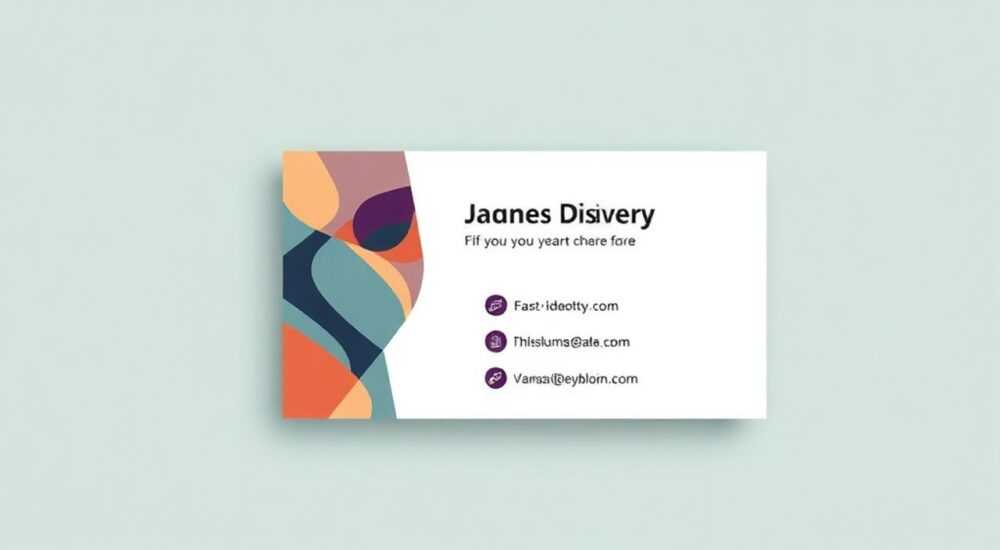
Визитка — это визуальное представление личности или бизнеса, первый контакт с клиентом. Создание качественной визитки в Photoshop требует понимания основ дизайна, технических параметров печати и навыков работы с графическим редактором. Важно не только красиво оформить карточку, но и подготовить её к реальной печати: соблюсти поля, разрешение, цветовую модель и формат.
Чтобы создать визитку в Photoshop, начните с правильных настроек документа: размер 90×50 мм, разрешение 300 ppi, цветовая модель CMYK. Добавьте обрезные метки, работайте со слоями и шрифтами профессионально, а перед печатью экспортируйте в PDF/X-1a.
Создание визитки в Adobe Photoshop — один из самых распространённых способов получить уникальный, профессионально выглядящий результат. Хотя сегодня существуют специализированные сервисы и программы вроде Illustrator или Canva, Photoshop остаётся мощным инструментом для детального контроля над каждым элементом дизайна. Особенно это важно, если вы работаете с фотографиями, текстурами или хотите реализовать сложную композицию. Главное — следовать чёткому алгоритму: от подготовки макета до финальной подготовки к печати.
Содержание статьи:
- Настройка документа: основа успешного дизайна
- Ключевые параметры документа
- Основные принципы дизайна визитки
- Пошаговое создание визитки в Photoshop
- Проверка перед сохранением
- Работа с типографикой: шрифты и текст
- Цвета и изображения: как не испортить визуал
- Проверка контрастности
- Обрезные метки и безопасные поля
- Экспорт и подготовка к печати
- Распространённые ошибки и как их избежать
- Экспертное мнение
- Анна Петрова, UX-дизайнер, руководитель студии «Пиксель и Бренд»
- Вопросы и ответы
- Заключение
Настройка документа: основа успешного дизайна
Первый шаг при создании визитки — правильная настройка нового документа в Photoshop. Ошибка на этом этапе может привести к проблемам при печати: размытость, обрезка важных элементов, некорректные цвета. Поэтому важно задать точные параметры.
Стандартный размер визитки — 90×50 мм. Однако для корректной печати необходимо добавить поля под обрез (bleed) по 3 мм с каждой стороны. Это значит, что рабочая область должна быть 96×56 мм. Такой подход гарантирует, что фон и изображения будут выходить за край, и после обрезки не останется белых полос.
Разрешение документа должно быть не менее 300 пикселей на дюйм (ppi). Это стандарт для офсетной и цифровой печати. Если выбрать 72 ppi — картинка будет выглядеть хорошо на экране, но при печати станет зернистой и размытой. Также важно использовать цветовую модель CMYK, а не RGB. Хотя RGB даёт более яркие цвета на мониторе, при печати они не воспроизводятся корректно. CMYK — это промышленный стандарт для полиграфии.
Полезно знать: Никогда не конвертируйте RGB в CMYK в конце работы. Лучше сразу создать документ в CMYK, чтобы видеть реальные цвета и корректировать их на этапе дизайна.
Ключевые параметры документа
- Размер: 96×56 мм (с учётом обрезных полей)
- Разрешение: 300 ppi
- Цветовой режим: CMYK, 8 бит
- Фон: Прозрачный или белый — зависит от дизайна
- Имя файла: Используйте понятное название, например «Визитка_Иванов_Маркетолог.psd»
Основные принципы дизайна визитки
Дизайн визитки — это не просто красивая картинка. Это коммуникационный инструмент, который должен быстро передать информацию, вызвать доверие и запомниться. Хорошая визитка сочетает функциональность, эстетику и брендирование.
Главный принцип — минимализм. Чем меньше информации, тем лучше она воспринимается. На визитке должны быть только ключевые данные: имя, должность, компания, контакты (телефон, email, сайт). Социальные сети стоит указывать только если они релевантны профессии (например, для дизайнера или блогера).
Композиция играет решающую роль. Глаз человека сканирует визитку по определённому пути — чаще всего сверху вниз или по диагонали. Располагайте самое важное (имя, должность) в верхней части или по центру. Контакты — внизу. Логотип компании — в углу, чтобы не перегружать центр.
«Лучшие визитки — те, которые можно прочитать за три секунды. Если человек тратит больше времени, значит, дизайн перегружен.» — Екатерина Миронова, арт-директор студии BrandUp, 12 лет опыта
Цветовая схема должна соответствовать бренду. Если у компании есть фирменные цвета — используйте их. В противном случае выберите 2–3 гармонирующих оттенка. Избегайте слишком ярких или контрастных сочетаний, которые утомляют глаз.
Пошаговое создание визитки в Photoshop
Теперь рассмотрим практический процесс создания визитки от начала до конца. Этот алгоритм подойдёт как новичкам, так и опытным пользователям.
- Создайте новый документ с параметрами: 96×56 мм, 300 ppi, CMYK.
- Добавьте направляющие для безопасных полей. Проведите вертикальные линии на 3 мм и 93 мм (отступ от края), горизонтальные — на 3 мм и 53 мм. Это зона, в которой нельзя размещать важный текст и логотипы.
- Создайте фон. Это может быть однотонный цвет, градиент, текстура или изображение. Убедитесь, что фон не мешает читаемости текста.
- Добавьте логотип (если есть). Разместите его в верхнем углу или по центру верхней части. Размер — не более 20% от всей площади.
- Вставьте текст: ФИО, должность, компания. Выберите легко читаемые шрифты. Размер имени — от 10 pt, контактов — от 8 pt.
- Добавьте контактные данные: телефон, email, сайт. Можно использовать иконки (телефон, @, домен), но делайте их ненавязчивыми.
- Примените эффекты аккуратно: тень, обводка, прозрачность — только если они улучшают читаемость, а не перегружают макет.
- Сгруппируйте слои по категориям: фон, текст, логотип, иконки. Это упростит редактирование.
Проверка перед сохранением
- Убедитесь, что все слои правильно названы
- Проверьте выравнивание (используйте инструмент «Выровнять»)
- Отключите временные слои (например, направляющие)
- Сделайте дубликат документа в формате PDF
Работа с типографикой: шрифты и текст
Типографика — одна из самых важных частей визитки. Плохой выбор шрифта может испортить даже самый продуманный дизайн. Цель — обеспечить максимальную читаемость при минимальном усилии.
Выбирайте беззасечковые (гротескные) шрифты для основного текста: Helvetica, Arial, Open Sans, Roboto. Они выглядят современно и легко читаются в маленьком размере. Для имени можно использовать более выразительный шрифт, но только если он остаётся читабельным.
Не используйте более двух шрифтов на одной визитке. Один — для заголовков (ФИО, должность), второй — для контактов. Размер текста критичен: имя — 10–14 pt, должность — 8–10 pt, контакты — 7–9 pt. Слишком мелкий текст не прочитать, слишком крупный — выглядит непрофессионально.
Полезно знать: Всегда встраивайте шрифты при экспорте в PDF или сообщайте полиграфии названия шрифтов, чтобы избежать замены.
Шрифт |
Тип |
Где использовать |
Размер (pt) |
|---|---|---|---|
Helvetica Neue |
Беззасечковый |
Имя, должность, контакты |
10–12 |
Roboto |
Современный гротеск |
Все текстовые блоки |
9–11 |
Playfair Display |
Засечковый |
Только имя (если стиль позволяет) |
12–14 |
Цвета и изображения: как не испортить визуал
Цвет влияет на восприятие бренда. Например, синий вызывает доверие, красный — энергию, зелёный — стабильность. При выборе палитры ориентируйтесь на психологию цвета и корпоративный стиль.
Если вы используете фотографию, убедитесь, что она:
- Имеет разрешение не ниже 300 ppi при масштабе 100%
- Не перегружает композицию
- Контрастна с текстом (добавьте затемнение или оверлей)
Избегайте сплошных ярких фонов под белым текстом. Лучше использовать полупрозрачные наложения (например, чёрный слой с 30–50% непрозрачности), чтобы текст был читаем.
Проверка контрастности
- Используйте инструмент «Пипетка» для проверки разницы между текстом и фоном
- Тест на читаемость: покажите макет человеку на 3 секунды — запомнил ли он контакты?
- Проверьте, как визитка выглядит в чёрно-белом режиме (Ctrl+Shift+U)
Обрезные метки и безопасные поля
Обрезные метки (bleed) — это области, которые будут обрезаны при печати. Без них возможны белые поля по краям, особенно при небольшом смещении оборудования.
Чтобы добавить обрезные метки в Photoshop:
- Создайте слой под названием «Bleed»
- Залейте его фоновым цветом или текстурой
- Убедитесь, что он выходит за пределы 90×50 мм на 3 мм с каждой стороны
- На этапе экспорта включите опцию «Include Bleed»
Безопасное поле — это зона, в которой размещаются все важные элементы (текст, логотип). Она начинается с 5 мм от края готовой визитки. То есть, координаты безопасной зоны: от 5 до 85 мм по ширине, от 5 до 45 мм по высоте.
Полезно знать: Полиграфии часто предоставляют шаблоны с уже установленными полями. Используйте их — это сэкономит время и исключит ошибки.
Экспорт и подготовка к печати
Финальный этап — экспорт макета в формат, пригодный для печати. Самый надёжный вариант — PDF/X-1a:2001. Этот стандарт поддерживается большинством полиграфий и гарантирует корректную цветопередачу и векторизацию.
Как экспортировать:
- Файл → Экспорт → Экспорт как…
- Выберите формат PDF
- В настройках PDF: выберите «PDF/X-1a:2001»
- Активируйте опции: «Обрезные метки», «Выполнить преобразование в CMYK»
- Нажмите «Экспорт»
Если вы отправляете файл в типографию, приложите:
- PDF-файл с обрезными метками
- PSD-файл (на случай правок)
- Список используемых шрифтов
- Цветовые коды (Pantone, HEX, CMYK)
Распространённые ошибки и как их избежать
Даже опытные дизайнеры допускают ошибки при создании визиток. Вот самые частые:
- Неправильное разрешение — 72 ppi вместо 300. Результат: размытая печать.
- RGB вместо CMYK — цвета на бумаге будут отличаться от экрана.
- Отсутствие полей под обрез — риск белых полос после резки.
- Перегруженный текст — слишком много информации, мелкий шрифт.
- Нечитаемый фон — светлый текст на светлом фоне или фото.
- Несовместимые шрифты — шрифт не встроен, полиграфия заменяет его.
«Печатайте пробный экземпляр на лазерном принтере. Это поможет увидеть реальный размер, цвет и читаемость до отправки в типографию.» — Дмитрий Ковалёв, печатник с 15-летним стажем
Экспертное мнение
Анна Петрова, UX-дизайнер, руководитель студии «Пиксель и Бренд»
«За последние годы я видела сотни визиток. Те, что запоминаются, всегда просты. Успешная визитка решает одну задачу: помочь человеку связаться с вами. Всё остальное — вторично. Я рекомендую клиентам: сфокусируйтесь на читаемости, используйте фирменные цвета, добавьте QR-код на сайт — это современно и удобно.»
«Photoshop — отличный инструмент, но не единственный. Для типографики и векторной графики лучше использовать Illustrator. Однако если вы уже работаете в Photoshop, особенно с фото, — делайте всё там, но соблюдайте правила подготовки к печати.»
Вопросы и ответы
Можно ли делать визитку в RGB и потом переводить в CMYK?
Лучше не делать. При конвертации цвета могут сильно измениться. Работайте сразу в CMYK, чтобы контролировать цветовую гамму.
Какой шрифт самый читаемый на маленькой визитке?
Беззасечковые шрифты: Helvetica, Arial, Roboto, Open Sans. Они чётко читаются даже в 8 pt. Избегайте рукописных и узких шрифтов.
Нужны ли обрезные метки, если визитка монохромная?
Да, нужны. Обрезные метки важны не только для цвета, но и для точности резки. Без них возможны смещения.
Можно ли использовать бесплатные шрифты из интернета?
Можно, но убедитесь, что у них коммерческая лицензия. Многие бесплатные шрифты запрещено использовать в коммерческих проектах.
Как проверить качество изображения перед печатью?
Увеличьте изображение до 200–300% в Photoshop. Если видны пиксели или артефакты сжатия — изображение низкого качества.
Заключение
Создание визитки в Photoshop — это сочетание технических знаний и дизайнерского чутья. Главное — соблюдать базовые правила: правильные настройки документа, CMYK, 300 ppi, обрезные метки и читаемая типографика. Не стремитесь к излишней сложности: лучшие визитки — простые, понятные и профессиональные.
Успешная визитка — это не произведение искусства, а рабочий инструмент. Она должна выполнять свою функцию: передавать контакты и вызывать желание связаться. Следуя этим рекомендациям, вы создадите макет, который будет отлично смотреться как на экране, так и в печати.
- Всегда создавайте документ в CMYK и 300 ppi
- Добавляйте обрезные метки и соблюдайте безопасные поля
- Используйте не более двух шрифтов и проверяйте читаемость
- Экспортируйте в PDF/X-1a для надёжной печати
- Проверяйте макет на пробнике перед отправкой в типографию
⚠️ Дисклеймер — нажмите, чтобы развернуть
Материалы, опубликованные в разделе «Блог» на сайте RU DESIGN SHOP (rudesignshop.ru), носят исключительно информационный и ознакомительный характер и не являются руководством к действию, финансовой рекомендацией, медицинской услугой, ветеринарным назначением либо рекламой товаров и услуг, включая азартные игры. Публикации не содержат призывов к участию в азартных играх и не направлены на продвижение соответствующих операторов.
Безопасность применения товаров и веществ: при использовании строительных материалов, бытовой химии, пестицидов и агрохимикатов необходимо строго следовать инструкциям производителя и действующему законодательству Российской Федерации, включая Федеральный закон РФ от 19.07.1997 № 109-ФЗ «О безопасном обращении с пестицидами и агрохимикатами».
Упоминание товарных знаков, брендов и организаций носит исключительно информационный характер и не означает наличие партнёрских отношений или одобрения со стороны правообладателей.
Материалы, содержащие сведения о медицинских, ветеринарных или косметических средствах, представлены в справочных целях и не являются медицинской консультацией или назначением. Перед применением рекомендуется обратиться к врачу, ветеринарному специалисту или иному сертифицированному профессионалу.
Возрастные ограничения: материалы, содержащие сведения о продукции категории 18+, включая алкоголь или азартные игры, предназначены исключительно для совершеннолетней аудитории и публикуются в информационных целях.
Правовая ответственность: решения, принятые на основе опубликованной информации, пользователь принимает самостоятельно и на свой риск; редакция и авторы несут ответственность в пределах, установленных законодательством Российской Федерации.
Редакция не допускает публикаций, содержащих пропаганду экстремизма, терроризма, наркотических средств или суицида; подобные материалы подлежат немедленному удалению.
Упоминание организаций с ограниченным статусом: компания Meta Platforms Inc. (социальные сети Facebook и Instagram) признана экстремистской организацией решением суда РФ, её деятельность запрещена на территории Российской Федерации; любые упоминания приводятся исключительно в информационных целях.
Авторские права и источники: информация собирается из открытых источников; её актуальность указывается на дату публикации и может изменяться.
Изображения и иллюстрации используются на условиях, разрешённых правообладателями. При возникновении претензий редакция готова оперативно рассмотреть обращение и внести необходимые изменения.
Персональные данные и cookies: сайт использует cookies и обрабатывает персональные данные пользователей в соответствии с Федеральным законом № 152-ФЗ «О персональных данных» и Политикой конфиденциальности RU DESIGN SHOP.
Мнения авторов могут не совпадать с позицией государственных органов или коммерческих организаций, упомянутых в материалах.
РЕКОМЕНДУЕМ
Товары от российских производителей

Профильное освещение SABER 50.6 SN316
7000 руб.
Настенный светильник BaseLume One GLODE
Диапазон цен: 22500 руб. – 48800 руб.

