Скидка 5% на первый заказ — RDS5




Как создать второй слайд в powerpoint
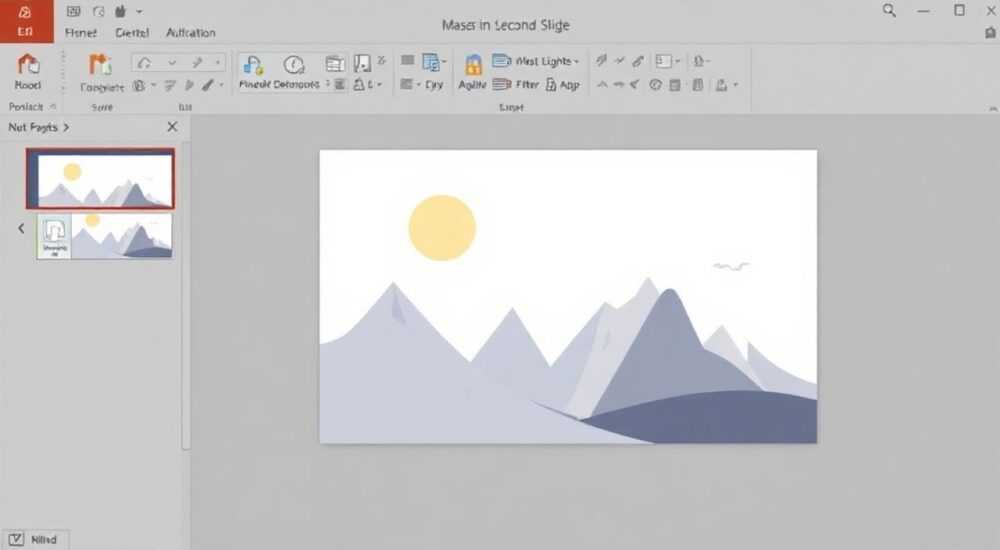
Создание второго слайда в PowerPoint — это базовый, но критически важный навык для любого пользователя программы. Независимо от того, готовите ли вы презентацию для учёбы, бизнеса или личных целей, правильная структура начинается с добавления и настройки новых слайдов. Второй слайд часто служит продолжением титульного: он может содержать план доклада, введение, ключевую идею или первый блок основной информации. Основная рекомендация — использовать шаблоны оформления и горячие клавиши для ускорения работы.
Чтобы создать второй слайд в PowerPoint, нажмите Ctrl+M или выберите «Новый слайд» во вкладке «Главная». Выберите подходящий макет из галереи — это обеспечит единообразие стиля и ускорит подготовку.
Содержание статьи:
- Типы слайдов и выбор макета
- Как найти нужный макет
- Способы создания второго слайда
- Через вкладку «Главная»
- С помощью горячих клавиш
- Через контекстное меню
- Как сохранить стиль при добавлении слайда
- Автоматическое применение тем
- Распространённые ошибки и как их избежать
- Выбор неподходящего макета
- Нарушение цветовой схемы
- Отсутствие логической связи между слайдами
- Экспертные рекомендации по структуре презентации
- Используйте правило трёх
- Добавьте визуальную метафору
- Автоматизация с помощью ИИ
- Вопросы и ответы
- Заключение
Типы слайдов и выбор макета
PowerPoint предлагает широкий набор предустановленных макетов, каждый из которых оптимизирован под конкретный тип контента. При добавлении второго слайда важно выбрать тот, который соответствует логике вашей презентации. Например, если первый слайд — титульный, второй может быть «Заголовок и текст», «Два содержимых», «Изображение с заголовком» или «План доклада».
Макеты не просто задают внешний вид — они определяют расположение объектов, размер шрифтов и цветовую палитру. Это особенно важно для восприятия аудитории: единый стиль повышает доверие к материалу. В стандартных шаблонах PowerPoint (например, «Официальный», «Минимализм», «Креатив») уже заложены гармоничные сочетания элементов.
Выбирая макет, ориентируйтесь на цель слайда:
- Если вы представляете структуру выступления — используйте макет «Заголовок и текст» или «Раздел».
- Для демонстрации данных подойдёт «Заголовок, текст и диаграмма».
- Если нужно показать команду или процесс — рассмотрите «Изображение с подписями» или «Процесс».
Полезно знать: Макеты можно изменять после вставки, но лучше сразу выбрать наиболее подходящий — так вы сэкономите время на редактировании.
Как найти нужный макет
После нажатия кнопки «Новый слайд» открывается галерея макетов. Они отсортированы по принципу использования: сверху — наиболее популярные, ниже — специализированные. Если вы работаете с собственным шаблоном компании, макеты будут отражать фирменный стиль.
- Наведите курсор на макет — PowerPoint покажет предварительный просмотр в текущем слайде.
- Щёлкните правой кнопкой по миниатюре — появится меню с действиями: «Применить к выделенному», «Добавить дубликат» и другие.
- Некоторые версии PowerPoint (особенно Microsoft 365) предлагают AI-подбор макета на основе содержания первого слайда.
Способы создания второго слайда
Существует несколько проверенных методов добавления нового слайда в презентацию. Все они одинаково эффективны, но различаются по скорости и удобству в зависимости от ситуации.
Через вкладку «Главная»
Наиболее наглядный способ — использование ленточного интерфейса.
- Перейдите на вкладку Главная в верхней части окна.
- Найдите группу команд Слайды.
- Нажмите кнопку Новый слайд (значок с плюсом).
- Выберите подходящий макет из выпадающего списка.
Этот метод идеален для новичков, так как предоставляет визуальный выбор и подсказки.
С помощью горячих клавиш
Для опытных пользователей быстрее всего использовать сочетание клавиш.
- Ctrl + M — создаёт новый слайд с тем же макетом, что и предыдущий.
- Ctrl + Enter — в некоторых версиях также добавляет слайд, но чаще используется в режиме редактирования текста.
- Alt + H, N — последовательное нажатие этих клавиш активирует команду «Новый слайд» без мыши.
Горячие клавиши экономят до 10–15 секунд на каждом действии, что особенно ценно при работе с длинными презентациями.
Через контекстное меню
Если вы работаете в области слайдов слева, можно быстро добавить второй слайд.
- Щёлкните правой кнопкой мыши по первому слайду в панели превью.
- Выберите пункт «Новый слайд».
- Укажите макет из предложенных вариантов.
Этот способ удобен, когда вы просматриваете структуру всей презентации и хотите вставить слайд между существующими.
«Используйте Ctrl+M как рефлекс — это одна из самых частых операций в PowerPoint. После нескольких повторений действие становится автоматическим.» — Алексей Мартынов, ведущий преподаватель цифровых навыков, Академия SoftSkills
Как сохранить стиль при добавлении слайда
Один из главных принципов профессиональной презентации — визуальная согласованность. Добавление второго слайда не должно нарушать общий дизайн. Для этого PowerPoint использует концепцию «мастер-слайдов» и «тем».
Мастер-слайд — это скрытый шаблон, который определяет фон, шрифты, цвета и расположение элементов для всех слайдов в презентации. Когда вы добавляете новый слайд через стандартные макеты, он автоматически наследует эти параметры.
- Чтобы проверить мастер-слайд, перейдите во вкладку Вид → Образец слайдов.
- Здесь вы увидите все доступные макеты и сможете редактировать общие элементы: логотипы, номера страниц, водяные знаки.
- Изменения в образце применяются ко всем слайдам, использующим соответствующий макет.
Полезно знать: Если вы случайно изменили цвет фона только на втором слайде, это может нарушить восприятие. Лучше вносить глобальные изменения через мастер-слайд.
Автоматическое применение тем
PowerPoint предлагает десятки встроенных тем (в разделе Дизайн). Каждая тема включает:
- Цветовую схему
- Шрифтовую пару (заголовки и основной текст)
- Эффекты (тени, отражения, границы)
- Фоновые изображения или градиенты
При выборе темы все слайды, включая второй, автоматически обновляются. Это мощный инструмент для быстрой смены стиля без ручного редактирования каждого элемента.
Метод |
Скорость |
Удобство |
Подходит для |
|---|---|---|---|
Ctrl + M |
Очень высокая |
Высокое |
Опытные пользователи |
Вкладка «Главная» |
Средняя |
Очень высокое |
Начинающие |
Контекстное меню |
Средняя |
Среднее |
Редактирование структуры |
Образец слайдов |
Низкая |
Низкое |
Глобальных изменений |
Распространённые ошибки и как их избежать
Даже простая операция — добавление второго слайда — может сопровождаться типичными ошибками, которые снижают качество презентации.
Выбор неподходящего макета
Самая частая ошибка — использование макета «Пустой» для второго слайда. Да, он даёт свободу, но лишает вас преимуществ структуры: нет заголовка по умолчанию, нет отступов, сложно выравнивать текст. Результат — неаккуратный вид и потеря времени на форматирование.
«Лучше потратить 10 секунд на выбор правильного макета, чем 5 минут на ручную настройку шрифтов и отступов.» — Екатерина Смирнова, UX-дизайнер презентаций, StudioSlide
Нарушение цветовой схемы
Иногда пользователи вносят индивидуальные изменения: делают другой фон, меняют цвет текста. Это допустимо, но только если изменения согласованы с общей темой. Разрозненные цвета вызывают у аудитории ощущение хаоса.
- Проверяйте контрастность текста и фона (минимум 4.5:1 для читаемости).
- Используйте палитру из темы — её уже протестировали на сочетаемость.
- Если нужно выделить элемент — используйте акцентный цвет из темы, а не случайный.
Отсутствие логической связи между слайдами
Первый слайд — название, второй — график без пояснений. Такой переход сбивает зрителей. Между слайдами должна быть ясная логика: введение → план → детали.
Полезно знать: Перед добавлением второго слайда спросите себя: «Что я хочу донести после титульного?» Ответ поможет выбрать правильный тип контента.
Экспертные рекомендации по структуре презентации
Профессионалы советуют строить презентацию по проверенным структурам. Второй слайд — это «первый шаг» внутрь контента, и его задача — задать направление.
Используйте правило трёх
Самая эффективная структура: проблема → решение → выгода. На втором слайде можно представить проблему или цель презентации. Например: «Ежегодные потери из-за текучки — 2.3 млн рублей».
- Это создаёт напряжение и мотивирует слушать дальше.
- Данные должны быть конкретными, а не абстрактными.
- Подкрепляйте числами, но не перегружайте слайд.
Добавьте визуальную метафору
Вместо сухого текста используйте изображение, которое символизирует переход: дорога, лестница, мост. Это усиливает восприятие на подсознательном уровне.
«Второй слайд — как второй акт фильма: он должен захватить внимание. Не бойтесь использовать сильные визуальные образы.» — Дмитрий Фролов, режиссёр корпоративных презентаций, MediaFrame
Автоматизация с помощью ИИ
В новых версиях PowerPoint (Microsoft 365) доступна функция «Designer». После вставки второго слайда она предлагает:
- Альтернативные компоновки
- Подбор изображений
- Анимации и переходы
- Проверку читаемости
Это особенно полезно, если вы не уверены в дизайне.
Вопросы и ответы
Можно ли сделать второй слайд таким же, как первый?
Да, если это оправдано. Например, при оформлении двуязычной презентации. Но в большинстве случаев это нарушает логику. Титульный слайд уникален — следующий должен развивать тему.
Что делать, если макетов недостаточно?
Вы можете создать собственный макет. Перейдите в «Образец слайдов», добавьте новый макет, настройте поля, стили текста и сохраните. Он появится в галерее при добавлении слайдов.
Почему после добавления слайда текст стал другого цвета?
Скорее всего, вы выбрали макет из другой темы или внесли локальные изменения. Проверьте, не был ли изменён стиль текста вручную. Вернуть всё можно через «Стили формы» или смену темы.
Как быстро продублировать первый слайд и изменить его?
Щёлкните правой кнопкой по первому слайду → «Дублировать слайд». Затем отредактируйте заголовок и содержание. Это быстрее, чем создавать с нуля.
Можно ли добавить второй слайд через мобильное приложение?
Да. В приложении PowerPoint для iOS и Android нажмите значок «+» внизу панели слайдов. Доступны те же макеты, но функционал ограничен по сравнению с десктопной версией.
Заключение
Создание второго слайда в PowerPoint — это больше, чем техническая операция. Это первый шаг к построению логичной, визуально привлекательной и убедительной презентации. Умение правильно выбирать макет, сохранять стиль и следовать структуре отличает профессионала от случайного пользователя.
Главное — помнить, что каждый слайд должен выполнять свою коммуникативную задачу. Второй слайд не должен быть просто «ещё одним экраном» — он должен вести аудиторию дальше, раскрывая контекст, цель или план.
- Используйте Ctrl+M для быстрого добавления слайда.
- Выбирайте макет, соответствующий содержанию, а не внешнему виду.
- Сохраняйте единообразие через мастер-слайды и темы.
- Избегайте пустых слайдов и ручного форматирования.
- Применяйте ИИ-инструменты для улучшения дизайна.
⚠️ Дисклеймер — нажмите, чтобы развернуть
Материалы, опубликованные в разделе «Блог» на сайте RU DESIGN SHOP (rudesignshop.ru), носят исключительно информационный и ознакомительный характер и не являются руководством к действию, финансовой рекомендацией, медицинской услугой, ветеринарным назначением либо рекламой товаров и услуг, включая азартные игры. Публикации не содержат призывов к участию в азартных играх и не направлены на продвижение соответствующих операторов.
Безопасность применения товаров и веществ: при использовании строительных материалов, бытовой химии, пестицидов и агрохимикатов необходимо строго следовать инструкциям производителя и действующему законодательству Российской Федерации, включая Федеральный закон РФ от 19.07.1997 № 109-ФЗ «О безопасном обращении с пестицидами и агрохимикатами».
Упоминание товарных знаков, брендов и организаций носит исключительно информационный характер и не означает наличие партнёрских отношений или одобрения со стороны правообладателей.
Материалы, содержащие сведения о медицинских, ветеринарных или косметических средствах, представлены в справочных целях и не являются медицинской консультацией или назначением. Перед применением рекомендуется обратиться к врачу, ветеринарному специалисту или иному сертифицированному профессионалу.
Возрастные ограничения: материалы, содержащие сведения о продукции категории 18+, включая алкоголь или азартные игры, предназначены исключительно для совершеннолетней аудитории и публикуются в информационных целях.
Правовая ответственность: решения, принятые на основе опубликованной информации, пользователь принимает самостоятельно и на свой риск; редакция и авторы несут ответственность в пределах, установленных законодательством Российской Федерации.
Редакция не допускает публикаций, содержащих пропаганду экстремизма, терроризма, наркотических средств или суицида; подобные материалы подлежат немедленному удалению.
Упоминание организаций с ограниченным статусом: компания Meta Platforms Inc. (социальные сети Facebook и Instagram) признана экстремистской организацией решением суда РФ, её деятельность запрещена на территории Российской Федерации; любые упоминания приводятся исключительно в информационных целях.
Авторские права и источники: информация собирается из открытых источников; её актуальность указывается на дату публикации и может изменяться.
Изображения и иллюстрации используются на условиях, разрешённых правообладателями. При возникновении претензий редакция готова оперативно рассмотреть обращение и внести необходимые изменения.
Персональные данные и cookies: сайт использует cookies и обрабатывает персональные данные пользователей в соответствии с Федеральным законом № 152-ФЗ «О персональных данных» и Политикой конфиденциальности RU DESIGN SHOP.
Мнения авторов могут не совпадать с позицией государственных органов или коммерческих организаций, упомянутых в материалах.
РЕКОМЕНДУЕМ
Товары от российских производителей




