Скидка 5% на первый заказ — RDS5




Как создавать аватарки в фотошопе
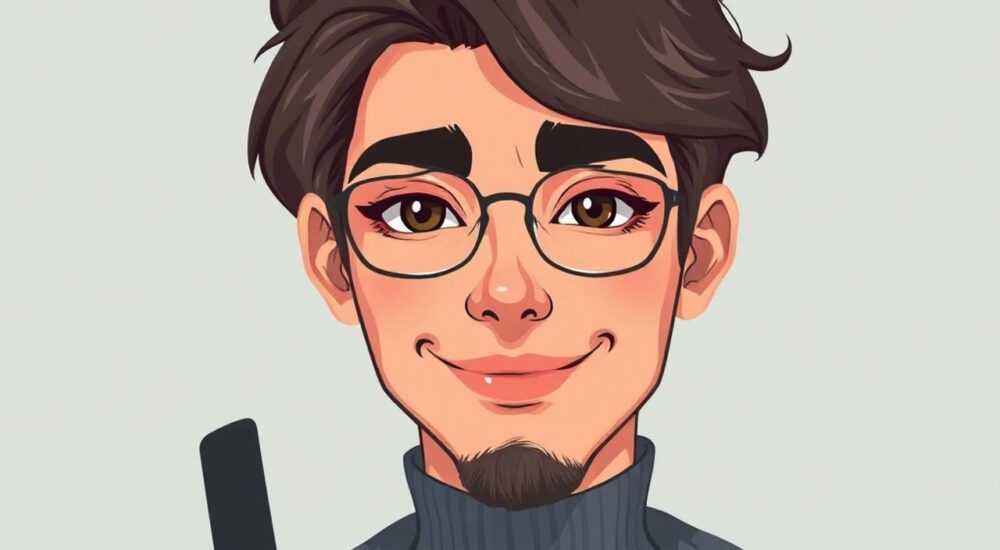
Создание аватарки в Photoshop — это процесс, сочетающий технические навыки редактирования изображений и творческий подход. Независимо от того, нужна ли вам профессиональная фотография для соцсетей, игровой персонаж или стилизованное изображение, Adobe Photoshop предоставляет мощные инструменты для достижения идеального результата. Главное — понимать основы работы с кадрированием, цветокоррекцией, масками и слоями, а также учитывать требования платформ, где будет использоваться аватарка.
Чтобы создать качественную аватарку в Photoshop, начните с выбора подходящего исходного изображения, используйте инструмент «Кадрирование» для формата 1:1 и применяйте цветокоррекцию и ретушь для улучшения внешнего вида. Сохраняйте файл в оптимальном формате — JPEG или PNG — с учетом прозрачности и качества.
Содержание статьи:
Основные требования к аватаркам
Аватарка — это не просто фото. Это ваш цифровой образ, который формирует первое впечатление. В зависимости от платформы (Instagram, LinkedIn, Discord, Twitch и другие), требования к размеру, формату и содержанию могут различаться. Однако есть общие стандарты, которых стоит придерживаться.
Большинство социальных сетей используют круглую или квадратную обрезку аватарки. Поэтому рекомендуется работать с форматом 1:1. Оптимальный размер — от 500×500 до 2000×2000 пикселей. Чем выше разрешение, тем лучше качество при увеличении. При этом важно помнить о весе файла: слишком большой объём может замедлять загрузку.
Цветовое пространство sRGB подходит для большинства случаев, особенно если аватарка предназначена для веба. CMYK используется только для печати, что в случае с аватарками крайне редко. Также стоит обратить внимание на фон: чистый, нейтральный или прозрачный фон делает изображение более универсальным.
Полезно знать: На многих платформах аватарка автоматически обрезается по кругу. Убедитесь, что ключевые элементы (лицо, глаза) находятся в центре кадра, чтобы они не оказались обрезаны.
Подготовка исходного изображения
Качество финальной аватарки напрямую зависит от качества исходного материала. Лучше всего использовать фотографии, сделанные на хорошую камеру при естественном освещении. Избегайте снимков с сильным шумом, размытием или недостаточным освещением.
Если вы работаете с портретом, убедитесь, что лицо хорошо освещено, взгляд направлен в камеру, а выражение лица соответствует цели аватарки. Для деловых профилей подойдёт нейтральное или дружелюбное выражение, для творческих — можно добавить игривости или харизмы.
Если исходное изображение не идеально, не беда. Photoshop позволяет исправить многие недостатки. Но чем лучше стартовый материал, тем меньше времени потребуется на ретушь. Также полезно иметь запас по краям — это даст свободу при кадрировании.
Тип аватарки |
Идеальный источник |
Минимальное разрешение |
|---|---|---|
Профессиональная (LinkedIn, деловой сайт) |
Портретная фотосессия |
800×800 px |
Личная (Instagram, Telegram) |
Качественное селфи или фото с камеры |
600×600 px |
Творческая / Стилизованная |
Фото с возможностью масштабирования и слоёв |
1200×1200 px |
С прозрачным фоном (Discord, Twitch) |
Изображение с контрастным фоном |
1000×1000 px |
Работа в Photoshop: пошаговая инструкция
Теперь перейдём к практической части. Ниже — подробный алгоритм создания аватарки в Adobe Photoshop.
- Откройте изображение в Photoshop. Перейдите в Файл → Открыть и выберите нужный файл. Убедитесь, что документ открыт в режиме RGB (меню Изображение → Режим → RGB).
- Создайте дубликат слоя. Правой кнопкой по фоновому слою → Дублировать слой. Это защитит оригинальное изображение.
- Используйте инструмент «Кадрирование» (C). Установите соотношение сторон 1:1. Разместите рамку так, чтобы лицо или главный объект находились в центре. Нажмите Enter.
- Примените базовую коррекцию. Через меню Изображение → Коррекция используйте уровни (Ctrl+L) и кривые (Ctrl+M), чтобы улучшить контраст и яркость.
- Выполните ретушь кожи (при необходимости). Инструмент «Штамп» (S) или «Заплатка» (J) помогут убрать мелкие дефекты. Работайте на отдельном слое с низкой непрозрачностью (30–50%), чтобы сохранить естественность.
- Добавьте маску фона (опционально). Если нужно изменить фон, выделите объект с помощью «Быстрого выделения» или «Пера», затем добавьте слой-заливку или текстуру.
«Всегда работайте с неуничтожаемыми слоями. Используйте корректирующие слои вместо прямых изменений — это даст возможность легко откатить изменения позже.» — Марина Ковалёва, графический дизайнер, 12 лет опыта
Как выделить объект и убрать фон
Если вы хотите сделать прозрачный фон, следуйте этим шагам:
- Выберите инструмент «Объектное выделение» (W) — он автоматически выделяет человека или объект.
- Уточните границы с помощью «Уточнение края» (Select and Mask). Здесь можно регулировать жесткость, смещение и сглаживание.
- Нажмите «ОК», затем создайте новый слой под основным и залейте его другим цветом — или оставьте прозрачным.
- Сохраните файл в PSD или PNG, чтобы сохранить прозрачность.
Дополнительные эффекты и стилизация
После базовой обработки можно добавить креативные элементы. Это особенно актуально для геймеров, стримеров или творческих личностей.
Например, можно применить фильтр «Пластика» (Filter → Stylize → Oil Paint), чтобы придать изображению живописный вид. Или использовать двойную экспозицию — наложить силуэт с текстурой природы. Такие аватарки выделяются и запоминаются.
Тени и свечения добавляются через Стили слоя (дважды щёлкнуть по слою). Выберите «Внешнее свечение» или «Тень», настройте цвет, размер и непрозрачность. Это придаст объём и современный вид.
Для текстовых элементов (например, имени или никнейма) используйте инструмент «Текст» (T). Выберите читаемый шрифт — лучше без засечек. Размер должен быть адекватным: на аватарке 500×500 текст не должен занимать больше 1/3 изображения.
Полезно знать: Перед добавлением эффектов создавайте резервную копию слоя. Экспериментируйте с режимами наложения (например, «Экран», «Умножение»), но не перегружайте изображение.
Примеры стилизации
- Минимализм: чёрно-белая коррекция + чистый фон + тонкая рамка.
- Глитч-эффект: разделение каналов RGB с небольшим сдвигом (через палитру каналов).
- Неон: яркие цвета, свечение, тёмный фон.
- Аниме-стиль: сглаженные тона, акварельные текстуры, преувеличенные глаза (при рисовании).
Сохранение и экспорт аватарки
Правильный экспорт — завершающий, но критически важный этап. Даже самая красивая аватарка станет бесполезной, если она не поддерживается платформой.
Для веба лучше использовать формат JPEG (для фотографий) или PNG (если нужна прозрачность). Чтобы экспортировать, перейдите в Файл → Экспорт → Экспорт как… или используйте Сохранить для веба (Legacy).
При сохранении задайте:
- Формат: JPEG (качество 70–85%) или PNG-24 (с прозрачностью);
- Размер: от 500×500 до 1000×1000 пикселей;
- Цветовое пространство: sRGB;
- Имя файла: понятное, без пробелов и специальных символов (например, avatar_ig.jpg).
Если аватарка должна быть круглой, но вы хотите сохранить её квадратной (для универсальности), оставьте белый или прозрачный фон по краям. Платформы сами обрежут её по кругу.
«Никогда не сохраняйте аватарку в максимальном качестве без сжатия. Файл размером 5–10 МБ будет долго грузиться. Оптимальный вес — до 300 КБ для JPEG и до 1 МБ для PNG.» — Алексей Трофимов, UX-дизайнер, эксперт по веб-оптимизации
Типичные ошибки и как их избежать
Даже опытные пользователи допускают ошибки при создании аватарок. Знание этих ловушек поможет сэкономить время и нервы.
- Неправильное соотношение сторон. Аватарка обрезается на некоторых устройствах. Всегда используйте 1:1 и проверяйте композицию в центре.
- Переретушь. Чрезмерное разглаживание кожи делает лицо пластиковым. Работайте с низкой непрозрачностью и сравнивайте с оригиналом.
- Игнорирование прозрачности. Если вы хотите прозрачный фон, убедитесь, что сохранили в PNG и не оставили белый слой под изображением.
- Низкое разрешение. Увеличение маленького изображения приводит к пикселизации. Начинайте с высокого качества.
- Перегруженность деталями. На маленькой иконке текст или мелкие элементы становятся нечитаемыми. Упрощайте.
Ошибка |
Последствия |
Решение |
|---|---|---|
Обрезка важных частей |
Лицо частично скрыто |
Центральная композиция, тест на разных платформах |
Слишком яркие фильтры |
Непрофессиональное впечатление |
Снижайте непрозрачность эффектов |
Неправильный формат |
Потеря прозрачности или качества |
Проверяйте настройки экспорта |
Использование CMYK |
Цвета искажаются в браузере |
Переключайтесь в RGB перед экспортом |
Экспертное мнение
«Сегодня аватарка — это не просто иконка, а часть бренда. Особенно для фрилансеров, блогеров и предпринимателей. Я рекомендую делать серию аватарок: одну формальную, одну креативную и одну сезонную. Это повышает узнаваемость и вовлечённость.» — Анна Сергеева, бренд-директор digital-агентства «Вектор»
По её словам, лучшие аватарки сочетают три элемента: человечность, уникальность и консистентность. Даже если вы используете фильтры, стиль должен быть узнаваемым. Например, один и тот же оттенок фона или фирменный шрифт.
Также Анна советует периодически обновлять аватарку — раз в 6–12 месяцев. Это показывает активность и следование трендам. Но радикальные изменения (например, смена пола или возраста в изображении) могут запутать аудиторию.
Вопросы и ответы
Можно ли создать аватарку без фотографии?
Да, можно. Используйте иллюстрации, аватары в стиле Bitmoji или собственные рисунки. В Photoshop вы можете комбинировать формы, текстуры и эффекты, чтобы создать уникальный образ. Подойдут инструменты «Перо», «Фигуры» и кисти.
Как сделать аватарку анимированной?
Photoshop поддерживает анимацию через панель «Слои времени». Вы можете создать несколько кадров с изменениями (движение глаз, смена выражения) и экспортировать как GIF. Однако для сложной анимации лучше использовать After Effects или специализированные сервисы.
Нужно ли водяное знаки на аватарке?
Не рекомендуется. Водяные знаки отвлекают, уменьшают читаемость и выглядят непрофессионально. Если вы боитесь кражи изображения, используйте авторские права и публикуйте только в защищённых сетях.
Как часто менять аватарку?
Оптимально — каждые 6–12 месяцев, или при смене имиджа, должности, проекта. Сезонные аватарки (новогодние, праздничные) допустимы, но не чаще одного раза в месяц.
Подойдёт ли телефонная фотография?
Да, если она качественная. Современные смартфоны снимают в высоком разрешении. Главное — хорошее освещение, резкость и правильная композиция. После обработки в Photoshop разница с профессиональной камерой почти незаметна.
Заключение
Создание аватарки в Photoshop — это несложный, но важный процесс, требующий внимания к деталям. От выбора исходного изображения до финального экспорта каждый этап влияет на результат. Главное — соблюдать баланс между качеством, стилем и функциональностью.
Хорошая аватарка работает на вас: вызывает доверие, привлекает внимание и усиливает цифровое присутствие. Используйте возможности Photoshop разумно — и ваш образ станет узнаваемым и профессиональным.
- Начинайте с качественного исходника и формата 1:1.
- Используйте корректирующие слои и маски для гибкой ретуши.
- Экспортируйте в JPEG или PNG с учётом прозрачности и размера.
- Избегайте перегруженности и следите за центральной композицией.
- Обновляйте аватарку регулярно, но сохраняйте узнаваемость стиля.
⚠️ Дисклеймер — нажмите, чтобы развернуть
Материалы, опубликованные в разделе «Блог» на сайте RU DESIGN SHOP (rudesignshop.ru), носят исключительно информационный и ознакомительный характер и не являются руководством к действию, финансовой рекомендацией, медицинской услугой, ветеринарным назначением либо рекламой товаров и услуг, включая азартные игры. Публикации не содержат призывов к участию в азартных играх и не направлены на продвижение соответствующих операторов.
Безопасность применения товаров и веществ: при использовании строительных материалов, бытовой химии, пестицидов и агрохимикатов необходимо строго следовать инструкциям производителя и действующему законодательству Российской Федерации, включая Федеральный закон РФ от 19.07.1997 № 109-ФЗ «О безопасном обращении с пестицидами и агрохимикатами».
Упоминание товарных знаков, брендов и организаций носит исключительно информационный характер и не означает наличие партнёрских отношений или одобрения со стороны правообладателей.
Материалы, содержащие сведения о медицинских, ветеринарных или косметических средствах, представлены в справочных целях и не являются медицинской консультацией или назначением. Перед применением рекомендуется обратиться к врачу, ветеринарному специалисту или иному сертифицированному профессионалу.
Возрастные ограничения: материалы, содержащие сведения о продукции категории 18+, включая алкоголь или азартные игры, предназначены исключительно для совершеннолетней аудитории и публикуются в информационных целях.
Правовая ответственность: решения, принятые на основе опубликованной информации, пользователь принимает самостоятельно и на свой риск; редакция и авторы несут ответственность в пределах, установленных законодательством Российской Федерации.
Редакция не допускает публикаций, содержащих пропаганду экстремизма, терроризма, наркотических средств или суицида; подобные материалы подлежат немедленному удалению.
Упоминание организаций с ограниченным статусом: компания Meta Platforms Inc. (социальные сети Facebook и Instagram) признана экстремистской организацией решением суда РФ, её деятельность запрещена на территории Российской Федерации; любые упоминания приводятся исключительно в информационных целях.
Авторские права и источники: информация собирается из открытых источников; её актуальность указывается на дату публикации и может изменяться.
Изображения и иллюстрации используются на условиях, разрешённых правообладателями. При возникновении претензий редакция готова оперативно рассмотреть обращение и внести необходимые изменения.
Персональные данные и cookies: сайт использует cookies и обрабатывает персональные данные пользователей в соответствии с Федеральным законом № 152-ФЗ «О персональных данных» и Политикой конфиденциальности RU DESIGN SHOP.
Мнения авторов могут не совпадать с позицией государственных органов или коммерческих организаций, упомянутых в материалах.
РЕКОМЕНДУЕМ
Товары от российских производителей



Люстра SimpLumen Up Rand GLODE
Диапазон цен: 224000 руб. – 226500 руб.

