Скидка 5% на первый заказ — RDS5




Как создавать карточки товара в фигме
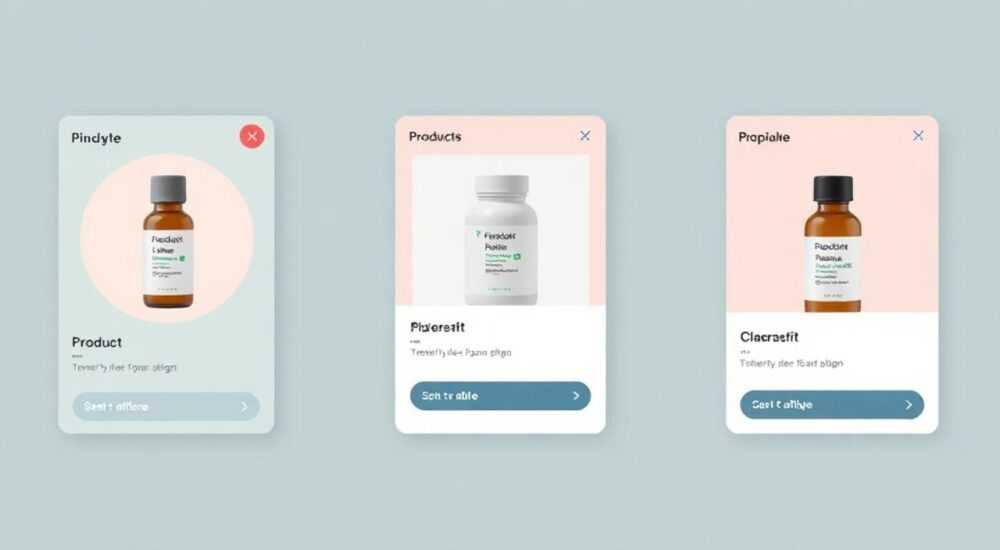
Карточка товара — это визуальный и функциональный центр продающей страницы. В Figma её создание требует не только дизайнерского вкуса, но и понимания структуры информации, UX-принципов и технических возможностей инструмента. Правильно оформленная карточка помогает пользователю быстро принять решение о покупке, снижает показатель отказов и повышает конверсию.
Чтобы эффективно создавать карточки товара в Figma, используйте компоненты, варианты и авто-макеты для масштабируемости. Структурируйте контент по приоритету: изображение, название, цена, CTA. Это ускорит разработку и обеспечит единообразие.
Содержание статьи:
- Основные элементы карточки товара
- Как определить приоритет контента
- Пошаговый процесс создания карточки в Figma
- Шаг 1: Определите формат и размер
- Шаг 2: Создайте основной фрейм
- Шаг 3: Добавьте изображение
- Шаг 4: Добавьте текстовые блоки
- Шаг 5: Добавьте кнопку и иконки
- Шаг 6: Настройте макет и отступы
- Использование компонентов и вариантов
- Как создать компонент карточки
- Варианты (Variants) для разных состояний
- Работа с Auto Layout: гибкость и адаптивность
- Как применить Auto Layout к карточке
- Гибкие элементы
- Адаптация под разные устройства
- Типичные ошибки и как их избежать
- Ошибка 1: Перегруженность информацией
- Ошибка 2: Неадаптивная верстка
- Ошибка 3: Несогласованные стили
- Ошибка 4: Игнорирование состояний
- Ошибка 5: Слабая CTA-кнопка
- Экспертное мнение
- Вопросы и ответы
- Заключение
Основные элементы карточки товара
Карточка товара — это микропосадочная страница, где пользователь за 3–5 секунд должен понять, что перед ним, сколько стоит товар и как его купить. Отсутствие ключевых элементов или их плохая организация резко снижают доверие и конверсию.
Обязательные компоненты:
- Фотография или изображение товара (желательно с возможностью масштабирования).
- Название продукта — чёткое, без лишних слов.
- Цена — выделенная, легко читаемая, с учётом скидок.
- Кнопка действия («В корзину», «Купить») — контрастная, заметная.
- Дополнительные атрибуты: рейтинг, наличие, цвет/размер, доставка.
Необязательные, но полезные элементы:
- Хит продаж / Новинка / Акция — бейджи.
- Количество отзывов.
- Быстрый просмотр (иконка глаза).
- Иконка сравнения или отложенных товаров.
Полезно знать: Исследования Baymard Institute показывают, что 67% пользователей ожидают видеть цену сразу. Если она скрыта за кликом — конверсия падает на 18–24%.
Как определить приоритет контента
Представьте, что пользователь просматривает каталог на мобильном устройстве. Он сканирует карточки сверху вниз. Значит, порядок важности такой:
- Изображение.
- Название.
- Цена.
- CTA-кнопка.
- Опции (цвет, размер).
- Дополнительная информация (рейтинг, доставка).
Используйте принцип визуальной иерархии: крупный шрифт для цены, контрастный фон кнопки, достаточные отступы между элементами. Избегайте перегрузки.
Пошаговый процесс создания карточки в Figma
Создание карточки — не просто рисование рамок, а системная работа. Подходите к задаче как к проектированию повторяемого интерфейса.
Шаг 1: Определите формат и размер
Перед началом решите, где будет использоваться карточка:
- Каталог (сетка 3x, 4x).
- Страница рекомендаций.
- Мобильная версия.
Стандартные размеры:
- Десктоп: 280–320px по ширине, высота до 450px.
- Мобильный: 160–200px ширина, высота адаптивная.
Шаг 2: Создайте основной фрейм
- Откройте новый файл в Figma.
- Создайте фрейм размером 300×400px (например).
- Добавьте закруглённые углы (4–8px), тень (X: 0, Y: 2, Blur: 8, Opacity: 10%).
- Фон — белый или светло-серый (#F9F9F9).
Шаг 3: Добавьте изображение
- Вставьте изображение через Placeholder (например, Unsplash) или импортируйте.
- Ограничьте область — используйте маску (Mask) или фрейм с overflow: hidden.
- Размер изображения: 300×200px, соотношение 3:2.
- Добавьте границу (1px, #E0E0E0) и внутренние отступы (padding).
Шаг 4: Добавьте текстовые блоки
- Название: 16–18px, жирный, #212121.
- Цена: 18–20px, полужирный, #1A1A1A.
- Старая цена (при скидке): 14px, зачёркнутая, #999.
- Описание (опционально): 14px, #555, одна строка.
Используйте стили текста (Text Styles) в Figma — это упростит дальнейшие правки.
Шаг 5: Добавьте кнопку и иконки
- Создайте прямоугольник 100% ширины, высота 44px, радиус 8px.
- Цвет: #FF6B00 (оранжевый), текст «В корзину» — белый, 16px.
- Добавьте иконку корзины слева (через вектор или Lottie).
- При ховере: тень увеличивается, цвет темнеет на 10%.
Шаг 6: Настройте макет и отступы
Используйте сетку 8px:
- Внешний отступ карточки: 16px.
- Внутренние отступы: 12–16px.
- Между блоками: 8–12px.
«Всегда начинайте с mobile-first. Если карточка работает на маленьком экране, она будет работать везде.» — Алексей Ковалёв, UX-дизайнер, 12 лет опыта
Использование компонентов и вариантов
Компоненты в Figma — основа масштабируемого дизайна. Они позволяют создавать единую систему, которую можно обновлять централизованно.
Как создать компонент карточки
- Выделите всю карточку (или её части).
- Нажмите Ctrl+Alt+K (или через правую панель: Create Component).
- Присвойте имя: Product Card / Default.
Варианты (Variants) для разных состояний
Варианты позволяют объединить несколько состояний одной карточки:
- Акция.
- Новинка.
- Нет в наличии.
- С быстрой доставкой.
Настройка:
- Создайте несколько карточек с разными бейджами.
- Превратите каждую в компонент.
- Выберите все → правой кнопкой → Combine as Variants.
- Настройте свойства: Type (dropdown: Default, Sale, New) и Availability (In stock, Out of stock).
Теперь в прототипе или design system можно переключать состояния одной кнопкой.
Преимущество |
Описание |
|---|---|
Единообразие |
Все карточки в проекте используют один стиль, нет расхождений. |
Экономия времени |
Изменение одного компонента применяется ко всем экземплярам. |
Удобство командной работы |
Дизайнеры и разработчики видят один источник правды. |
Поддержка дизайн-системы |
Компонент можно использовать в библиотеках и shared files. |
Полезно знать: Используйте префиксы в именах компонентов: Product Card / Default, Product Card / Compact, Product Card / Horizontal — так проще ориентироваться в библиотеке.
Работа с Auto Layout: гибкость и адаптивность
Auto Layout — один из самых мощных инструментов Figma. Он позволяет создавать динамические карточки, которые автоматически подстраиваются под контент.
Как применить Auto Layout к карточке
- Выделите все элементы внутри карточки.
- Нажмите Shift+A или выберите в панели: Auto Layout.
- Выберите направление: Vertical.
- Задайте отступы: 16px по краям, 8–12px между дочерними элементами.
Теперь при изменении текста карточка сама растягивается по высоте.
Гибкие элементы
- Изображение: задайте фиксированную высоту (200px), ширину — Fill container.
- Текст: ограничьте по количеству строк (Text Overflow: Truncate with …).
- Кнопка: ширину — Fill container, высота — 44px.
Адаптация под разные устройства
Создайте два варианта карточки:
- Десктоп: горизонтальный макет (изображение слева, текст справа).
- Мобильный: вертикальный (изображение сверху).
Используйте Constraints для контроля поведения при масштабировании:
- Изображение: Left-Right или Scale.
- Кнопка: Left-Right с отступами.
- Текст: Left-Right.
«Auto Layout экономит до 40% времени при создании каталогов. Особенно когда нужно сделать 50+ карточек.» — Марина Петрова, продуктовый дизайнер, Figma Ambassador
Типичные ошибки и как их избежать
Даже опытные дизайнеры допускают ошибки при создании карточек. Вот самые частые.
Ошибка 1: Перегруженность информацией
- Проблема: слишком много текста, иконок, бейджей.
- Решение: оставьте только то, что влияет на решение. Уберите второстепенное.
Ошибка 2: Неадаптивная верстка
- Проблема: карточка ломается при длинном названии.
- Решение: используйте Auto Layout и ограничения по строкам.
Ошибка 3: Несогласованные стили
- Проблема: разные шрифты, отступы, цвета.
- Решение: создайте дизайн-систему с компонентами и стилями.
Ошибка 4: Игнорирование состояний
- Проблема: нет состояния «Нет в наличии» или «Скидка».
- Решение: предусмотрите все варианты заранее.
Ошибка 5: Слабая CTA-кнопка
- Проблема: кнопка не контрастная, текст «Подробнее» вместо «В корзину».
- Решение: используйте прямой призыв, яркий цвет, достаточный размер.
Полезно знать: A/B-тесты показывают, что замена «Подробнее» на «Купить сейчас» увеличивает CTR на 22%.
Экспертное мнение
«Лучшие карточки — те, которые не требуют мышления. Пользователь видит — хочет — нажимает. Всё остальное — шум. Фокусируйтесь на скорости восприятия.» — Дмитрий Смирнов, руководитель отдела UX в Wildberries
Дмитрий делится практикой:
- Тестируйте карточки с помощью 5-second test: покажите на 5 секунд — спросите, что запомнилось.
- Используйте heatmaps (например, в Figma + Maze) для анализа взгляда.
- Оптимизируйте под скролл: первые 3 карточки должны быть идеальны.
Также он рекомендует:
- Добавлять микроанимации при наведении (плавное появление кнопки).
- Использовать hover-состояния для дополнительных действий («Быстрый просмотр»).
- Интегрировать карточки с реальными данными через Figma Plugins (например, Content Reel).
Вопросы и ответы
Как сделать карточку товара кликабельной в прототипе?
В Figma выделите карточку, откройте вкладку Prototype, перетащите стрелку на нужный фрейм (например, страницу товара). Установите Trigger: On Click, Animation: Smart Animate.
Можно ли автоматически заполнять карточки данными?
Да. Используйте плагины: Content Reel, Data Populator или Anima. Они подтягивают данные из CSV или Google Sheets: названия, цены, фото.
Как организовать карточки в дизайн-системе?
Создайте отдельный page «Components». Группируйте: Product Card / Default, Product Card / Compact, Product Card / Promo. Добавьте документацию: когда и как использовать.
Нужно ли делать отдельные карточки для мобильной версии?
Да, особенно если макет сильно отличается. Используйте компоненты с вариантами или отдельные фреймы с переименованием: Product Card / Mobile.
Как проверить, удобна ли карточка?
Проведите юзабилити-тест: дайте пользователю задачу найти товар по цене/названию. Замерьте время и количество ошибок. Также используйте Figma Dev Mode для согласования с разработчиками.
Заключение
Создание карточки товара в Figma — это не просто графическая задача, а комплексная работа с UX, визуальной иерархией и системным подходом. Использование компонентов, Auto Layout и вариантов позволяет добиться масштабируемости, единообразия и быстрой итерации.
Правильно спроектированная карточка снижает когнитивную нагрузку, ускоряет принятие решения и напрямую влияет на бизнес-метрики. Инвестируйте время в проработку деталей — это окупится ростом конверсии.
- Структурируйте карточку по приоритету: изображение → название → цена → CTA.
- Используйте компоненты и варианты для масштабирования.
- Применяйте Auto Layout для адаптивности и гибкости.
- Избегайте перегруженности и несогласованных стилей.
- Тестируйте карточки с реальными пользователями и данными.
⚠️ Дисклеймер — нажмите, чтобы развернуть
Материалы, опубликованные в разделе «Блог» на сайте RU DESIGN SHOP (rudesignshop.ru), носят исключительно информационный и ознакомительный характер и не являются руководством к действию, финансовой рекомендацией, медицинской услугой, ветеринарным назначением либо рекламой товаров и услуг, включая азартные игры. Публикации не содержат призывов к участию в азартных играх и не направлены на продвижение соответствующих операторов.
Безопасность применения товаров и веществ: при использовании строительных материалов, бытовой химии, пестицидов и агрохимикатов необходимо строго следовать инструкциям производителя и действующему законодательству Российской Федерации, включая Федеральный закон РФ от 19.07.1997 № 109-ФЗ «О безопасном обращении с пестицидами и агрохимикатами».
Упоминание товарных знаков, брендов и организаций носит исключительно информационный характер и не означает наличие партнёрских отношений или одобрения со стороны правообладателей.
Материалы, содержащие сведения о медицинских, ветеринарных или косметических средствах, представлены в справочных целях и не являются медицинской консультацией или назначением. Перед применением рекомендуется обратиться к врачу, ветеринарному специалисту или иному сертифицированному профессионалу.
Возрастные ограничения: материалы, содержащие сведения о продукции категории 18+, включая алкоголь или азартные игры, предназначены исключительно для совершеннолетней аудитории и публикуются в информационных целях.
Правовая ответственность: решения, принятые на основе опубликованной информации, пользователь принимает самостоятельно и на свой риск; редакция и авторы несут ответственность в пределах, установленных законодательством Российской Федерации.
Редакция не допускает публикаций, содержащих пропаганду экстремизма, терроризма, наркотических средств или суицида; подобные материалы подлежат немедленному удалению.
Упоминание организаций с ограниченным статусом: компания Meta Platforms Inc. (социальные сети Facebook и Instagram) признана экстремистской организацией решением суда РФ, её деятельность запрещена на территории Российской Федерации; любые упоминания приводятся исключительно в информационных целях.
Авторские права и источники: информация собирается из открытых источников; её актуальность указывается на дату публикации и может изменяться.
Изображения и иллюстрации используются на условиях, разрешённых правообладателями. При возникновении претензий редакция готова оперативно рассмотреть обращение и внести необходимые изменения.
Персональные данные и cookies: сайт использует cookies и обрабатывает персональные данные пользователей в соответствии с Федеральным законом № 152-ФЗ «О персональных данных» и Политикой конфиденциальности RU DESIGN SHOP.
Мнения авторов могут не совпадать с позицией государственных органов или коммерческих организаций, упомянутых в материалах.
РЕКОМЕНДУЕМ
Товары от российских производителей




