Скидка 5% на первый заказ — RDS5




Как создавать коллажи в фотошопе
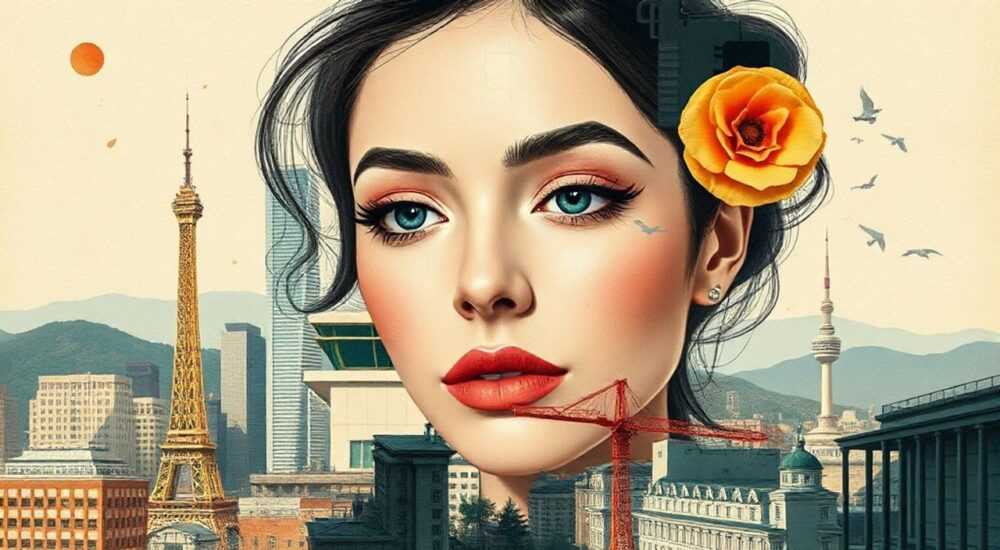
Создание коллажей в Photoshop — это мощный инструмент для визуального сторителлинга, рекламы, арт-проектов и личного творчества. Освоив базовые и продвинутые методы, вы сможете комбинировать изображения, текстуры и эффекты так, чтобы результат выглядел цельным и профессиональным. Главное — понимать принципы композиции, работать со слоями и масками, а также использовать правильные инструменты коррекции.
Чтобы создавать качественные коллажи в Photoshop, начните с планирования концепции, используйте слои и маски для точной компоновки, применяйте корректирующие слои для единого стиля. Ключ к успеху — внимание к деталям: освещение, перспектива и цветовая гамма должны быть согласованы.
Содержание статьи:
- Планирование и подготовка коллажа
- Подбор темы и настроение
- Пошаговый процесс создания коллажа
- Ключевые инструменты Photoshop для коллажей
- Продвинутые техники и эффекты
- Создание глубины и реалистичности
- Текстуры и оверлеи
- Смешивание слоёв с помощью режимов наложения
- Распространённые ошибки и как их избежать
- Экспертное мнение
- Интервью с Екатериной Мироновой, цифровым художником, 8 лет опыта
- Вопросы и ответы
- Заключение
Планирование и подготовка коллажа
Перед тем как открыть Photoshop, важно чётко определить цель коллажа. Это может быть художественная работа, рекламный баннер, обложка или визуализация идеи. Без ясной концепции даже технически безупречная сборка будет выглядеть бессмысленной. Начните с эскиза — на бумаге или в цифровом виде. Он поможет увидеть композицию, расположение объектов и общее настроение.
Соберите все необходимые изображения заранее. Используйте высококачественные фото с разрешением не менее 300 dpi, особенно если коллаж предназначен для печати. Убедитесь, что лицензии на изображения позволяют их коммерческое использование. Бесплатные ресурсы вроде Unsplash, Pexels и Pixabay — хороший старт, но для брендированных проектов лучше заказывать оригинальные снимки.
Обратите внимание на совместимость элементов по стилю. Фотографии в разном жанре — например, пленочная съёмка и цифровой портрет — могут конфликтовать визуально. Также важно учитывать направление света, перспективу и пропорции. Если один объект снят снизу, а другой сверху, их объединение будет выглядеть нереалистично.
Полезно знать: Перед началом работы создайте папку с исходниками и дубликатами. Это защитит вас от потери оригиналов при случайных изменениях.
Подбор темы и настроение
Тема задаёт тон всему проекту. Коллаж может быть абстрактным, документальным, сюрреалистичным или минималистичным. Определите, какой эмоциональный отклик вы хотите вызвать: восхищение, тревогу, ностальгию. Цветовая палитра, шрифты и текстуры будут зависеть от этого выбора.
- Для романтической атмосферы подойдут мягкие пастельные тона, размытые фоны и легкие текстуры.
- Для динамичного рекламного коллажа — контрастные цвета, резкие переходы и геометрические формы.
- Для исторического проекта — зернистость, потёртости, эффект старения.
Пошаговый процесс создания коллажа
Создание коллажа в Photoshop — это последовательность этапов, каждый из которых влияет на финальный результат. Следуя системному подходу, вы сокращаете время на правки и повышаете качество работы.
- Создание нового документа. Откройте Photoshop, выберите «Файл» → «Создать». Укажите размеры (например, 1920×1080 пикселей для веба), разрешение (72–300 ppi) и цветовой профиль (sRGB для экрана, CMYK для печати).
- Импорт изображений. Перетащите фото в рабочую область или используйте «Файл» → «Поместить встроенный». Каждое изображение появится на отдельном слое, что позволяет свободно перемещать и редактировать его.
- Выравнивание и масштабирование. Нажмите Ctrl+T (Cmd+T на Mac), чтобы активировать трансформацию. Удерживая Shift, изменяйте размер, сохраняя пропорции. Для точного позиционирования используйте линейки и направляющие (Ctrl+R — показать линейки).
- Обрезка и выделение. Применяйте инструмент «Лассо», «Магический палец» или «Выделение по объекту» (в новых версиях Photoshop), чтобы отделить нужные элементы от фона. Уточняйте края через «Улучшить край» (Select and Mask).
- Работа со слоями. Располагайте элементы в логическом порядке: фон, средний план, передний план. Используйте группы слоёв (Ctrl+G) для организации.
- Добавление масок. Чтобы скрыть часть слоя без удаления, добавьте маску (иконка прямоугольника с кругом в панели слоёв). Рисуйте чёрной кистью на маске — область станет прозрачной, белой — снова видимой.
- Цветокоррекция. Добавьте корректирующие слои: «Кривые», «Цветовой тон/Насыщенность», «Баланс белого». Они помогут унифицировать цвета всех элементов.
- Финальная доработка. Добавьте текстуры, тени, блики, эффекты размытия. Проверьте работу на разных устройствах и при увеличении до 100%.
«Всегда работайте с корректирующими слоями, а не с прямыми изменениями. Это даёт полную гибкость на любом этапе.» — Анна Ковалёва, арт-директор, 12 лет в digital-дизайне
Ключевые инструменты Photoshop для коллажей
Photoshop предлагает сотни инструментов, но для коллажей достаточно освоить десяток основных. Владение ими позволяет быстро и точно реализовывать идеи.
Инструмент |
Горячая клавиша |
Назначение |
|---|---|---|
Перо (Pen Tool) |
P |
Точное выделение сложных форм, создание путей. |
Лассо (Lasso) |
L |
Свободное выделение участков изображения. |
Выделение по объекту (Select Subject) |
— |
Автоматическое выделение главного объекта на фото. |
Кисть (Brush Tool) |
B |
Работа с масками, добавление текстур, живопись. |
Штамп (Clone Stamp) |
S |
Копирование участков изображения для замены фона. |
Размытие (Blur Tool) |
R |
Смягчение краёв, создание глубины резкости. |
Трансформация (Free Transform) |
Ctrl+T |
Изменение размера, поворот, искажение слоя. |
Особое внимание уделите функции «Select and Mask» — она доступна через меню выделения. Здесь можно уточнить края волос, меха, прозрачных объектов. Ползунки «Сглаживание», «Растушёвка», «Контрастность» и «Смещение края» позволяют добиться естественного вида.
Корректирующие слои — ваш главный союзник в создании единой цветовой гаммы. Например, если одно фото слишком холодное, а другое — тёплое, добавьте корректирующий слой «Баланс белого» и настройте его под общий тон. Такие слои не изменяют пиксели напрямую, их можно отключать, редактировать и применять с масками.
Полезно знать: Используйте сочетание Alt + клик между слоями, чтобы создать клиппинг-маску. Это позволяет применять эффекты только к одному слою, не затрагивая остальные.
Продвинутые техники и эффекты
Когда базовые навыки освоены, можно переходить к сложным приёмам, которые выводят коллаж на профессиональный уровень.
Создание глубины и реалистичности
Реалистичный коллаж должен «дышать». Для этого добавьте:
- Тени. Создайте новый слой под объектом, закрасьте его чёрным, примените размытие по Гауссу и установите режим наложения «Умножение». Непрозрачность — 30–60%.
- Отражения. Отразите объект по вертикали, переверните, размойте и частично сотрите — получится эффект отражения на полу.
- Глубину резкости. Размойте дальние объекты с помощью «Размытие в движении» или «Размытие по пути». Это имитирует работу объектива.
Текстуры и оверлеи
Текстуры добавляют характер. Возьмите изображение бумаги, ткани или бетона, поместите его поверх коллажа, измените режим наложения (например, «Наложение» или «Жёсткий свет») и отрегулируйте непрозрачность.
Для винтажного эффекта используйте текстуры плёнки, царапины, зерно. Их можно скачать или создать самостоятельно — например, сфотографировав старый журнал.
Смешивание слоёв с помощью режимов наложения
Режимы наложения — мощный инструмент для органичного соединения элементов. Например:
- «Осветление» — убирает тёмные участки, подходит для световых эффектов.
- «Умножение» — затемняет изображение, идеально для теней и наложения текстур.
- «Экран» — делает тёмные области прозрачными, работает с огнём, светом.
Распространённые ошибки и как их избежать
Даже опытные дизайнеры допускают ошибки, которые снижают качество коллажа. Вот основные из них:
- Несоответствие освещения. Если на одном фото источник света слева, а на другом — справа, это бросается в глаза. Корректируйте тени вручную или выбирайте фото с похожим освещением.
- Разная перспектива. Объекты, снятые с разных углов, не могут логично сосуществовать. Используйте инструмент «Перспективная трансформация» (Edit → Perspective Warp), чтобы выровнять плоскости.
- Перегруженность. Чем больше элементов, тем сложнее сохранить гармонию. Придерживайтесь правила: один центральный объект, остальное — дополнение.
- Низкое качество изображений. Растягивание маленьких фото приводит к пикселизации. Всегда используйте исходники с запасом по размеру.
- Игнорирование масок. Удаление фона с помощью ластика — ошибка. Маски позволяют возвращаться к редактированию в любой момент.
«Проверяйте работу на чёрно-белом экране. Если композиция теряется без цвета — проблема в контрастах и светотени.» — Дмитрий Романов, визуальный художник, Adobe Certified Expert
Экспертное мнение
Интервью с Екатериной Мироновой, цифровым художником, 8 лет опыта
«Я начала с простых коллажей в Instagram, а теперь создаю арт-работы для галерей. Главное, чему я научилась — это терпение. Хороший коллаж не делается за 10 минут. Я трачу часы на подбор текстур, настройку теней, выравнивание цветов.
Один из моих любимых приёмов — «слоёный свет». Я накладываю несколько источников света с разными режимами наложения: сначала «Светлое пятно», потом «Экран» с низкой непрозрачностью. Это создаёт объём, которого не достичь одним слоем.
Также советую использовать Camera Raw Filter для единого стиля. Даже если фото сделаны на разные камеры, через CAF можно привести их к одному профилю цветопередачи, зерну и контрасту.»
Вопросы и ответы
Как сделать, чтобы коллаж выглядел естественно?
Ключ — в согласованности: свет, тени, перспектива, цветовая температура. Используйте референсы — фотографии с похожим освещением. Добавляйте микродетали: пылинки, блики, лёгкое размытие фона.
Можно ли создавать коллажи на смартфоне?
Да, есть приложения вроде PicsArt или Photopea (онлайн-аналог Photoshop), но функционал ограничен. Для серьёзных проектов нужен десктопный Photoshop с полным набором инструментов.
Как сохранить коллаж для печати и веба?
Для печати: PSD + TIFF (300 ppi, CMYK, sRGB). Для веба: JPEG (72 ppi, sRGB, сжатие 80%). Используйте «Файл» → «Экспорт» → «Экспорт как» для быстрого сохранения в нужных форматах.
Нужно ли знать рисование, чтобы делать коллажи?
Не обязательно. Коллаж — это компоновка существующих элементов. Однако базовые навыки рисования помогают в работе с масками, тенями и композицией.
Как быстро обучиться созданию коллажей?
Начните с простых трёхслойных проектов. Повторяйте работы известных художников. Проходите курсы на Skillbox, Coursera или YouTube-каналах вроде PHLEARN. Практика — 80% успеха.
Заключение
Создание коллажей в Photoshop — это не просто технический навык, а форма самовыражения. Освоив базовые инструменты и принципы композиции, вы сможете воплощать любые визуальные идеи. Главное — начать с планирования, работать системно и не бояться экспериментировать.
Успешный коллаж — это гармония формы и содержания. Он должен рассказывать историю, вызывать эмоции и выглядеть целостно. Не стремитесь к совершенству с первого раза: каждый проект — шаг к мастерству.
- Планируйте концепцию и собирайте качественные исходники.
- Используйте слои, маски и корректирующие слои для гибкой работы.
- Следите за светом, перспективой и цветовой гаммой.
- Применяйте текстуры, тени и режимы наложения для глубины.
- Анализируйте ошибки и учитесь на примерах профессионалов.
⚠️ Дисклеймер — нажмите, чтобы развернуть
Материалы, опубликованные в разделе «Блог» на сайте RU DESIGN SHOP (rudesignshop.ru), носят исключительно информационный и ознакомительный характер и не являются руководством к действию, финансовой рекомендацией, медицинской услугой, ветеринарным назначением либо рекламой товаров и услуг, включая азартные игры. Публикации не содержат призывов к участию в азартных играх и не направлены на продвижение соответствующих операторов.
Безопасность применения товаров и веществ: при использовании строительных материалов, бытовой химии, пестицидов и агрохимикатов необходимо строго следовать инструкциям производителя и действующему законодательству Российской Федерации, включая Федеральный закон РФ от 19.07.1997 № 109-ФЗ «О безопасном обращении с пестицидами и агрохимикатами».
Упоминание товарных знаков, брендов и организаций носит исключительно информационный характер и не означает наличие партнёрских отношений или одобрения со стороны правообладателей.
Материалы, содержащие сведения о медицинских, ветеринарных или косметических средствах, представлены в справочных целях и не являются медицинской консультацией или назначением. Перед применением рекомендуется обратиться к врачу, ветеринарному специалисту или иному сертифицированному профессионалу.
Возрастные ограничения: материалы, содержащие сведения о продукции категории 18+, включая алкоголь или азартные игры, предназначены исключительно для совершеннолетней аудитории и публикуются в информационных целях.
Правовая ответственность: решения, принятые на основе опубликованной информации, пользователь принимает самостоятельно и на свой риск; редакция и авторы несут ответственность в пределах, установленных законодательством Российской Федерации.
Редакция не допускает публикаций, содержащих пропаганду экстремизма, терроризма, наркотических средств или суицида; подобные материалы подлежат немедленному удалению.
Упоминание организаций с ограниченным статусом: компания Meta Platforms Inc. (социальные сети Facebook и Instagram) признана экстремистской организацией решением суда РФ, её деятельность запрещена на территории Российской Федерации; любые упоминания приводятся исключительно в информационных целях.
Авторские права и источники: информация собирается из открытых источников; её актуальность указывается на дату публикации и может изменяться.
Изображения и иллюстрации используются на условиях, разрешённых правообладателями. При возникновении претензий редакция готова оперативно рассмотреть обращение и внести необходимые изменения.
Персональные данные и cookies: сайт использует cookies и обрабатывает персональные данные пользователей в соответствии с Федеральным законом № 152-ФЗ «О персональных данных» и Политикой конфиденциальности RU DESIGN SHOP.
Мнения авторов могут не совпадать с позицией государственных органов или коммерческих организаций, упомянутых в материалах.
РЕКОМЕНДУЕМ
Товары от российских производителей




