Скидка 5% на первый заказ — RDS5




Как создавать листы в автокад
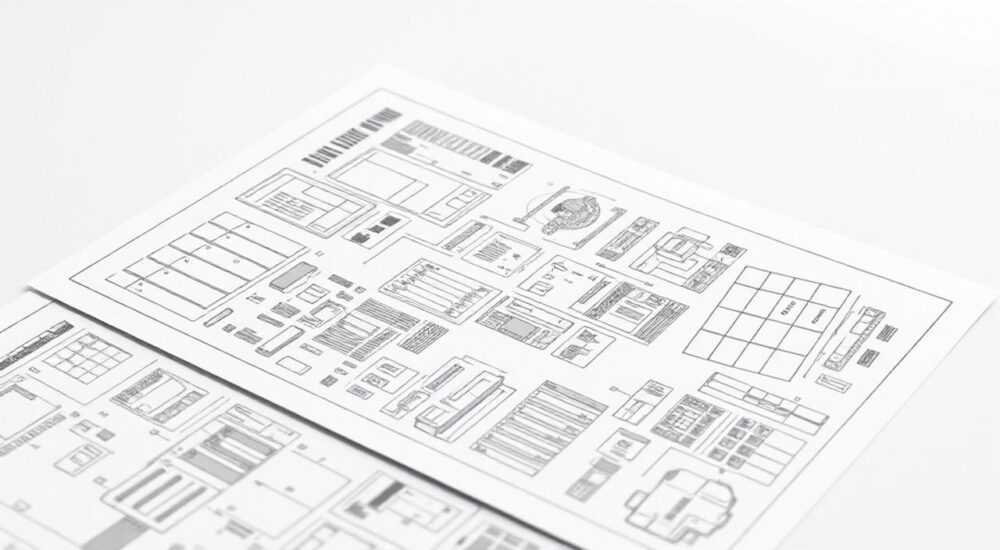
Создание листов в AutoCAD — это базовый, но крайне важный навык для любого проектировщика или инженера. Правильная организация рабочего пространства влияет не только на скорость выполнения задач, но и на качество конечного результата. Многие начинающие пользователи сталкиваются с трудностями при работе с листами: от простого создания до их эффективной организации и управления. Представьте, что вы можете легко структурировать проектную документацию, быстро переключаться между видами и масштабами, а также готовить чертежи к печати без лишних временных затрат.
Основы работы с листами в AutoCAD
Работа с листами в AutoCAD требует понимания базовых принципов программы. В современной версии программного обеспечения существует два основных типа пространств: модельное (Model Space) и пространство листа (Layout/Paper Space). Каждый из них выполняет свою функцию: модельное пространство предназначено для создания геометрии объекта, а пространство листа служит для подготовки документации к выводу на печать.
- Создание нового листа выполняется через команду «LAYOUT» или через вкладку в нижней части интерфейса программы
- Каждый лист может содержать несколько видовых экранов (viewports)
- Возможна настройка различных параметров страницы для каждого листа отдельно
Таблица 1. Сравнение возможностей пространств AutoCAD
Параметр |
Модельное пространство |
Пространство листа |
|---|---|---|
Назначение |
Создание геометрии |
Подготовка к печати |
Масштабирование |
Глобальное |
Индивидуальное для каждого viewports |
Управление слоями |
Общее |
Отдельное для каждого листа |
Пошаговое создание и настройка листов
Процесс создания новых листов в автокаде начинается с базовой настройки. Первым шагом следует определиться с необходимыми параметрами бумаги, так как они напрямую влияют на дальнейшую работу. Важно помнить, что каждый новый лист можно настраивать индивидуально под конкретные задачи проекта.
- Вызовите команду LAYOUT через командную строку или используйте соответствующую кнопку интерфейса
- Выберите «New Layout» для создания пустого листа
- Настройте параметры страницы через Page Setup Manager
- Задайте необходимые размеры листа и ориентацию
Особое внимание стоит уделить настройке видовых экранов. Они позволяют отображать различные участки чертежа с разными масштабами на одном листе. Для создания viewport используется команда MVIEW, а управление осуществляется через специальную панель инструментов.
Эффективные методы организации рабочих листов
Профессиональная работа с листами в AutoCAD требует системного подхода. Опытные пользователи рекомендуют использовать стандартизированную структуру именования листов. Например, можно применять следующий формат: «01_План_этажа», «02_Фасад_основной». Такой подход значительно упрощает навигацию по проекту, особенно когда количество листов превышает десяток.
- Группируйте листы по типам документации
- Используйте цветовую маркировку вкладок
- Создавайте шаблоны с преднастроенными листами
Таблица 2. Рекомендуемая структура организации листов
Тип документации |
Примеры листов |
Особенности |
|---|---|---|
Архитектурные планы |
01_Plan_1 этаж, 02_Plan_2 этаж |
Единый масштаб, общие настройки слоев |
Фасады |
10_Fasad_main, 11_Fasad_side |
Различные углы обзора |
Разрезы |
20_Section_A-A, 21_Section_B-B |
Пересечение с плоскостями |
Экспертное мнение: советы профессионала
Александр Петров, ведущий инженер-проектировщик с 15-летним опытом работы в Autodesk Revit и AutoCAD, делится своими наблюдениями:
«За годы практики я выработал несколько важных принципов эффективной работы с листами в AutoCAD. Во-первых, всегда начинайте проект с создания мастер-шаблона, где заранее настроены все необходимые листы и их параметры. Это экономит до 30% времени на каждом новом проекте. Во-вторых, не пренебрегайте использованием DesignCenter — это мощный инструмент для быстрого копирования настроек листов между проектами.»
Александр также отмечает, что многие ошибки возникают из-за неправильной настройки печати: «Часто вижу, как коллеги тратят часы на исправление проблем с масштабами при печати. Решение простое — используйте аннотативные стили текста и размеров, которые автоматически адаптируются под масштаб листа.»
Частые вопросы при работе с листами
- Как изменить порядок листов? Просто перетащите вкладку листа мышью в нужное место. Альтернативно можно использовать команду REORDER.
- Что делать, если лист исчез из списка? Возможно, он был удален случайно. Используйте команду LAYOUTRESTORE для восстановления.
- Можно ли скопировать настройки листа? Да, через DesignCenter или команду COPYLAYOUT.
Современные возможности и инновации
В последних версиях AutoCAD появились новые функции, существенно упрощающие работу с листами. Например, инструмент Sheet Set Manager позволяет централизованно управлять всеми листами проекта, автоматически обновлять номера листов и создавать оглавления. Особенно полезной является возможность автоматической генерации PDF-файлов со всеми листами проекта одной командой.
Таблица 3. Новые возможности в работе с листами
Функция |
Описание |
Преимущества |
|---|---|---|
Sheet Set Manager |
Центральное управление листами |
Автоматизация рутинных операций |
Cloud Storage |
Хранение шаблонов в облаке |
Доступ из любой точки |
Batch Plotting |
Пакетная печать |
Экономия времени |
Практические рекомендации по оптимизации работы
Для достижения максимальной эффективности при работе с листами в AutoCAD следует придерживаться нескольких важных принципов. Первый — это использование стандартных шаблонов DWT, содержащих преднастроенные листы с типовыми параметрами. Второй — регулярное обновление и очистка неиспользуемых листов, что помогает избежать путаницы и сохраняет высокую производительность программы.
- Регулярно проверяйте актуальность настроек листов
- Используйте автоматизированные инструменты проверки
- Создавайте резервные копии шаблонов
В заключение стоит отметить, что правильная организация работы с листами в AutoCAD — это ключ к успешному выполнению проектов. Владея техниками создания и управления листами, вы сможете значительно повысить свою продуктивность и качество выпускаемой документации. RU DESIGN SHOP — это интернет магазин товаров для дома и ремонта от российских производителей, rudesignshop.ru предлагает большой выбор по доступной цене и является надежным партнером при покупке с быстрой доставкой по всем городам России. RU DESIGN SHOP помогает подобрать товар по вашему проекту, а также есть система лояльности, акции и скидки. RU DESIGN SHOP реализует товары произведенные в России. RU DESIGN SHOP приглашает к сотрудничеству дизайнеров интерьера, архитекторов, строителей и мастеров.
⚠️ Дисклеймер — нажмите, чтобы развернуть
Материалы, опубликованные в разделе «Блог» на сайте RU DESIGN SHOP (rudesignshop.ru), носят исключительно информационный и ознакомительный характер и не являются руководством к действию, финансовой рекомендацией, медицинской услугой, ветеринарным назначением либо рекламой товаров и услуг, включая азартные игры. Публикации не содержат призывов к участию в азартных играх и не направлены на продвижение соответствующих операторов.
Безопасность применения товаров и веществ: при использовании строительных материалов, бытовой химии, пестицидов и агрохимикатов необходимо строго следовать инструкциям производителя и действующему законодательству Российской Федерации, включая Федеральный закон РФ от 19.07.1997 № 109-ФЗ «О безопасном обращении с пестицидами и агрохимикатами».
Упоминание товарных знаков, брендов и организаций носит исключительно информационный характер и не означает наличие партнёрских отношений или одобрения со стороны правообладателей.
Материалы, содержащие сведения о медицинских, ветеринарных или косметических средствах, представлены в справочных целях и не являются медицинской консультацией или назначением. Перед применением рекомендуется обратиться к врачу, ветеринарному специалисту или иному сертифицированному профессионалу.
Возрастные ограничения: материалы, содержащие сведения о продукции категории 18+, включая алкоголь или азартные игры, предназначены исключительно для совершеннолетней аудитории и публикуются в информационных целях.
Правовая ответственность: решения, принятые на основе опубликованной информации, пользователь принимает самостоятельно и на свой риск; редакция и авторы несут ответственность в пределах, установленных законодательством Российской Федерации.
Редакция не допускает публикаций, содержащих пропаганду экстремизма, терроризма, наркотических средств или суицида; подобные материалы подлежат немедленному удалению.
Упоминание организаций с ограниченным статусом: компания Meta Platforms Inc. (социальные сети Facebook и Instagram) признана экстремистской организацией решением суда РФ, её деятельность запрещена на территории Российской Федерации; любые упоминания приводятся исключительно в информационных целях.
Авторские права и источники: информация собирается из открытых источников; её актуальность указывается на дату публикации и может изменяться.
Изображения и иллюстрации используются на условиях, разрешённых правообладателями. При возникновении претензий редакция готова оперативно рассмотреть обращение и внести необходимые изменения.
Персональные данные и cookies: сайт использует cookies и обрабатывает персональные данные пользователей в соответствии с Федеральным законом № 152-ФЗ «О персональных данных» и Политикой конфиденциальности RU DESIGN SHOP.
Мнения авторов могут не совпадать с позицией государственных органов или коммерческих организаций, упомянутых в материалах.
РЕКОМЕНДУЕМ
Товары от российских производителей




