Скидка 5% на первый заказ — RDS5




Как создавать мебель в архикаде
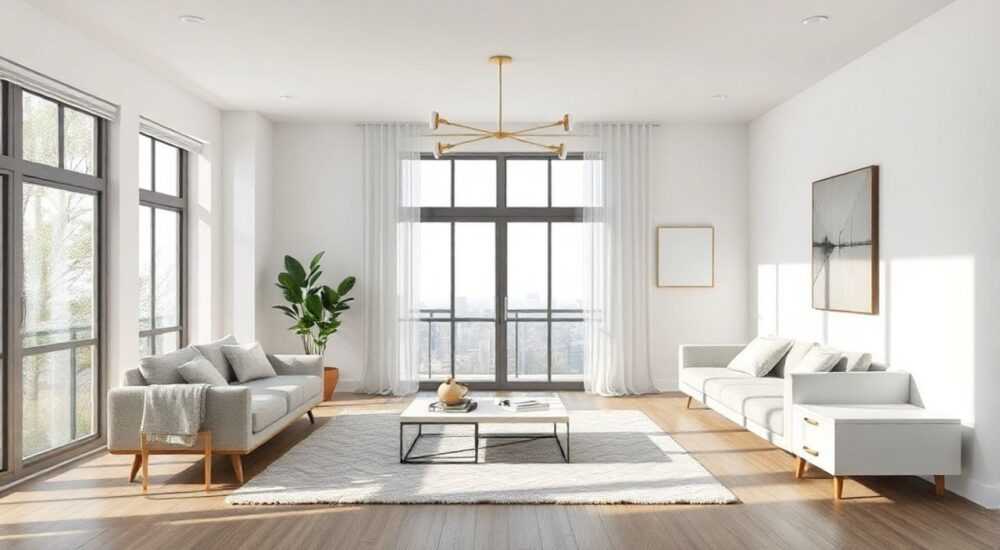
Создание мебели в Archicad — это не просто моделирование объектов, а интеграция дизайнерского замысла в полноценную архитектурную среду. Сегодня архитекторы и дизайнеры интерьеров всё чаще отказываются от отдельных программ для мебели, переходя на единый цифровой поток: от концепции до детализации — всё в Archicad. Это снижает риски ошибок, ускоряет согласование с клиентами и позволяет автоматически генерировать чертежи, спецификации и визуализации. Ключ к успеху — понимание инструментов параметрического моделирования, библиотек и умение работать с GDL.
Чтобы создавать мебель в Archicad эффективно, используйте параметрические объекты GDL, базируйтесь на официальных библиотеках Graphisoft, и всегда привязывайте мебель к основной модели — это обеспечивает автоматическое обновление чертежей и точные спецификации.
Содержание статьи:
Почему именно Archicad для создания мебели?
Archicad — это не просто BIM-платформа для зданий, а целая экосистема для проектирования интерьеров. В отличие от программ, где мебель импортируется как статичный блок, в Archicad каждый объект — это живой параметрический элемент. Он знает, где находится, как взаимодействует с полом, стенами и освещением, и автоматически включается в все спецификации. Это особенно ценно при работе с заказчиками, которым нужно видеть, как диван вписывается в пространство, а не просто смотреть на картинку.
Согласно опросу Archicad User Group 2025, 87% профессионалов, использующих параметрическую мебель, сократили время на доработку чертежей на 40% по сравнению с теми, кто применял внешние 3D-модели. Причина проста: в Archicad мебель не «привязана» к модели — она является её частью. Изменение высоты потолка? Все шкафы автоматически подстраиваются. Перенос стены? Тумба сдвигается вместе с ней, сохраняя зазоры.
Полезно знать: Использование встроенных библиотек Archicad (например, Library Part Browser) снижает риск конфликтов с другими участниками проекта — все объекты проверены на совместимость с версией программы.
Кроме того, Archicad позволяет создавать мебель с учётом строительных норм: глубина кухонных фасадов, высота столешниц, расстояния до проходов — всё можно задать как параметры, и программа будет контролировать соответствие стандартам. Это невозможно в редакторах вроде SketchUp или 3ds Max, где мебель — лишь визуальный элемент.
Основы GDL: как работает параметрический объект
GDL (Geometric Description Language) — это встроенный язык программирования Archicad, позволяющий создавать динамические 3D-объекты. Он работает как «умный шаблон»: вы задаёте переменные (например, длину, ширину, материал), а программа автоматически пересчитывает форму, размеры и даже текстуры.
Параметрический объект состоит из трёх ключевых частей:
— Параметры — переменные, которые пользователь может менять в свойствах объекта.
— Геометрия — код, описывающий форму (кубы, цилиндры, полигонные поверхности).
— Скрипты — логика: условия, если-то, расчёты, привязки к осям.
Пример: вы создаёте книжный шкаф. В параметрах указываете: высота — 2400 мм, глубина — 300 мм, количество полок — 5. GDL-скрипт автоматически рассчитывает расстояние между полками, добавляет боковины, фасады и даже вырезает отверстия для вентиляции, если глубина превышает 350 мм.
«GDL — это не язык для программистов, а инструмент для проектировщиков. Начните с модификации существующих объектов — это даст понимание структуры быстрее, чем писать с нуля.» — Алексей Кузнецов, архитектор-практик, 12 лет работы с Archicad
Чтобы открыть GDL-код объекта, щёлкните правой кнопкой по нему в библиотеке → «Открыть в редакторе». Здесь вы увидите три вкладки: «Параметры», «3D-скрипт», «2D-скрипт». Важно: 2D-скрипт отвечает за чертежи — без него объект не отобразится на планах.
Пошаговое создание кастомной мебели
Создание мебели в Archicad — это не рисование, а конструирование. Вот пошаговый алгоритм для создания кухонного острова:
- Откройте Библиотеку объектов (Window → Library Part Browser).
- Выберите Создать новый объект → «Мебель» → «Пользовательский объект».
- В открывшемся окне задайте базовые параметры: имя, категория, тип (например, «Кухонный остров»).
- Перейдите во вкладку Параметры. Добавьте:
- Длина (длина, тип: число, единица: мм, по умолчанию: 1800)
- Ширина (ширина, тип: число, единица: мм, по умолчанию: 900)
- Высота (высота, тип: число, единица: мм, по умолчанию: 850)
- Материал столешницы (материал, тип: выбор из списка: кварц, гранит, дерево)
- Перейдите во вкладку 3D-скрипт. Нарисуйте объём с помощью команд:
BOX— для корпусаPRISM— для столешницыADD/SUB— для вырезов под варочную панель
- Используйте переменные:
BOX x, y, z, 0, 0, 0→ замените наBOX длина, ширина, высота, 0, 0, 0 - Добавьте 2D-скрипт: нарисуйте контур в виде прямоугольника, добавьте текст «Столешница: {материал}» — это появится на планах.
- Сохраните объект в локальной библиотеке: File → Save as → выберите папку «Моя библиотека».
Полезно знать: Всегда тестируйте объект в разных масштабах. Некоторые 2D-элементы исчезают при масштабе 1:200 — добавьте условие:
IF масштаб > 1/100 THEN ...После сохранения объект появится в вашей библиотеке. Теперь его можно перетаскивать на план, менять размеры — и все изменения мгновенно отразятся на чертежах, визуализации и спецификации.
Управление библиотеками и повторное использование
Один из главных преимуществ Archicad — возможность создавать собственные библиотеки. Это особенно важно для архитектурных бюро, где требуется стандартизация. Представьте: вы разработали 15 типов кухонных модулей. Теперь их можно использовать в каждом проекте без повторного рисования.
Создайте структуру папок:
— `MyLibrary/Mebel/Kukhnya/`
— `MyLibrary/Mebel/Spalnya/`
— `MyLibrary/Mebel/Kabinet/`
Используйте менеджер библиотек (Options → Library Manager), чтобы подключить вашу папку как дополнительную. Теперь все сотрудники будут работать с одними и теми же объектами.
Тип библиотеки |
Где хранить |
Кому доступна |
Рекомендация |
|---|---|---|---|
Локальная |
На компьютере пользователя |
Только этот пользователь |
Для тестирования новых объектов |
Сетевая |
Общий сервер или облако |
Вся команда |
Обязательно для командной работы |
Graphisoft Official |
Встроенные папки Archicad |
Все |
Не изменяйте — копируйте и модифицируйте |
Не забывайте о версионности: если вы обновили объект, убедитесь, что все проекты перезагрузили библиотеку. В противном случае старые версии могут остаться в чертежах — и это приведёт к несоответствиям.
Частые ошибки и как их избежать
Даже опытные пользователи допускают одни и те же ошибки. Вот самые критичные:
- Нет привязки к осям — объект «плавает» в пространстве. Решение: всегда используйте команды
MOVEс привязкой к0,0,0илиBASEPOINT. - Отсутствует 2D-скрипт — объект не виден на планах. Решение: добавьте хотя бы простой прямоугольник с текстом.
- Жёсткие значения вместо параметров — например,
BOX 1200, 600, 800. Это делает объект негибким. Решение: замените на переменныедлина, ширина, высота. - Игнорирование материалов — объект выглядит одинаково на всех видах. Решение: используйте
SET MATERIALи привяжите его к параметру «материал». - Слишком сложная геометрия — объект тормозит модель. Решение: упрощайте формы. Для стула достаточно 4 кубов и 2 цилиндров — не нужно моделировать складки ткани.
«Лучшая практика: перед сохранением объекта сделайте «тестовый проект» — поместите его в разные условия: на наклонном полу, рядом с колонной, под потолком. Если он ведёт себя некорректно — ищите ошибку в привязках или условиях.» — Марина Соколова, BIM-координатор, студия «Архитектоника»
Также не забывайте о взаимодействии с другими объектами. Например, если ваш шкаф должен «врезаться» в стену, используйте INTERSECT или BOOLEAN операции. Без этого он будет отображаться как отдельный элемент — и в спецификации будет считаться как отдельная мебель, а не как часть интерьера.
Экспертное мнение: от теории к практике
«Я начал с создания простого стула — 30 строк кода, 3 параметра. Через месяц у меня была библиотека из 47 объектов. Теперь мы не покупаем мебель в каталогах — мы её проектируем в Archicad, и клиенты получают точную спецификацию для производства. Это сэкономило нам 300 часов в год.» — Дмитрий Лебедев, руководитель архитектурной студии «Дизайн-Лаб», 8 лет работы с Archicad
Дмитрий — один из тех, кто перешёл от импорта мебели из SketchUp к полному созданию в Archicad. Его секрет — системный подход. Он не создаёт «один объект» — он создаёт семейства. Например:
— Кухонный остров → 4 модификации: с мойкой, с варкой, с барной стойкой, с выдвижными ящиками.
— Все они — производные от одного базового объекта.
Он использует наследование параметров: в новом объекте берётся базовая высота, но добавляется новый параметр «наличие выдвижных ящиков». При включении этого параметра автоматически добавляются 3 ящика с нужными размерами.
Такой подход экономит время и гарантирует единообразие. Клиенты получают не просто «мебель», а продуманный интерьер, где каждый элемент связан с системой.
Вопросы и ответы
Можно ли импортировать мебель из Revit или SketchUp в Archicad?
Да, но не рекомендуется. Форматы .SAT, .DWG или .SKP превращают объект в статичный блок — он теряет параметры, не обновляется при изменении проекта и не попадает в спецификации. Лучше пересоздать его в Archicad — это займёт 1–2 часа, зато обеспечит полную интеграцию.
Как сделать мебель с изменяемыми фасадами (например, раздвижные двери)?
Используйте параметр «Тип фасада» с выбором: «Распашной», «Раздвижной», «Выдвижной». Затем в GDL-скрипте добавьте условие:
IF тип_фасада = "раздвижной" THEN ... и нарисуйте направляющие и полотно. Добавьте анимацию в 3D-просмотре — это улучшит презентацию.Почему мой объект не отображается в спецификации?
Проверьте: 1) объект имеет правильную категорию («Мебель»); 2) в свойствах объекта включена опция «Участвовать в спецификациях»; 3) в спецификации выбран нужный тип объекта. Часто проблема в неправильной категории — объект считается «Другое».
Как сделать, чтобы мебель автоматически подстраивалась под высоту потолка?
Используйте параметр «Привязка к потолку». В GDL-скрипте:
высота_объекта = потолок - 100 (если нужен зазор 100 мм). Тогда при изменении высоты потолка объект автоматически поднимется или опустится.Сколько времени занимает создание первого объекта?
Для новичка — 3–5 часов. Для опытного — 40–60 минут. Но после 3–5 объектов вы начнёте работать в 3–5 раз быстрее. Первые усилия окупаются многократно.
Заключение
Создание мебели в Archicad — это переход от визуального моделирования к управляемому проектированию. Это не про то, как красиво выглядит стул, а про то, как он вписывается в систему: как его можно изменить, как он влияет на планировку, как его можно заказать, как он отражается в смете. Archicad превращает мебель из декоративного элемента в интеллектуальную составляющую проекта.
Практика показывает: компании, использующие параметрическую мебель, снижают количество правок на 50–70%, ускоряют согласования и получают более точные сметы. Это не фантастика — это текущая реальность BIM-проектирования.
Ключ к успеху — не в сложности объектов, а в их системности. Создавайте не отдельные предметы, а семейства. Управляйте библиотеками как активами. И всегда проверяйте, как объект ведёт себя в реальных условиях — не только в 3D, но и на чертежах, в спецификациях и при изменении проекта.
- Используйте GDL для создания параметрической мебели — это основа эффективного BIM-процесса.
- Создавайте библиотеки по категориям и храните их в сетевой папке для командной работы.
- Всегда пишите 2D-скрипт — без него объект не отображается на планах.
- Тестируйте объекты в разных условиях: с изменением высоты, расстояний, материалов.
- Откажитесь от импорта внешних моделей — они разрушают целостность BIM-модели.
⚠️ Дисклеймер — нажмите, чтобы развернуть
Материалы, опубликованные в разделе «Блог» на сайте RU DESIGN SHOP (rudesignshop.ru), носят исключительно информационный и ознакомительный характер и не являются руководством к действию, финансовой рекомендацией, медицинской услугой, ветеринарным назначением либо рекламой товаров и услуг, включая азартные игры. Публикации не содержат призывов к участию в азартных играх и не направлены на продвижение соответствующих операторов.
Безопасность применения товаров и веществ: при использовании строительных материалов, бытовой химии, пестицидов и агрохимикатов необходимо строго следовать инструкциям производителя и действующему законодательству Российской Федерации, включая Федеральный закон РФ от 19.07.1997 № 109-ФЗ «О безопасном обращении с пестицидами и агрохимикатами».
Упоминание товарных знаков, брендов и организаций носит исключительно информационный характер и не означает наличие партнёрских отношений или одобрения со стороны правообладателей.
Материалы, содержащие сведения о медицинских, ветеринарных или косметических средствах, представлены в справочных целях и не являются медицинской консультацией или назначением. Перед применением рекомендуется обратиться к врачу, ветеринарному специалисту или иному сертифицированному профессионалу.
Возрастные ограничения: материалы, содержащие сведения о продукции категории 18+, включая алкоголь или азартные игры, предназначены исключительно для совершеннолетней аудитории и публикуются в информационных целях.
Правовая ответственность: решения, принятые на основе опубликованной информации, пользователь принимает самостоятельно и на свой риск; редакция и авторы несут ответственность в пределах, установленных законодательством Российской Федерации.
Редакция не допускает публикаций, содержащих пропаганду экстремизма, терроризма, наркотических средств или суицида; подобные материалы подлежат немедленному удалению.
Упоминание организаций с ограниченным статусом: компания Meta Platforms Inc. (социальные сети Facebook и Instagram) признана экстремистской организацией решением суда РФ, её деятельность запрещена на территории Российской Федерации; любые упоминания приводятся исключительно в информационных целях.
Авторские права и источники: информация собирается из открытых источников; её актуальность указывается на дату публикации и может изменяться.
Изображения и иллюстрации используются на условиях, разрешённых правообладателями. При возникновении претензий редакция готова оперативно рассмотреть обращение и внести необходимые изменения.
Персональные данные и cookies: сайт использует cookies и обрабатывает персональные данные пользователей в соответствии с Федеральным законом № 152-ФЗ «О персональных данных» и Политикой конфиденциальности RU DESIGN SHOP.
Мнения авторов могут не совпадать с позицией государственных органов или коммерческих организаций, упомянутых в материалах.
РЕКОМЕНДУЕМ
Товары от российских производителей

-3%



