Скидка 5% на первый заказ — RDS5




Как создавать презентации в powerpoint презентация
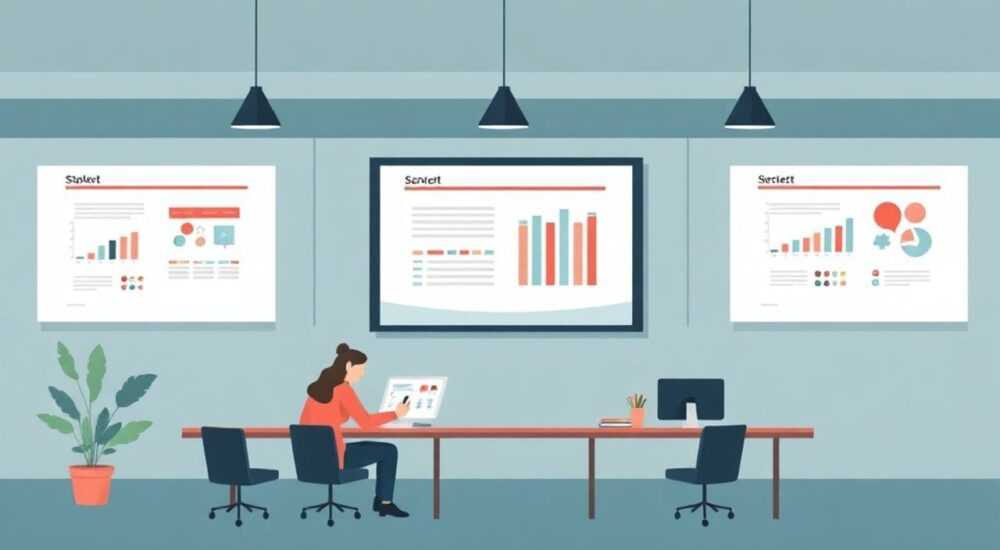
Создание презентаций в PowerPoint — это навык, который сочетает в себе как технические знания работы с программой, так и понимание принципов визуальной коммуникации. Успешная презентация не просто передаёт информацию, но и удерживает внимание аудитории, подчёркивает ключевые идеи и помогает достичь поставленных целей: будь то продажа, обучение или отчёт. Владение инструментами PowerPoint позволяет не только структурировать контент, но и оформлять его профессионально, используя шаблоны, анимации, диаграммы и мультимедиа.
Чтобы создавать эффективные презентации в PowerPoint, начните с чёткой структуры и цели выступления. Используйте встроенные шаблоны, минималистичный дизайн и лаконичный текст, дополняя его визуальными элементами. Главное — фокус на аудитории, а не на слайдах.
Содержание статьи:
- Планирование презентации: с чего начать
- Ключевые вопросы при планировании
- Интерфейс PowerPoint: основные элементы
- Основные режимы работы
- Пошаговое создание презентации
- Шаг 1: Выбор шаблона
- Шаг 2: Добавление и редактирование слайдов
- Шаг 3: Вставка визуальных элементов
- Шаг 4: Настройка переходов и анимации
- Шаг 5: Проверка и экспорт
- Дизайн и визуальное оформление
- Инструменты для улучшения восприятия
- Распространённые ошибки и как их избежать
- Экспертное мнение
- Вопросы и ответы
- Заключение
Планирование презентации: с чего начать
Прежде чем открывать PowerPoint, важно определить цель выступления. Это может быть информирование, убеждение, обучение или презентация проекта. Чёткая цель помогает структурировать содержание и выбрать подходящий стиль подачи. Также необходимо учитывать аудиторию: её уровень подготовки, интересы и ожидания напрямую влияют на выбор языка, глубины детализации и формата визуальных материалов.
Следующий шаг — составление плана. Логическая структура презентации обычно включает три части: введение, основную часть и заключение. Введение задаёт тон, формулирует проблему и обозначает цель. Основная часть раскрывает тему по пунктам, каждый из которых лучше всего умещать в один слайд. Заключение резюмирует ключевые мысли и предлагает действия или выводы.
Полезно знать: Прежде чем приступать к созданию слайдов, напишите текст выступления или хотя бы тезисы. Это поможет избежать перегруженности слайдов и сделает речь более плавной.
Определитесь с объёмом презентации. Как правило, оптимальная длительность — 10–20 минут, что соответствует 10–15 слайдам. Каждый слайд должен нести одну ключевую идею. Избыточное количество информации снижает запоминаемость и отвлекает внимание.
Ключевые вопросы при планировании
- Какова главная цель презентации?
- Кто будет присутствовать на выступлении?
- Какие сообщения должны запомниться аудитории?
- Какие визуальные материалы помогут донести смысл (графики, фото, схемы)?
- Где и как будет проходить презентация (офлайн, онлайн, конференция, совещание)?
Ответы на эти вопросы станут основой для дальнейшей работы. Например, онлайн-презентация требует большей контрастности и крупного шрифта, чтобы зрители могли читать с экранов телефонов и ноутбуков.
Интерфейс PowerPoint: основные элементы
После запуска PowerPoint пользователь видит стандартный интерфейс, состоящий из нескольких ключевых зон. Слева — область эскизов слайдов, где отображаются миниатюры всех страниц. Справа — рабочая область, в которой редактируется текущий слайд. Сверху расположена лента с вкладками: «Главная», «Вставка», «Дизайн», «Переходы», «Анимация», «Показ слайдов» и другие.
Каждая вкладка содержит инструменты, сгруппированные по функциональности. Например, во вкладке «Главная» находятся команды для работы с текстом, добавления новых слайдов и применения стилей. В «Вставка» можно добавить таблицы, изображения, фигуры, диаграммы, видео и гиперссылки. Вкладка «Дизайн» отвечает за общую стилистику презентации — выбор темы, цветовой схемы и эффектов.
«Освойте горячие клавиши: Ctrl+M для нового слайда, Ctrl+Z для отмены, F5 для запуска презентации. Это сэкономит время и ускорит работу.» — Алексей Петров, бизнес-тренер по публичным выступлениям, 12 лет опыта
В нижней части окна находится строка состояния, где отображается номер текущего слайда, масштаб и режим просмотра. С помощью кнопок в правом нижнем углу можно переключаться между режимами: «Обычный», «Сортировщик слайдов», «Чтение» и «Показ слайдов».
Основные режимы работы
- Обычный режим — основной режим редактирования, где видны слайд, заметки и эскизы.
- Сортировщик слайдов — удобен для перестановки слайдов и анализа структуры.
- Режим чтения — имитирует показ презентации на одном экране.
- Показ слайдов — полноэкранный режим демонстрации.
Знакомство с интерфейсом позволяет быстрее ориентироваться в программе и использовать все возможности без постоянного поиска нужных функций.
Пошаговое создание презентации
Создание презентации в PowerPoint можно разбить на несколько этапов. Начните с выбора шаблона. При открытии программы предлагается множество готовых тем — от деловых до креативных. Шаблон задаёт единый стиль: шрифты, цвета, расположение элементов. Это экономит время и обеспечивает визуальную согласованность.
Шаг 1: Выбор шаблона
- Откройте PowerPoint → «Файл» → «Новый».
- Выберите категорию: «Бизнес», «Образование», «Минимализм» и т.д.
- Щёлкните по понравившемуся шаблону — он загрузится с примерами слайдов.
Полезно знать: Если вы хотите начать с чистого листа, выберите «Пустая презентация». Но помните: шаблоны уже оптимизированы под стандарты восприятия и могут сэкономить часы дизайнерской работы.
Шаг 2: Добавление и редактирование слайдов
- На вкладке «Главная» нажмите «Новый слайд» и выберите макет (заголовок и текст, два столбца, изображение и т.д.).
- Заполните поля: введите заголовок, основной текст, добавьте маркированные списки.
- Удалите лишние элементы, если они не нужны.
Текст на слайде должен быть кратким. Используйте тезисы, а не абзацы. Оптимально — не более 6 строк по 6 слов. Для длинных высказываний лучше использовать цитаты с указанием автора.
Шаг 3: Вставка визуальных элементов
- Добавьте изображения через «Вставка» → «Изображения». Поддерживается загрузка с компьютера, OneDrive или поиска в Интернете (через Bing).
- Используйте фигуры и иконки для визуализации процессов.
- Вставьте диаграммы, если нужно показать данные. PowerPoint автоматически создаёт таблицу Excel для ввода чисел.
Шаг 4: Настройка переходов и анимации
- На вкладке «Переходы» выберите эффект смены слайдов: «Выцветание», «Продвижение» и др.
- На вкладке «Анимация» задайте появление отдельных элементов: по щелчку, с задержкой, последовательно.
- Не перегружайте слайды анимацией — она должна поддерживать повествование, а не отвлекать.
Шаг 5: Проверка и экспорт
- Просмотрите презентацию в режиме «Показ слайдов» (F5).
- Проверьте орфографию: «Рецензирование» → «Проверка правописания».
- Сохраните файл: «Файл» → «Сохранить как» → выберите формат (.pptx, .pdf, видео).
Дизайн и визуальное оформление
Хороший дизайн — это не про красоту, а про ясность. Цель — сделать информацию максимально доступной. Используйте контрастные цвета: тёмный текст на светлом фоне или наоборот. Шрифт должен быть читаемым: Sans-serif (например, Calibri, Arial) предпочтительнее Serif для экранов.
Цветовая схема должна быть единой. PowerPoint предлагает встроенные темы, которые автоматически согласуют цвета текста, фона и акцентов. При необходимости можно создать собственную тему: «Дизайн» → «Цвета» → «Создать новые цвета темы».
Элемент дизайна |
Рекомендации |
|---|---|
Шрифт |
Размер не менее 24 pt для основного текста, 36–44 pt для заголовков |
Цвета |
Не более 3–4 цветов в палитре; избегайте кислотных оттенков |
Изображения |
Высокое качество, релевантные теме, без водяных знаков |
Фоны |
Минимализм: однотонные или с лёгким градиентом, без узоров |
«Лучше один сильный визуал, чем десять перегруженных слайдов. Люди запоминают образы, а не цифры.» — Марина Соколова, дизайнер презентаций, 8 лет в агентстве SlideUp
Используйте принцип 6×6: не более 6 строк текста на слайде и не более 6 слов в строке. Это помогает сохранить лаконичность. Заменяйте текстовые блоки на схемы, инфографику и значки.
Инструменты для улучшения восприятия
PowerPoint предлагает ряд встроенных и сторонних инструментов, которые повышают качество презентации. Например, функция «Дизайнер» анализирует ваш слайд и предлагает варианты оформления на основе лучших практик. Она доступна в правой панели при наличии подключения к интернету.
Ещё один мощный инструмент — «Идеи PowerPoint» (в версиях Microsoft 365). Он предлагает альтернативные компоновки, проверяет доступность (например, контраст текста), и даже может создавать презентацию на основе документа Word.
Для работы с данными полезны диаграммы. После вставки диаграммы открывается окно Excel, где можно ввести или скопировать данные. PowerPoint автоматически обновляет график. Поддерживаются типы: гистограммы, круговые, линейчатые, точечные, пузырьковые.
Полезно знать: Чтобы диаграмма оставалась актуальной, свяжите её с внешним источником данных. Тогда при изменении файла Excel график в презентации обновится автоматически.
Для интерактивности используйте гиперссылки и триггеры. Гиперссылки позволяют переходить между слайдами, открывать веб-страницы или файлы. Триггеры — это анимации, запускаемые по щелчку на определённый объект, что удобно для викторин или интерактивных обучающих материалов.
Распространённые ошибки и как их избежать
Одна из самых частых ошибок — перегрузка слайдов текстом. Такие презентации превращаются в электронные книги, которые никто не читает. Вместо этого используйте слайды как визуальную опору для устного выступления.
Другая ошибка — чрезмерное использование анимации и переходов. Эффекты вроде «прыгающего текста» или «вращающихся картинок» быстро раздражают. Ограничьтесь простыми появлениями и исчезновениями.
Неконтрастные цвета делают текст нечитаемым. Особенно это критично в помещениях с плохим освещением. Проверяйте презентацию на проекторе заранее.
«Если после показа вас спрашивают про анимацию, а не про содержание — вы всё сделали не так.» — Дмитрий Кузнецов, эксперт по корпоративным коммуникациям
Также часто игнорируют подготовку к вопросам. В конце презентации стоит добавить слайд «Спасибо за внимание» с контактами, а также резервные слайды с дополнительной информацией на случай вопросов.
Экспертное мнение
«Сегодня успешная презентация — это не про PowerPoint, а про историю. Инструмент важен, но главное — нарратив. Я всегда начинаю с написания сценария, как будто готовлюсь к подкасту. Потом вставляю визуалы туда, где они усиливают эмоцию или поясняют сложное. И да, я почти никогда не использую стандартные шаблоны — слишком много людей выглядят одинаково. Создайте свой стиль, и вас запомнят.»
— Екатерина Морозова, TEDx-спикер, автор курса «Презентация как шоу», 9 лет в коммуникациях
Вопросы и ответы
Можно ли создать презентацию на телефоне?
Да, приложение PowerPoint доступно для iOS и Android. Функционал ограничен, но позволяет редактировать и показывать презентации. Полноценное создание лучше делать на компьютере.
Как сделать презентацию доступной для людей с нарушением зрения?
Используйте крупный шрифт, высокий контраст, добавляйте альтернативный текст к изображениям (щелчок ПКМ → «Формат рисунка» → «Альтернативный текст»).
Что делать, если презентация слишком большая по размеру?
Сожмите изображения: выделите картинку → вкладка «Формат» → «Сжать изображения». Выберите разрешение «Экран» и отметку «Применить ко всем».
Как совместно работать над презентацией?
Сохраните файл в OneDrive или SharePoint и нажмите «Поделиться». Несколько человек смогут редактировать в реальном времени.
Как научиться быстро создавать презентации?
Используйте шаблоны, создайте свою библиотеку слайдов (через «Служебные программы» → «Организатор слайдов») и освойте горячие клавиши.
Заключение
Создание презентации в PowerPoint — это процесс, сочетающий стратегическое мышление, визуальную грамотность и технические навыки. Успешный результат достигается не за счёт количества слайдов, а за счёт качества подачи. Важно помнить: выступающий — это главный герой, а слайды — его союзники.
Чтобы ваши презентации были эффективными, следуйте простому алгоритму: планируйте цель, структурируйте контент, используйте визуалы вместо текста, проверяйте на читаемость и репетируйте показ. Не стремитесь к перфекционизму — стремитесь к ясности.
- Начинайте с цели и аудитории, а не с открытия PowerPoint.
- Используйте шаблоны и встроенные инструменты дизайна для экономии времени.
- Соблюдайте принцип минимализма: меньше текста, больше визуалов.
- Избегайте избыточной анимации и неконтрастных цветов.
- Проверяйте презентацию в режиме показа и адаптируйте под формат выступления.
⚠️ Дисклеймер — нажмите, чтобы развернуть
Материалы, опубликованные в разделе «Блог» на сайте RU DESIGN SHOP (rudesignshop.ru), носят исключительно информационный и ознакомительный характер и не являются руководством к действию, финансовой рекомендацией, медицинской услугой, ветеринарным назначением либо рекламой товаров и услуг, включая азартные игры. Публикации не содержат призывов к участию в азартных играх и не направлены на продвижение соответствующих операторов.
Безопасность применения товаров и веществ: при использовании строительных материалов, бытовой химии, пестицидов и агрохимикатов необходимо строго следовать инструкциям производителя и действующему законодательству Российской Федерации, включая Федеральный закон РФ от 19.07.1997 № 109-ФЗ «О безопасном обращении с пестицидами и агрохимикатами».
Упоминание товарных знаков, брендов и организаций носит исключительно информационный характер и не означает наличие партнёрских отношений или одобрения со стороны правообладателей.
Материалы, содержащие сведения о медицинских, ветеринарных или косметических средствах, представлены в справочных целях и не являются медицинской консультацией или назначением. Перед применением рекомендуется обратиться к врачу, ветеринарному специалисту или иному сертифицированному профессионалу.
Возрастные ограничения: материалы, содержащие сведения о продукции категории 18+, включая алкоголь или азартные игры, предназначены исключительно для совершеннолетней аудитории и публикуются в информационных целях.
Правовая ответственность: решения, принятые на основе опубликованной информации, пользователь принимает самостоятельно и на свой риск; редакция и авторы несут ответственность в пределах, установленных законодательством Российской Федерации.
Редакция не допускает публикаций, содержащих пропаганду экстремизма, терроризма, наркотических средств или суицида; подобные материалы подлежат немедленному удалению.
Упоминание организаций с ограниченным статусом: компания Meta Platforms Inc. (социальные сети Facebook и Instagram) признана экстремистской организацией решением суда РФ, её деятельность запрещена на территории Российской Федерации; любые упоминания приводятся исключительно в информационных целях.
Авторские права и источники: информация собирается из открытых источников; её актуальность указывается на дату публикации и может изменяться.
Изображения и иллюстрации используются на условиях, разрешённых правообладателями. При возникновении претензий редакция готова оперативно рассмотреть обращение и внести необходимые изменения.
Персональные данные и cookies: сайт использует cookies и обрабатывает персональные данные пользователей в соответствии с Федеральным законом № 152-ФЗ «О персональных данных» и Политикой конфиденциальности RU DESIGN SHOP.
Мнения авторов могут не совпадать с позицией государственных органов или коммерческих организаций, упомянутых в материалах.
РЕКОМЕНДУЕМ
Товары от российских производителей




