Скидка 5% на первый заказ — RDS5




Как создавать визитки в фотошопе
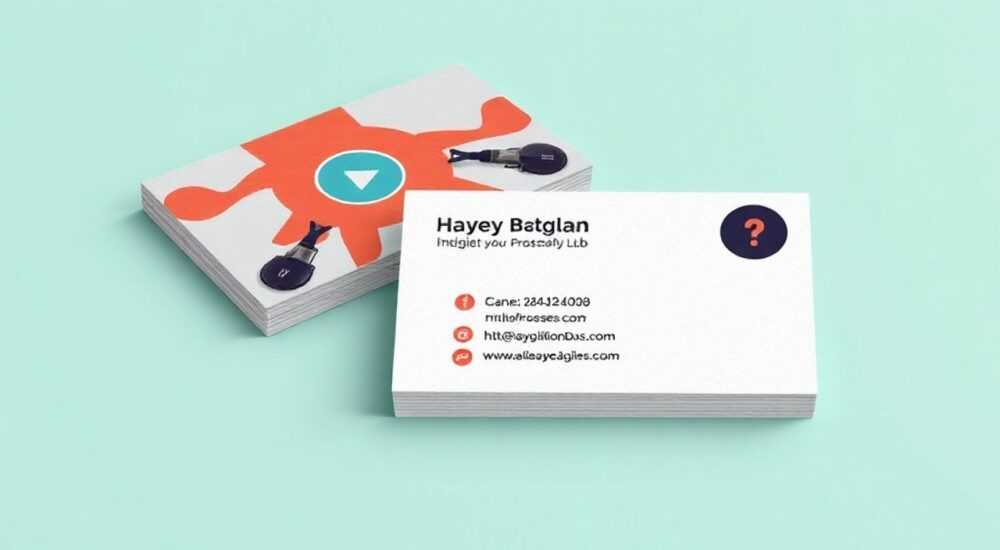
Визитка — это не просто кусок картона с именем и телефоном. Это ваш первый визуальный контакт с клиентом, мини-представитель бренда, который может остаться лежать на столе или уйти в корзину за секунды. Создание качественной визитки в Photoshop требует понимания технических параметров печати, принципов композиции, типографики и цветовых моделей. К счастью, даже новичок может освоить этот процесс, если следовать чёткому алгоритму и избегать типичных ошибок.
Чтобы создать профессиональную визитку в Photoshop, начните с правильных настроек документа: формат 90×50 мм плюс 3 мм припусков, разрешение 300 ppi, цветовая модель CMYK. Далее работайте с макетом, шрифтами и логотипом, соблюдая правила брендбука, а перед экспортом обязательно проверьте вылеты и безопасные поля.
Содержание статьи:
- Настройка документа: основа качественной визитки
- Как задать направляющие
- Композиция и макет: как расположить элементы
- Односторонняя vs двусторонняя визитка
- Типографика: выбор и работа со шрифтами
- Как добавить шрифт в Photoshop
- Цветовые модели и палитры: RGB vs CMYK
- Как подобрать палитру
- Добавление графических элементов и логотипа
- Как правильно вставить логотип
- Экспорт и подготовка к печати
- Пошаговый экспорт в PDF
- Распространённые ошибки и как их избежать
- Экспертное мнение
- Вопросы и ответы
- Заключение
Настройка документа: основа качественной визитки
Первый шаг создания любой полиграфической продукции — правильная настройка нового документа в Photoshop. От этого зависит, будет ли ваша визитка резкой или размытой, правильно ли она напечатается и не обрежется ли важная информация.
Стандартный размер деловой визитки — 90×50 мм. Но для печати необходимо добавить припуски (вылеты) по 3 мм с каждой стороны. Итого рабочий холст должен быть 96×56 мм. Это пространство позволяет избежать белых полос при обрезке.
Разрешение — ключевой параметр. Для печатной продукции используется 300 пикселей на дюйм (ppi). Меньшее значение сделает изображение зернистым, большее — увеличит объём файла без видимой пользы. Цветовая модель должна быть CMYK, так как именно её используют офсетные и цифровые принтеры. Работа в RGB может привести к цветовым искажениям при печати.
Полезно знать: Включите режим «Направляющие» и «Сетка», чтобы точно размещать элементы. Установите направляющие на 3 мм от края — они обозначат границу безопасного поля.
- Формат: 96×56 мм (с припусками)
- Разрешение: 300 ppi
- Цветовой режим: CMYK
- Глубина цвета: 8 бит
- Фон: прозрачный или белый (по необходимости)
Как задать направляющие
Направляющие помогают контролировать размещение текста и графики. Чтобы их установить:
- Перейдите в меню «Вид» → «Направляющие» → «Новые направляющие».
- По горизонтали установите: 3 мм и 93 мм (96–3).
- По вертикали: 3 мм и 53 мм (56–3).
- Внутренний прямоугольник 90×50 мм — это «безопасное поле», где нельзя размещать критичные элементы.
«Безопасное поле — это святая святых вашего макета. Адрес, телефон и имя должны находиться строго внутри него. Припуск — только для фона и сплошных заливок.» — Алексей Миронов, арт-директор студии BrandLab, 12 лет в дизайне
Композиция и макет: как расположить элементы
Хорошая композиция — это когда взгляд сразу находит нужную информацию, не цепляясь за лишнее. В визитке нет места «для красоты»: каждый элемент должен выполнять функцию.
Основные блоки визитки:
- Имя и должность
- Название компании
- Контактные данные (телефон, email, сайт)
- Логотип
- Дополнительно: QR-код, слоган, соцсети
Располагайте элементы по принципу иерархии. Самое важное — крупнее и ближе к центру. Используйте метод сетки: разделите макет на трети по горизонтали и вертикали. Пересечения линий — зоны максимального внимания.
Расположение |
Эффект |
Пример использования |
|---|---|---|
Верх/центр |
Максимальная заметность |
Имя, логотип |
Правый нижний угол |
Естественный финал взгляда |
Телефон, сайт |
Левый край |
Акцент на графику |
Вертикальный логотип, QR-код |
Односторонняя vs двусторонняя визитка
Односторонняя проще в производстве и подходит для стандартных задач. Двусторонняя даёт больше пространства, но требует точного совмещения при печати.
- Оборот: можно использовать для карты проезда, списка услуг, портфолио.
- Риск: если вторая сторона перегружена, воспринимается как «мусорная».
Полезно знать: Если используете двустороннюю визитку, сохраняйте единый стиль: те же шрифты, цвета, отступы. Это важно для узнаваемости.
Типографика: выбор и работа со шрифтами
Шрифт — это голос бренда. Серифные шрифты (например, Georgia) ассоциируются с традицией и надёжностью, гротески (Helvetica, Arial) — с современностью и минимализмом. Рукописные и декоративные шрифты допустимы только как акцент.
Не используйте более двух шрифтов на одной стороне. Один — для заголовка (имя), второй — для подзаголовка (должность, контакты). Размер текста: от 8 pt для мелких данных до 14 pt для имени.
Как добавить шрифт в Photoshop
- Скачайте шрифт (.ttf или .otf) из доверенного источника (Google Fonts, Adobe Fonts).
- Установите его в систему (дважды кликнуть по файлу и нажать «Установить»).
- Перезапустите Photoshop.
- Выберите инструмент «Текст» (T), кликните на холст и выберите шрифт из выпадающего списка.
«Шрифт должен быть читаем даже при уменьшении. Проверьте макет в масштабе 50%: если буквы сливаются — шрифт не подходит.» — Екатерина Смирнова, шрифтовой дизайнер, TypeUnion
Цветовые модели и палитры: RGB vs CMYK
RGB (красный, зелёный, синий) — модель для экранов. CMYK (голубой, пурпурный, жёлтый, чёрный) — для печати. Если вы готовите макет к печати, работайте исключительно в CMYK.
Почему? Потому что цвета на экране будут ярче, чем на бумаге. То, что в RGB выглядит сочным оранжевым, в CMYK может стать тусклым коричневатым. Поэтому всегда просматривайте макет в режиме «Proof Colors» (Ctrl+Y): это симуляция печатного результата.
Как подобрать палитру
- Используйте брендбук: цвета должны соответствовать логотипу и сайту.
- Ограничьтесь 2–3 основными цветами. Четвёртый — только для акцента.
- Контраст между фоном и текстом — минимум 70%. Проверить можно через инструменты доступности (например, WebAIM Contrast Checker).
Полезно знать: Чёрный текст на светлом фоне — самый читаемый. Избегайте светлых текстов на светлых фонах (серый по бежевому) — это снижает восприятие на 60%.
Добавление графических элементов и логотипа
Логотип — центральный элемент визитки. Он должен быть векторным (SVG, EPS) или высокого разрешения (PNG 300 ppi). Если вы открываете растровый логотип, убедитесь, что его размер достаточен для 100% масштаба на холсте.
Как правильно вставить логотип
- Файл → Поместить встроенный (File → Place Embedded).
- Выберите файл логотипа.
- Растяните его с учётом пропорций (удерживайте Shift).
- Нажмите Enter, чтобы применить.
Использование текстур и узоров допустимо, но с осторожностью. Они не должны мешать чтению. Лучше применять их как фон с низкой непрозрачностью (10–15%).
«Если сомневаетесь в качестве логотипа — увеличьте макет до 400%. Если края «лесенкой» — изображение слишком маленькое. Нужен оригинал.» — Дмитрий Козлов, преподаватель графического дизайна в Школе им. Баухауса
Экспорт и подготовка к печати
После завершения макета нужно экспортировать файл в формате, пригодном для печати. Лучший вариант — PDF/X-4.
Пошаговый экспорт в PDF
- Файл → Сохранить как → Формат: Photoshop PDF.
- В настройках PDF: выберите «PDF/X-4:2008» — стандарт для полиграфии.
- Убедитесь, что включены все слои и шрифты встроены (Embed Fonts).
- Проверьте, что цветовая модель осталась CMYK.
Альтернатива — сохранение в TIFF с вылетами. Подходит для некоторых типографий.
Полезно знать: Не сохраняйте в JPG — это сжатие с потерями. На белом фоне могут появиться артефакты.
Распространённые ошибки и как их избежать
Даже опытные дизайнеры иногда допускают критические ошибки. Вот самые частые:
- Нет припусков: при обрезке обрезается часть фона. Решение — всегда добавляйте 3 мм.
- Низкое разрешение: 72 ppi вместо 300. Результат — размытая печать.
- Работа в RGB: цвета не совпадут с макетом. Переключайтесь в CMYK до начала работы.
- Перегруженный макет: слишком много текста, иконок, эффектов. Принцип: меньше — лучше.
- Нечитаемый шрифт: слишком мелкий или декоративный. Тест: покажите макет человеку на 3 секунды — запомнил ли он телефон?
Ошибка |
Последствие |
Решение |
|---|---|---|
Отсутствие безопасного поля |
Обрезка имени или телефона |
Установите направляющие на 3 мм |
Не встроенные шрифты |
Замена шрифта при открытии |
Встраивайте шрифты в PDF |
Прозрачность без фона |
Фон остаётся белым при печати |
Добавьте слой фона под прозрачные элементы |
Экспертное мнение
«Сегодня визитка — это не просто контакт, а микрокоммуникация. Она должна вызывать желание сохранить её. Я рекомендую добавлять одну «фишку»: нестандартный крой, тиснение, QR-код с видео-приветствием. Главное — чтобы это было уместно. Юристу не нужен глитч-эффект, а молодому дизайнеру — классический шрифт Times New Roman.» — Анна Петрова, креативный директор агентства PaperBrand, 15 лет в полиграфии
Вопросы и ответы
Можно ли делать визитки в других программах?
Да, InDesign и Illustrator лучше подходят для типографики и векторной графики. Но Photoshop — хорош для фотореалистичных макетов и текстур.
Какой срок службы визитки?
Исследование PrintMonitor (2025) показало: средний срок — 17 дней. Но качественная визитка (с тиснением, плотной бумагой) остаётся у получателя в 3 раза дольше.
Нужен ли QR-код?
Да, особенно если вы хотите быстро направить клиента на сайт, портфолио или WhatsApp. Размещайте его на обороте.
Как проверить цвет перед печатью?
Закажите пробный оттиск (контрольный образец). Это стоит дороже, но спасает от массовой ошибки.
Можно ли использовать бесплатные шрифты?
Да, но проверяйте лицензию. На Google Fonts большинство шрифтов разрешены для коммерческого использования.
Заключение
Создание визитки в Photoshop — это сочетание технической точности и творческого подхода. Главное — не забывать, что цель визитки не в том, чтобы быть красивой, а в том, чтобы быть эффективной. Она должна передавать информацию быстро, чётко и запоминающе.
Правильно настроенный документ, продуманная композиция, читаемая типографика и точная подготовка к печати — вот формула успеха. Даже простая визитка, выполненная по правилам, произведёт лучшее впечатление, чем перегруженный макет с эффектами.
- Всегда используйте припуски 3 мм и разрешение 300 ppi.
- Работайте в цветовой модели CMYK для печати.
- Соблюдайте иерархию: имя и контакты — в центре внимания.
- Проверяйте макет на читаемость и контраст.
- Экспортируйте в PDF/X-4 с встроенными шрифтами.
⚠️ Дисклеймер — нажмите, чтобы развернуть
Материалы, опубликованные в разделе «Блог» на сайте RU DESIGN SHOP (rudesignshop.ru), носят исключительно информационный и ознакомительный характер и не являются руководством к действию, финансовой рекомендацией, медицинской услугой, ветеринарным назначением либо рекламой товаров и услуг, включая азартные игры. Публикации не содержат призывов к участию в азартных играх и не направлены на продвижение соответствующих операторов.
Безопасность применения товаров и веществ: при использовании строительных материалов, бытовой химии, пестицидов и агрохимикатов необходимо строго следовать инструкциям производителя и действующему законодательству Российской Федерации, включая Федеральный закон РФ от 19.07.1997 № 109-ФЗ «О безопасном обращении с пестицидами и агрохимикатами».
Упоминание товарных знаков, брендов и организаций носит исключительно информационный характер и не означает наличие партнёрских отношений или одобрения со стороны правообладателей.
Материалы, содержащие сведения о медицинских, ветеринарных или косметических средствах, представлены в справочных целях и не являются медицинской консультацией или назначением. Перед применением рекомендуется обратиться к врачу, ветеринарному специалисту или иному сертифицированному профессионалу.
Возрастные ограничения: материалы, содержащие сведения о продукции категории 18+, включая алкоголь или азартные игры, предназначены исключительно для совершеннолетней аудитории и публикуются в информационных целях.
Правовая ответственность: решения, принятые на основе опубликованной информации, пользователь принимает самостоятельно и на свой риск; редакция и авторы несут ответственность в пределах, установленных законодательством Российской Федерации.
Редакция не допускает публикаций, содержащих пропаганду экстремизма, терроризма, наркотических средств или суицида; подобные материалы подлежат немедленному удалению.
Упоминание организаций с ограниченным статусом: компания Meta Platforms Inc. (социальные сети Facebook и Instagram) признана экстремистской организацией решением суда РФ, её деятельность запрещена на территории Российской Федерации; любые упоминания приводятся исключительно в информационных целях.
Авторские права и источники: информация собирается из открытых источников; её актуальность указывается на дату публикации и может изменяться.
Изображения и иллюстрации используются на условиях, разрешённых правообладателями. При возникновении претензий редакция готова оперативно рассмотреть обращение и внести необходимые изменения.
Персональные данные и cookies: сайт использует cookies и обрабатывает персональные данные пользователей в соответствии с Федеральным законом № 152-ФЗ «О персональных данных» и Политикой конфиденциальности RU DESIGN SHOP.
Мнения авторов могут не совпадать с позицией государственных органов или коммерческих организаций, упомянутых в материалах.
РЕКОМЕНДУЕМ
Товары от российских производителей


-6%
