Скидка 5% на первый заказ — RDS5




Как спроектировать беседку в архикаде
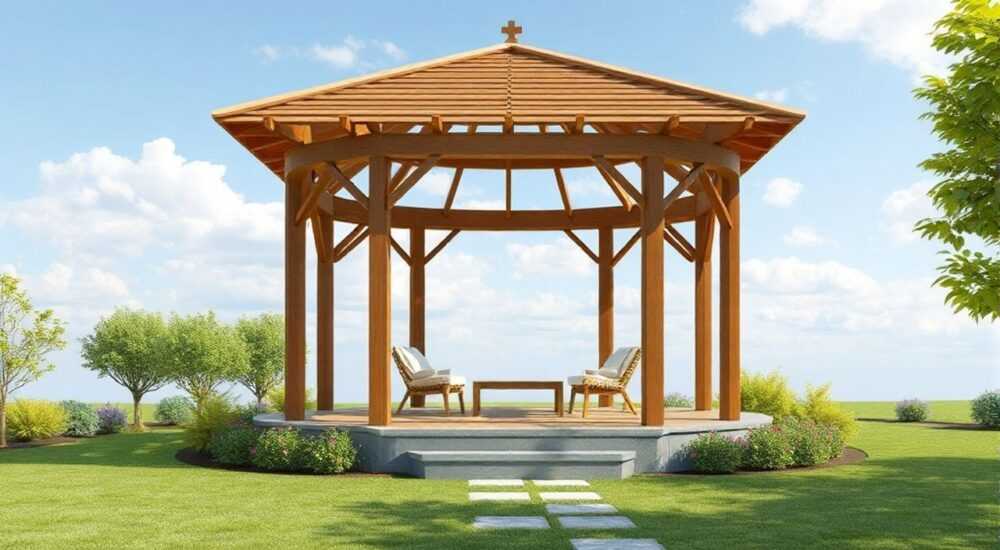
Проектирование беседки в ArchiCAD — это комплексная задача, требующая понимания архитектурных принципов, навыков работы с BIM-инструментами и внимания к деталям. Используя мощь ArchiCAD, можно создать точную 3D-модель, сопровождаемую чертежами, спецификациями и визуализациями, что особенно важно при подготовке к строительству. Главное — начать с чёткого плана, выбрать подходящие инструменты и последовательно реализовать этапы проектирования.
Чтобы спроектировать беседку в ArchiCAD, начните с создания нового проекта, задайте масштаб и единицы измерения. Используйте инструменты «Стена», «Крыша» и «Столб» для построения базовой геометрии, применяйте библиотечные объекты для мебели и декора. Обязательно настройте уровни (Storeys) и используйте 3D-вид для контроля формы.
Создание ландшафтной беседки — не просто архитектурное упражнение, а важный элемент благоустройства участка. Современные архитекторы и частные застройщики всё чаще выбирают ArchiCAD как основной инструмент для проектирования таких объектов благодаря его BIM-возможностям: трёхмерному моделированию, автоматической генерации чертежей, расчёту материалов и высокой степени детализации. ArchiCAD позволяет не только визуализировать будущую беседку, но и точно рассчитать нагрузки, смоделировать освещение, привязать конструкцию к рельефу местности и подготовить документацию для строителей.
Особое преимущество ArchiCAD — в его модульности. Пользователь может начать с простой 2D-схемы и постепенно перейти к полноценной 3D-модели с текстурами, материалами и окружением. Это делает программу доступной как для профессионалов, так и для продвинутых любителей. Кроме того, встроенная библиотека GDL-объектов содержит множество готовых решений: от типовых колонн и кровель до деревянных скамеек и светильников.
Важно понимать, что даже небольшая беседка — это полноценное архитектурное сооружение, которое должно соответствовать нормам безопасности, эстетике участка и функциональным потребностям владельца. ArchiCAD помогает учесть все эти аспекты ещё на этапе проектирования, минимизируя ошибки и доработки на стройплощадке.
Содержание статьи:
- Подготовка к проектированию
- Анализ требований и сбор данных
- Базовое 3D-моделирование беседки
- Построение стен и ограждений
- Моделирование крыши и деталей
- Добавление деталей: перила, решётки, мебель
- Назначение материалов и текстур
- Работа со слоями и классификацией
- Подготовка чертежей и документации
- Спецификации и ведомости
- Визуализация и презентация проекта
- Экспертное мнение
- Вопросы и ответы
- Заключение
Подготовка к проектированию
Перед тем как открыть ArchiCAD и начать рисовать стены, необходимо выполнить ряд организационных шагов. Во-первых, определитесь с типом беседки: открытая, полузакрытая, закрытая, круглая, шестигранная, прямоугольная. От этого зависит выбор инструментов и сложность модели. Также учтите материалы: дерево, металл, камень или комбинированные решения — это повлияет на настройку слоёв стен и свойства объектов.
Затем создайте новый проект в ArchiCAD. Выберите шаблон, подходящий для малых архитектурных форм — например, «Residential Single Floor» или «Landscape Structure». Убедитесь, что установлены правильные единицы измерения (метры или миллиметры), масштаб плана (обычно 1:50 или 1:100) и система координат. Настройте уровни (Storeys): для одноэтажной беседки достаточно одного уровня, но добавьте дополнительный — например, для террасы или фундамента.
Полезно знать: В ArchiCAD уровни (Storeys) влияют на высоту стен, положение крыш и размещение объектов. Установите их корректно на этапе подготовки, чтобы избежать проблем при 3D-моделировании.
Работа с сеткой и осями — ключевой этап. Активируйте сетку (Grid) и настройте её шаг под размеры будущей беседки. Для деревянной конструкции удобно использовать шаг 300–600 мм. Добавьте осевые линии (Guidelines), которые помогут симметрично расположить столбы и элементы крыши. Используйте инструмент «Measure» для проверки расстояний и соблюдения пропорций.
Теперь подготовьте рабочее пространство. Откройте несколько окон просмотра: план, фасад, 3D-вид. Это позволит одновременно контролировать изменения в разных проекциях. Сохраните виды как «View Points» для быстрого переключения. Если вы планируете встраивать беседку в ландшафт, импортируйте топосъемку или DWG-план участка — это поможет точно привязать объект к местности.
Анализ требований и сбор данных
Прежде чем переходить к моделированию, соберите всю необходимую информацию. Составьте список требований: количество человек, тип использования (приём пищи, отдых, хранение), наличие печи или мангала, пожелания по стилю (классика, хай-тек, этника). Эти данные помогут определить размеры, планировку и архитектурные особенности.
- Определите минимальную площадь: 3–4 м² на человека для комфортного размещения.
- Уточните высоту потолка: от 2,2 м для открытых вариантов до 2,5 м при наличии подшивки.
- Продумайте ориентацию относительно сторон света и ветров.
- Учтите климатические условия: снеговая и ветровая нагрузки повлияют на конструкцию крыши.
Базовое 3D-моделирование беседки
Начните с создания каркаса беседки. Используйте инструмент «Column» (Столб) для установки опор. Задайте сечение (например, 150×150 мм для деревянного бруса), высоту (обычно 2,4–3 м) и материал. Располагайте столбы по углам и, при необходимости, по центру длинных сторон. ArchiCAD позволяет быстро дублировать объекты с помощью команды «Multiply», что ускоряет процесс.
Для соединения столбов используйте инструмент «Beam» (Балка). Создайте обвязку по периметру на уровне верха столбов. Настройте профиль балки — прямоугольный, круглый или с фасками — в зависимости от дизайна. Балки можно привязывать к столбам автоматически, если включена опция «Hotspot Connection».
«При моделировании каркаса всегда проверяйте соединения в 3D-виде. Несовпадение элементов — частая ошибка новичков. Используйте режим “X-Ray” для просмотра внутренних связей.» — Алексей Миронов, архитектор BIM, 12 лет опыта
Если беседка имеет нестандартную форму (восьмиугольная, овальная), используйте инструмент «Polygon» для построения контура, а затем преобразуйте его в стены или опоры. ArchiCAD поддерживает параметрические объекты — вы можете задать количество сторон, диаметр и угол поворота.
Построение стен и ограждений
Для полузакрытых беседок используйте инструмент «Wall» (Стена). Создайте лёгкие перегородки из дерева или поликарбоната. Настройте структуру стены: один или два слоя, толщину, материал. Например, деревянная стена толщиной 20 мм с воздушным зазором. Примените стиль «Curtain Wall», если нужна решётчатая или вентилируемая конструкция.
- Используйте слои стен для моделирования реальной толщины материала.
- Добавьте проёмы для дверей и окон через инструмент «Opening».
- Настройте привязку стен к столбам — они должны соединяться без зазоров.
Моделирование крыши и деталей
Крыша — ключевой элемент беседки. В ArchiCAD есть два способа её создания: инструмент «Roof» (Крыша) и «Shell» (Оболочка). Для простых форм (двускатная, шатровая) используйте «Roof». Укажите контур, наклон (от 15° до 45°), толщину и материал. Программа автоматически построит объём и учтёт свесы.
Для сложных форм — конических, купольных, многоскатных — применяйте «Shell». Этот инструмент позволяет моделировать произвольные поверхности. Создайте рёбра оболочки, задайте их высоту и наклон, затем объедините в единую геометрию. Shell особенно полезен для дизайнерских решений.
Тип крыши |
Инструмент в ArchiCAD |
Рекомендации |
|---|---|---|
Двускатная |
Roof |
Используйте для прямоугольных беседок. Легко моделируется и рассчитывается. |
Шатровая |
Roof + Polygon |
Подходит для квадратных или шестиугольных форм. Требует точного контура. |
Коническая |
Shell |
Идеальна для круглых беседок. Нуждается в ручной настройке рёбер. |
Фронтон с козырьком |
Roof + Morph |
Для декоративных элементов. Morph даёт полный контроль над формой. |
Добавление деталей: перила, решётки, мебель
Для завершения модели добавьте детали. Используйте библиотечные объекты из ArchiCAD Library: деревянные перила, решётчатые экраны, скамьи, столы. Размещайте их через инструмент «Object». При необходимости редактируйте параметры: высоту, цвет, масштаб.
Если нужного объекта нет, создайте его самостоятельно с помощью «Morph» — инструмента свободного 3D-моделирования. Например, вы можете смоделировать резную балку или нестандартную скамью. Morph позволяет экструдировать, вращать и объединять примитивы.
Полезно знать: После добавления всех элементов выполните проверку коллизий (Collision Detection) в 3D-виде. Это поможет выявить пересечения объектов, которые могут помешать строительству.
Назначение материалов и текстур
Реалистичная визуализация начинается с правильного выбора материалов. Перейдите в «Material Settings» и назначьте каждому элементу соответствующий материал: древесина для столбов, металл для кровли, бетон для фундамента. Используйте встроенные текстуры или загрузите свои — в формате JPG/PNG с разрешением не менее 1024×1024.
Настройте параметры материала: цвет, шероховатость, блеск, масштаб текстуры. Для дерева активируйте опцию «Follow Surface» — это обеспечит правильное направление волокон на изогнутых поверхностях. Для металлической кровли добавьте отражение и микрорельеф.
Работа со слоями и классификацией
Организация проекта — залог успеха. Используйте слои (Layers) для группировки объектов: «Столбы», «Крыша», «Мебель», «Окружение». Это упростит управление видимостью и экспорт чертежей. Назначьте каждый элемент соответствующему слою.
Также примените классификацию по системе IFC или собственной схеме. Например, столбы — «A-WALL-STRU», крыша — «A-ROOF». Это важно при экспорте в BCF или обмене данными с другими специалистами.
Подготовка чертежей и документации
ArchiCAD автоматически генерирует чертежи на основе 3D-модели. Создайте новые виды в «Layout Book»: план, разрезы, фасады, 3D-виды. Настройте масштаб, тип линий и подписи. Добавьте размеры с помощью инструмента «Dimension».
Используйте «Section/Elevation» для создания разрезов. Укажите линию разреза на плане — программа сгенерирует фасад с точными пропорциями. Добавьте маркировку материалов, высотные отметки и пояснения.
Спецификации и ведомости
Через «Schedule» создайте ведомость материалов. Выберите тип объектов (столбы, балки, кровля), укажите поля: количество, объём, площадь, материал. ArchiCAD автоматически рассчитает объёмы и сформирует таблицу. Экспортируйте её в Excel для передачи строителям.
- Ведомость столбов: количество, сечение, длина, объём.
- Ведомость кровли: площадь, тип материала, количество листов.
- Спецификация фурнитуры: болты, кронштейны, крепления.
Визуализация и презентация проекта
Для презентации проекта используйте встроенный движок CineRender или экспортируйте модель в Twinmotion, Lumion или Enscape. Настройте освещение: естественный свет по времени суток, искусственное — от фонарей или светодиодной подсветки.
Создайте камеру (Camera) с нескольких ракурсов: общего вида, внутреннего пространства, детали кровли. Сделайте серию рендеров с разным временем года и освещением. Добавьте людей, растения, мебель — это оживит сцену.
«Хороший рендер должен вызывать эмоции. Покажите, как семья отдыхает в беседке вечером — с теплым светом, дымком от мангала. Это сильнее любого чертежа.» — Елена Костина, визуализатор архитектуры, 8 лет опыта
Экспортируйте 3D-модель в формате IFC, SKP или OBJ для совместной работы. Подготовьте PDF-документацию с чертежами, спецификациями и пояснительной запиской.
Экспертное мнение
«Сегодня ArchiCAD — это не просто CAD-система, а полноценная среда BIM. При проектировании беседки я рекомендую сразу задумываться о жизненном цикле объекта: от проектирования до строительства и эксплуатации. Используйте параметрические объекты — они позволяют легко вносить изменения. Например, изменили диаметр беседки — и крыша автоматически перестроится. Это экономит часы работы.» — Дмитрий Романцев, главный архитектор бюро «Ландшафт+», 15 лет в BIM
По его словам, главное — не стремиться к идеальной визуализации на первом этапе. Сначала сделайте рабочую модель, проверьте геометрию, рассчитайте материалы. Только потом переходите к детализации и рендеру.
Вопросы и ответы
Можно ли спроектировать беседку на склоне в ArchiCAD?
Да, используйте инструмент «Terrain» или импортируйте DTM-модель. Настройте фундамент с разной высотой столбов. ArchiCAD позволяет точно привязать объект к рельефу.
Как ускорить проектирование типовой беседки?
Создайте шаблон с настроенными уровнями, слоями и объектами. Сохраните часто используемые компоновки как «Module” — это сократит время на следующие проекты.
Нужно ли использовать плагины для проектирования беседки?
Не обязательно, но полезно. Например, GRAPHISOFT EcoDesigner — для расчёта энергоэффективности, или BIMx — для интерактивной презентации клиенту.
Как экспортировать проект для плоттера?
Используйте «Publish» → «Plotter”. Настройте формат листа (A3, A2), масштаб и качество линий. Проверьте вывод на принтере перед финальной печатью.
Можно ли распечатать 3D-модель на 3D-принтере?
Да, экспортируйте модель в .STL или .OBJ, упростите геометрию и масштабируйте под размер печати. Это удобно для презентации архитектурных конкурсов.
Заключение
Проектирование беседки в ArchiCAD — это пример эффективного применения BIM-технологий в малой архитектуре. Программа позволяет не только создать визуально привлекательную модель, но и подготовить полный комплект документации, рассчитать материалы и визуализировать результат. Ключ к успеху — системный подход: от анализа требований до финальной презентации.
ArchiCAD превращает процесс проектирования из рутинного черчения в творческий и точный процесс. Освоив базовые инструменты — стены, столбы, крыши, материалы — вы сможете реализовать любую идею, от простой деревянной беседки до сложной дизайнерской конструкции.
- Всегда начинайте с подготовки проекта: уровни, сетка, единицы измерения.
- Используйте библиотечные объекты и параметрические элементы для ускорения работы.
- Контролируйте геометрию в 3D-виде и проверяйте коллизии.
- Генерируйте чертежи и спецификации автоматически — это снижает риск ошибок.
- Презентуйте проект через качественные рендеры и интерактивные модели.
⚠️ Дисклеймер — нажмите, чтобы развернуть
Материалы, опубликованные в разделе «Блог» на сайте RU DESIGN SHOP (rudesignshop.ru), носят исключительно информационный и ознакомительный характер и не являются руководством к действию, финансовой рекомендацией, медицинской услугой, ветеринарным назначением либо рекламой товаров и услуг, включая азартные игры. Публикации не содержат призывов к участию в азартных играх и не направлены на продвижение соответствующих операторов.
Безопасность применения товаров и веществ: при использовании строительных материалов, бытовой химии, пестицидов и агрохимикатов необходимо строго следовать инструкциям производителя и действующему законодательству Российской Федерации, включая Федеральный закон РФ от 19.07.1997 № 109-ФЗ «О безопасном обращении с пестицидами и агрохимикатами».
Упоминание товарных знаков, брендов и организаций носит исключительно информационный характер и не означает наличие партнёрских отношений или одобрения со стороны правообладателей.
Материалы, содержащие сведения о медицинских, ветеринарных или косметических средствах, представлены в справочных целях и не являются медицинской консультацией или назначением. Перед применением рекомендуется обратиться к врачу, ветеринарному специалисту или иному сертифицированному профессионалу.
Возрастные ограничения: материалы, содержащие сведения о продукции категории 18+, включая алкоголь или азартные игры, предназначены исключительно для совершеннолетней аудитории и публикуются в информационных целях.
Правовая ответственность: решения, принятые на основе опубликованной информации, пользователь принимает самостоятельно и на свой риск; редакция и авторы несут ответственность в пределах, установленных законодательством Российской Федерации.
Редакция не допускает публикаций, содержащих пропаганду экстремизма, терроризма, наркотических средств или суицида; подобные материалы подлежат немедленному удалению.
Упоминание организаций с ограниченным статусом: компания Meta Platforms Inc. (социальные сети Facebook и Instagram) признана экстремистской организацией решением суда РФ, её деятельность запрещена на территории Российской Федерации; любые упоминания приводятся исключительно в информационных целях.
Авторские права и источники: информация собирается из открытых источников; её актуальность указывается на дату публикации и может изменяться.
Изображения и иллюстрации используются на условиях, разрешённых правообладателями. При возникновении претензий редакция готова оперативно рассмотреть обращение и внести необходимые изменения.
Персональные данные и cookies: сайт использует cookies и обрабатывает персональные данные пользователей в соответствии с Федеральным законом № 152-ФЗ «О персональных данных» и Политикой конфиденциальности RU DESIGN SHOP.
Мнения авторов могут не совпадать с позицией государственных органов или коммерческих организаций, упомянутых в материалах.
РЕКОМЕНДУЕМ
Товары от российских производителей




