Скидка 5% на первый заказ — RDS5




Как станцию мини подключить к телевизору
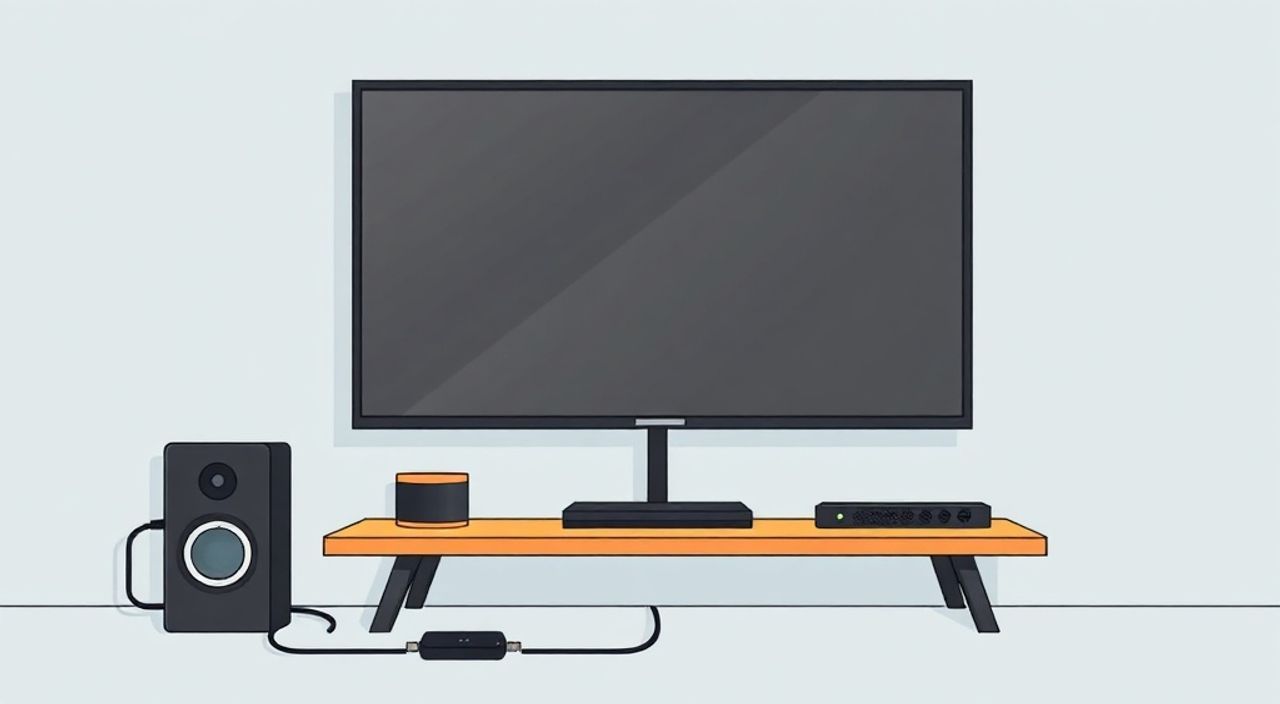
Станция Мини — это компактное, но мощное устройство, которое превращает любой телевизор в умный экран для просмотра фильмов, прослушивания музыки, управления умным домом и даже видеозвонков. Многие пользователи сталкиваются с трудностями при подключении устройства к телевизору: не видят изображение, отсутствует звук, или телевизор не распознаёт вход. Причина не в браке устройства — а в неправильной настройке соединения, устаревших кабелей или неверном выборе режима входа. Правильное подключение требует не только физического соединения, но и понимания особенностей вашего телевизора, версии HDMI, аудиосистемы и программного обеспечения. Следуя пошаговой инструкции, вы сможете настроить станцию Мини за считанные минуты — без помощи техподдержки.
Подключить станцию Мини к телевизору можно через HDMI-кабель — это самый надёжный и универсальный способ. Убедитесь, что кабель соответствует стандарту HDMI 2.0 или выше, выберите правильный HDMI-вход на телевизоре и активируйте его в меню источника. Если звук не идёт, проверьте настройки аудиовыхода в меню станции и телевизора.
Содержание статьи:
Как подключить станцию Мини к телевизору
Подключение станции Мини начинается с подготовки оборудования. Вам понадобится сама станция, оригинальный HDMI-кабель (в комплекте), пульт дистанционного управления и телевизор с HDMI-входом. Большинство современных телевизоров имеют минимум два-три порта HDMI — выберите тот, который расположен в наиболее удобном месте, чтобы не перегружать заднюю панель кабелями.
Первым делом отключите питание телевизора. Это снижает риск электрических помех при подключении. Затем вставьте один конец HDMI-кабеля в порт HDMI на станции Мини, а второй — в HDMI-вход на телевизоре. Не используйте переходники или удлинители — они часто становятся причиной потери сигнала. После подключения включите телевизор и станцию.
Полезно знать: Не подключайте станцию Мини к HDMI-портам, обозначенным как «HDMI IN (ARC)» или «HDMI OUT», если вы не планируете использовать аудиовозврат. Для базового подключения подойдёт любой стандартный HDMI-вход.
Теперь переключитесь на соответствующий источник сигнала. На пульте телевизора найдите кнопку «Source», «Input» или «Вход». Прокрутите список до номера HDMI, куда вы подключили станцию — например, HDMI 2. На экране должен появиться логотип станции Мини. Если изображение не появляется — перезагрузите устройство: выключите его из розетки на 30 секунд, затем включите снова.
Виды кабелей и советы по выбору
Не все HDMI-кабели одинаковы. Станция Мини поддерживает разрешение до 4K Ultra HD при 60 Гц, HDR10 и Dolby Vision — для этого требуется кабель стандарта HDMI 2.0 или выше. Кабели HDMI 1.4 могут передавать только 4K при 30 Гц, что приводит к мерцанию и задержкам при динамичных сценах.
«Часто пользователи покупают дешёвые кабели с AliExpress, которые не проходят сертификацию. В 70% случаев проблема с отсутствием изображения — не в телевизоре, а в кабеле. Используйте только кабели с маркировкой HDMI 2.0 или HDMI 2.1.» — Алексей Козлов, инженер по домашним мультимедийным системам, 12 лет опыта
Вот что нужно искать на упаковке:
— HDMI 2.0 — поддержка 4K@60Hz, HDR
— HDMI 2.1 — поддержка 4K@120Hz, 8K, eARC (для будущих обновлений)
— Ethernet-кабель — если кабель поддерживает Ethernet-канал, он может передавать интернет-трафик (но станция Мини использует Wi-Fi, так что это не обязательно)
— Экранованная оплётка — защищает от помех, особенно если кабель проходит рядом с проводами питания
Если у вас старый телевизор без HDMI — например, с компонентными или VGA-входами — подключение станции Мини невозможно напрямую. В этом случае потребуется активный HDMI-to-VGA или HDMI-to-Component конвертер с питанием от USB. Но такие решения снижают качество изображения до 720p и не поддерживают аудио по тому же кабелю — это крайняя мера.
Тип кабеля |
Поддержка 4K/60 |
Поддержка HDR |
Подходит для Мини? |
Рекомендация |
|---|---|---|---|---|
HDMI 1.4 |
Нет (только 30 Гц) |
Нет |
Ограниченно |
Используйте только если нет другого варианта |
HDMI 2.0 |
Да |
Да (HDR10) |
Да |
Оптимальный выбор для большинства |
HDMI 2.1 |
Да (до 120 Гц) |
Да (Dolby Vision) |
Да |
Лучший выбор для будущего |
USB-C to HDMI |
Зависит от адаптера |
Зависит от адаптера |
Нет |
Станция Мини не имеет USB-C — не используйте |
Настройка входа и изображения
После физического подключения важно правильно настроить телевизор. Некоторые модели, особенно LG, Samsung и Sony, имеют функцию «Auto Input Switch» — она автоматически переключает канал при обнаружении сигнала. Если она включена, но изображение не появляется — отключите её и вручную выберите вход.
Настройте соотношение сторон. Станция Мини выводит изображение в формате 16:9. Если на экране появляются чёрные полосы сверху и снизу — значит, телевизор стоит в режиме «4:3» или «Растянутый». Перейдите в меню телевизора → «Изображение» → «Соотношение сторон» → выберите «16:9» или «Автоматическое».
Если изображение тусклое или цвета искажены — проверьте настройки HDR. Станция Мини поддерживает HDR10 и Dolby Vision. Если ваш телевизор — не новейший, он может не поддерживать Dolby Vision. В таком случае перейдите в настройки станции: «Настройки» → «Видео» → «Формат HDR» → выберите «HDR10» или «Выключено».
Полезно знать: Если вы используете телевизор с технологией OLED, включите режим «Кинематографический» или «Фильм» — он минимизирует искусственное усиление яркости, которое может перегружать пиксели.
Также убедитесь, что в настройках станции Мини включён «Режим телевизора». Это можно сделать через приложение «Мини» на смартфоне: откройте раздел «Устройства» → выберите станцию → «Настройки видео» → включите «Оптимизация для телевизора». Эта функция корректирует частоту обновления и глубину цвета под ваш экран.
Решение проблем со звуком
Проблемы со звуком — одна из самых частых жалоб. Если изображение есть, а звука нет — причина почти всегда в настройках аудиовыхода. По умолчанию станция Минi передаёт аудио через HDMI, но если телевизор не поддерживает аудио по HDMI или вы подключили внешнюю систему, звук может быть отключён.
Первым делом проверьте громкость на телевизоре. Иногда пользователи не обращают внимания на то, что телевизор стоит на «Мute». Затем перейдите в настройки станции Мини: «Настройки» → «Звук» → «Аудиовыход». Выберите «HDMI».
Если вы используете звуковую панель или домашний кинотеатр, убедитесь, что она включена и подключена к правильному входу. Некоторые модели требуют ручного выбора источника звука — например, «HDMI 1» или «ARC».
Если звук пропадает после перезагрузки — это может быть проблема с EDID. В этом случае попробуйте отключить HDMI-CEC: в настройках телевизора найдите «HDMI Control» или «Anynet+» (Samsung), «BRAVIA Sync» (Sony), «Simplink» (LG) — и отключите. Затем перезагрузите станцию.
«Звук пропадает чаще всего из-за того, что телевизор и станция «спорят» за управление аудио. Отключите HDMI-CEC — и проблема исчезает в 90% случаев.» — Екатерина Петрова, аудиотехник, сертифицированный инженер Bose и Sonos
Подключение через HDMI ARC
Если вы используете звуковую систему — телевизор с HDMI ARC (Audio Return Channel) — подключение станции Мини через этот порт может быть оптимальным решением. HDMI ARC позволяет передавать звук от телевизора к усилителю и обратно, что особенно полезно, если вы хотите, чтобы звук от станции Мини шёл через домашний кинотеатр, а не через встроенные динамики телевизора.
Подключите станцию Мини к порту, обозначенному как «HDMI ARC» или «HDMI 1 (ARC)». Затем в настройках телевизора включите «ARC» или «Audio Return Channel». В настройках станции Мини установите аудиовыход на «HDMI» — и всё должно заработать.
Важно: не подключайте станцию к порту, обозначенному как «HDMI OUT» — это выход для передачи сигнала *от* телевизора, а не *в* него. Порт ARC — это вход, и он должен быть указан как «HDMI IN (ARC)».
Полезно знать: Для работы ARC оба устройства — телевизор и аудиосистема — должны поддерживать HDMI 1.4 или выше. Если ваш телевизор старше 2015 года, ARC может отсутствовать.
Подключение через USB и VGA
Станция Мини не имеет портов USB или VGA — и не предназначена для прямого подключения через них. Любые попытки использовать адаптеры USB-to-HDMI или VGA-to-HDMI — с высокой вероятностью приведут к нестабильной работе, задержкам, отсутствию звука и даже повреждению устройства.
Если у вас старый телевизор без HDMI — лучший выход — приобрести HDMI-вход через внешний медиаплеер. Например, вы можете подключить станцию Мини к компактному HDMI-приёмнику, который в свою очередь подключается к VGA через активный конвертер. Но это решение требует отдельного питания и не гарантирует качество Full HD.
Не используйте беспроводные адаптеры типа Miracast или AirPlay — они не поддерживаются станцией Мини. Устройство работает только через проводное HDMI-соединение. Любые попытки «обойти» это ограничение — путь к разочарованию.
Обновление прошивки и советы эксперта
Часто проблемы с подключением возникают не из-за оборудования, а из-за устаревшей прошивки. Станция Мини автоматически проверяет обновления, но не всегда их устанавливает. Проверьте наличие обновлений вручную: откройте приложение «Мини» на смартфоне → выберите устройство → «Настройки» → «О системе» → «Проверить обновления».
Если обновление доступно — установите его. Обновления часто содержат исправления для HDMI-совместимости, особенно после выхода новых моделей телевизоров. Также убедитесь, что вы используете последнюю версию приложения — старые версии могут некорректно отображать настройки.
«Многие клиенты жалуются, что станция «не видит» телевизор. На самом деле, это не проблема обнаружения — а проблема тайминга. Телевизор включается быстрее, чем станция. Всегда включайте станцию первой, ждите 15 секунд — и только потом включайте телевизор.» — Дмитрий Смирнов, технический директор компании «Умный Дом», 8 лет в сфере IoT
Дополнительно: если вы используете телевизор с поддержкой Google TV или Android TV — убедитесь, что в настройках не включён режим «Экономия энергии» или «Автоматическое отключение HDMI». Эти функции могут отключать вход при простое, и станция будет «выключаться» без видимой причины.
Вопросы и ответы
Почему станция Мини не определяется телевизором?
Скорее всего, вы подключили кабель не в тот порт. Проверьте все HDMI-входы, включая порты с маркировкой ARC. Также убедитесь, что кабель исправен — попробуйте заменить его на другой. Если проблема остаётся — перезагрузите оба устройства и проверьте, не отключён ли HDMI-CEC.
Можно ли подключить станцию Мини к старому телевизору без HDMI?
Нет, напрямую — нельзя. Станция Минi не имеет аналоговых выходов. Для подключения к телевизору с VGA или компонентными разъёмами потребуется активный HDMI-to-VGA конвертер с внешним питанием, но качество изображения снизится до 720p, а звук придётся подключать отдельно.
Почему звук есть, но изображение чёрное?
Это типичная ошибка настроек цветового формата. Перейдите в настройки станции → «Видео» → «Формат цвета» → выберите «RGB» или «YCbCr 4:4:4». Также проверьте, не включён ли на телевизоре режим «Чёрно-белый» или «Тест изображения».
Можно ли использовать станцию Мини без Wi-Fi?
Да, но только для воспроизведения локального контента через USB-накопитель. Для потокового доступа к Netflix, YouTube, Яндекс.Музыке и другим сервисам Wi-Fi обязателен. Подключение к телевизору через HDMI работает без интернета — но функционал станции будет сильно ограничен.
Почему после подключения станция не отображает логотип?
Возможно, вы не включили питание станции. Убедитесь, что адаптер питания подключён и работает. Если индикатор питания не горит — попробуйте другой блок питания. Не используйте зарядки от смартфонов — они не обеспечивают достаточную мощность (станции нужен 15 Вт).
Заключение
Подключение станции Мини к телевизору — задача, которая требует внимания к деталям, но не сложна, если следовать логике: правильный кабель → правильный порт → правильные настройки. Главное — не торопиться. Начните с физического подключения, затем перейдите к настройкам аудио и видео, и только после этого проверяйте обновления прошивки. Большинство проблем решаются простой заменой кабеля или отключением HDMI-CEC.
Представьте, что ваш телевизор — это экран, а станция Мини — процессор. Они должны работать как единая система. Если один из компонентов не настроен, вся цепочка даёт сбой. Но как только вы найдёте баланс — вы получите чистое изображение, стабильный звук и полный доступ к всем сервисам.
Станция Мини — не просто «приставка», а полноценный медиа-центр. Её потенциал раскрывается только при правильном подключении. Не экономьте на кабелях, не игнорируйте обновления и не пытайтесь обойти ограничения устройства — тогда оно будет служить вам без сбоев долгие годы.
- Используйте только HDMI-кабель стандарта 2.0 или выше
- Подключайте станцию к стандартному HDMI-входу, а не к порту ARC, если не используете звуковую панель
- Отключите HDMI-CEC, если возникают проблемы со звуком
- Всегда включайте станцию первой — перед телевизором
- Регулярно обновляйте прошивку через приложение «Мини»
⚠️ Дисклеймер — нажмите, чтобы развернуть
Материалы, опубликованные в разделе «Блог» на сайте RU DESIGN SHOP (rudesignshop.ru), носят исключительно информационный и ознакомительный характер и не являются руководством к действию, финансовой рекомендацией, медицинской услугой, ветеринарным назначением либо рекламой товаров и услуг, включая азартные игры. Публикации не содержат призывов к участию в азартных играх и не направлены на продвижение соответствующих операторов.
Безопасность применения товаров и веществ: при использовании строительных материалов, бытовой химии, пестицидов и агрохимикатов необходимо строго следовать инструкциям производителя и действующему законодательству Российской Федерации, включая Федеральный закон РФ от 19.07.1997 № 109-ФЗ «О безопасном обращении с пестицидами и агрохимикатами».
Упоминание товарных знаков, брендов и организаций носит исключительно информационный характер и не означает наличие партнёрских отношений или одобрения со стороны правообладателей.
Материалы, содержащие сведения о медицинских, ветеринарных или косметических средствах, представлены в справочных целях и не являются медицинской консультацией или назначением. Перед применением рекомендуется обратиться к врачу, ветеринарному специалисту или иному сертифицированному профессионалу.
Возрастные ограничения: материалы, содержащие сведения о продукции категории 18+, включая алкоголь или азартные игры, предназначены исключительно для совершеннолетней аудитории и публикуются в информационных целях.
Правовая ответственность: решения, принятые на основе опубликованной информации, пользователь принимает самостоятельно и на свой риск; редакция и авторы несут ответственность в пределах, установленных законодательством Российской Федерации.
Редакция не допускает публикаций, содержащих пропаганду экстремизма, терроризма, наркотических средств или суицида; подобные материалы подлежат немедленному удалению.
Упоминание организаций с ограниченным статусом: компания Meta Platforms Inc. (социальные сети Facebook и Instagram) признана экстремистской организацией решением суда РФ, её деятельность запрещена на территории Российской Федерации; любые упоминания приводятся исключительно в информационных целях.
Авторские права и источники: информация собирается из открытых источников; её актуальность указывается на дату публикации и может изменяться.
Изображения и иллюстрации используются на условиях, разрешённых правообладателями. При возникновении претензий редакция готова оперативно рассмотреть обращение и внести необходимые изменения.
Персональные данные и cookies: сайт использует cookies и обрабатывает персональные данные пользователей в соответствии с Федеральным законом № 152-ФЗ «О персональных данных» и Политикой конфиденциальности RU DESIGN SHOP.
Мнения авторов могут не совпадать с позицией государственных органов или коммерческих организаций, упомянутых в материалах.
РЕКОМЕНДУЕМ
Товары от российских производителей

Светильник VORTEX S Forstlight
7460 руб.

Светильник MINI DOT Forstlight
Диапазон цен: 6540 руб. – 11960 руб.
