Скидка 5% на первый заказ — RDS5




Как стереть айфон до заводских настроек
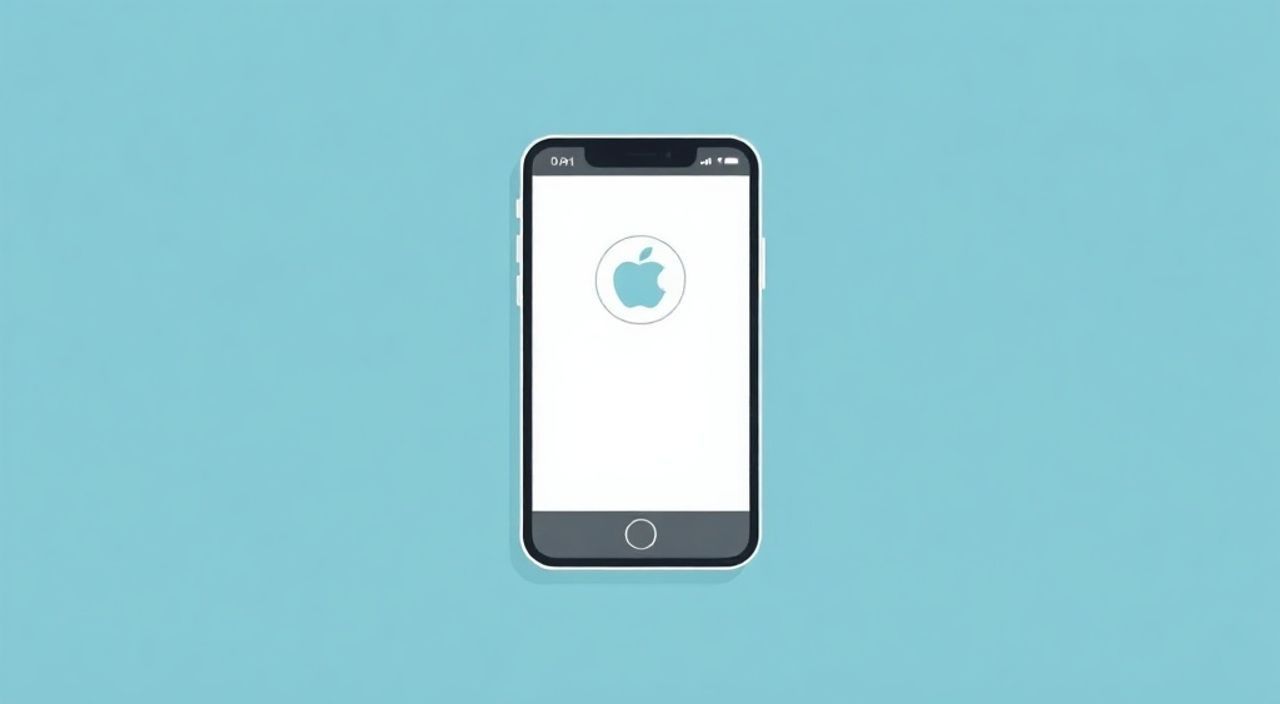
Стереть iPhone до заводских настроек — значит полностью удалить все данные, приложения и пользовательские настройки, вернув устройство в состояние, каким оно было при первом включении. Эта процедура необходима перед продажей, подарком или сдачей устройства в ремонт, а также помогает устранить серьезные программные сбои. Главная рекомендация: всегда делайте резервную копию данных перед сбросом.
Чтобы стереть iPhone до заводских настроек, перейдите в «Настройки» → «Основные» → «Перенос или сброс iPhone» → «Стереть контент и настройки». Перед этим обязательно создайте резервную копию в iCloud или через компьютер.
Содержание статьи:
- Зачем сбрасывать iPhone до заводских настроек?
- Подготовка к сбросу: что нужно сделать заранее
- Методы сброса iPhone до заводских настроек
- Способ 1: Через меню «Настройки» (рекомендуемый)
- Способ 2: Через компьютер (iTunes / Finder)
- Способ 3: Удалённый сброс через iCloud
- Если не получается сбросить: распространённые проблемы и решения
- Ошибка: «Не удалось стереть iPhone»
- Ошибка: «Требуется подключение к iTunes»
- iPhone не включается или завис на логотипе
- Активационная блокировка остаётся после сброса
- Что делать после сброса: настройка нового или чужого iPhone
- Экспертное мнение: как правильно подготовить iPhone к продаже
- Вопросы и ответы
- Заключение
Зачем сбрасывать iPhone до заводских настроек?
Сброс iPhone до заводских настроек — это не просто очистка памяти, а полное восстановление исходного программного состояния. Это важнейшая процедура для обеспечения безопасности личных данных. Когда вы удаляете аккаунты, фото, сообщения и приложения, они не просто исчезают из интерфейса — они физически удаляются с носителя, особенно если используется шифрование AES-256, которое применяется в современных моделях iPhone.
Процедура актуальна в нескольких жизненных сценариях. Например, при передаче устройства другому человеку — будь то продажа, дарение или обмен — сброс гарантирует, что новый владелец не получит доступ к вашей переписке, геолокации, паролям и другим конфиденциальным данным. По данным Apple, более 70% пользователей не сбрасывают настройки перед продажей своих смартфонов, что делает их уязвимыми для цифрового мошенничества.
Также сброс помогает решить системные проблемы. Если iPhone зависает, перезагружается сам по себе, не запускает приложения или тратит заряд батареи слишком быстро, сброс может устранить корень проблемы, вызванной конфликтами ПО или повреждёнными файлами. В таких случаях это последний шаг перед обращением в сервисный центр.
Полезно знать: После сброса активационная блокировка (Activation Lock) остаётся активной, если не отключить «Найти iPhone». Без этого шага новый владелец не сможет использовать устройство.
Подготовка к сбросу: что нужно сделать заранее
Прежде чем стирать iPhone, крайне важно выполнить несколько подготовительных шагов. Пропуск хотя бы одного из них может привести к потере данных или невозможности восстановления устройства. Первое и самое главное — создать резервную копию. Это можно сделать двумя способами: через iCloud или с помощью компьютера (macOS с Finder или Windows с iTunes).
Резервная копия в iCloud автоматически сохраняет ваши контакты, календари, фотографии, настройки приложений и даже домашнюю кнопку «Дома». Для этого подключитесь к Wi-Fi, зайдите в «Настройки» → [ваше имя] → «iCloud» → «Резервное копирование» и нажмите «Создать резервную копию сейчас». Убедитесь, что у вас достаточно свободного места в облачном хранилище — минимум на 20% больше, чем занято на устройстве.
Альтернативный, и часто более надёжный, способ — резервное копирование через компьютер. Оно создаёт полную копию устройства, включая данные, которые не синхронизируются с iCloud (например, некоторые медиафайлы или историю Safari). Подключите iPhone к компьютеру, откройте Finder (на Mac) или iTunes (на Windows), выберите устройство и нажмите «Резервная копия сейчас». Рекомендуется выбрать опцию шифрования резервной копии — так вы сохраните пароли и здоровье данных.
- Отключите функцию «Найти iPhone»: это обязательное условие для успешного сброса. Зайдите в «Настройки» → [ваше имя] → «Найти» → «Найти iPhone» и выключите опцию. Вас попросят ввести пароль от Apple ID.
- Убедитесь, что устройство заряжено минимум на 50%, лучше — подключите к зарядному устройству.
- Отвяжите все сопряжённые устройства: Apple Watch, AirPods, сторонние гаджеты.
- Запомните или запишите Apple ID и пароль — они понадобятся при настройке iPhone после сброса.
«Никогда не пропускайте резервное копирование. Даже если вы думаете, что ничего ценного не хранится на телефоне, однажды вы можете понять, что потеряли уникальные фото или важные документы.» — Алексей Козлов, IT-консультант, 12 лет в сфере мобильных технологий
Методы сброса iPhone до заводских настроек
Существует несколько способов сбросить iPhone до заводских настроек. Выбор метода зависит от того, имеете ли вы доступ к устройству, работает ли оно нормально и какой результат вы хотите получить.
Способ 1: Через меню «Настройки» (рекомендуемый)
Это самый простой и безопасный способ, если вы имеете доступ к интерфейсу iPhone.
- Откройте «Настройки».
- Перейдите в раздел «Основные».
- Выберите «Перенос или сброс iPhone».
- Нажмите «Стереть контент и настройки».
- Подтвердите действие, введя пароль от экрана блокировки и Apple ID.
Устройство начнёт процесс очистки, который занимает от 5 до 15 минут в зависимости от модели и объёма данных. После завершения iPhone перезагрузится и покажет экран приветствия, как при первом включении.
Способ 2: Через компьютер (iTunes / Finder)
Этот метод подходит, если iPhone не включается, завис или вы не помните пароль.
- Установите последнюю версию iTunes (Windows) или убедитесь, что macOS обновлён (Finder управляет iPhone с macOS Catalina и выше).
- Подключите iPhone к компьютеру с помощью кабеля USB.
- Переведите iPhone в режим восстановления:
- iPhone 8 и новее: быстро нажмите и отпустите кнопку увеличения громкости, затем уменьшения. Затем удерживайте боковую кнопку, пока не появится экран восстановления.
- iPhone 7/7 Plus: удерживайте кнопку уменьшения громкости и боковую кнопку одновременно.
- iPhone 6s и старше: удерживайте кнопку «Домой» и боковую (или верхнюю) кнопку.
- Когда iTunes или Finder обнаружит устройство в режиме восстановления, нажмите «Восстановить iPhone».
- Компьютер загрузит последнюю версию iOS и установит её, полностью стирая устройство.
Полезно знать: Этот метод стирает всё, включая прошивку, и устанавливает свежую копию iOS. Он наиболее эффективен при продаже или решении глубоких системных ошибок.
Способ 3: Удалённый сброс через iCloud
Если iPhone утерян или украден, вы можете стереть его удалённо.
- Зайдите на сайт icloud.com/find с любого устройства.
- Войдите с тем же Apple ID, который используется на iPhone.
- Выберите устройство из списка.
- Нажмите «Стереть iPhone».
- Подтвердите действие. Как только устройство выйдет в интернет, данные будут удалены.
Важно: этот метод работает только если включена функция «Найти iPhone» и устройство имеет доступ к интернету.
Метод |
Когда использовать |
Требуется доступ к Apple ID |
Время выполнения |
|---|---|---|---|
Через «Настройки» |
Плановый сброс перед продажей |
Да |
5–15 мин |
Через компьютер |
Устройство не включается или забыт пароль |
Да (при выходе из режима восстановления) |
10–30 мин |
Через iCloud |
Устройство утеряно или украдено |
Да |
Зависит от подключения к сети |
Если не получается сбросить: распространённые проблемы и решения
Даже при следовании инструкциям могут возникнуть трудности. Ниже — основные ошибки и способы их устранения.
Ошибка: «Не удалось стереть iPhone»
Часто появляется при использовании iCloud или при сбое соединения. Проверьте подключение к Wi-Fi, перезагрузите роутер. Если проблема сохраняется, попробуйте сбросить через компьютер.
Ошибка: «Требуется подключение к iTunes»
Указывает на то, что устройство застряло в режиме восстановления. Отключите iPhone от компьютера, удерживайте кнопки до полной перезагрузки (примерно 10–15 секунд), затем повторите процесс.
iPhone не включается или завис на логотипе
Это может быть признаком аппаратной неисправности, но чаще всего решается принудительной перезагрузкой или восстановлением через iTunes/Finder. Если ни один метод не помогает, вероятно, требуется диагностика в авторизованном сервисе.
Активационная блокировка остаётся после сброса
Это нормально. Activation Lock остаётся активным, пока вы не удалите устройство из учётной записи Apple ID. Зайдите в «Найти iPhone» на сайте iCloud, выберите устройство и нажмите «Удалить из учётной записи». Только после этого iPhone можно будет активировать без вашего Apple ID.
«Если iPhone не реагирует на команды, попробуйте сначала принудительную перезагрузку. На большинстве современных моделей это комбинация кнопок громкости и боковой клавиши — удерживайте их до появления логотипа Apple.» — Марина Петрова, инженер Apple Premium Reseller, 8 лет опыта
Что делать после сброса: настройка нового или чужого iPhone
После успешного сброса iPhone запустится как новый. Если вы сами будете его использовать, выберите язык, страну, подключитесь к Wi-Fi и выберите способ настройки: «Восстановить из резервной копии» или «Настроить как новый iPhone». При восстановлении из резервной копии все данные вернутся, включая приложения и настройки.
Если вы передаёте устройство другому человеку, убедитесь, что:
- Вышли из своего Apple ID;
- Удалили устройство из списка в iCloud;
- Вынули SIM-карту;
- Очистили чехол и экран.
Новый владелец должен включить iPhone, следовать инструкциям на экране, подключиться к Wi-Fi и активировать устройство с помощью своего Apple ID. Если он видит сообщение «Этот iPhone заблокирован», значит, предыдущий владелец не удалил его из своей учётной записи — такой iPhone нельзя использовать легально.
Полезно знать: Apple официально требует, чтобы продавцы снимали устройства с учёта до передачи. Несоблюдение этого правила может привести к юридическим последствиям при массовой перепродаже.
Экспертное мнение: как правильно подготовить iPhone к продаже
Подготовка iPhone к продаже — это не просто сброс настроек. Это комплекс мер, направленных на защиту данных и повышение стоимости устройства.
«Когда клиент приносит iPhone на выкуп, первое, что я проверяю — наличие активационной блокировки. Более 30% устройств приходят с включённым «Найти iPhone». Такие телефоны мы не принимаем — это риск для покупателя и нарушение политики Apple», — говорит Дмитрий Смирнов, руководитель отдела trade-in в крупной сети электроники.
Он рекомендует следующий чек-лист:
- Создать резервную копию.
- Отключить «Найти iPhone».
- Стереть контент и настройки.
- Удалить устройство из учётной записи на iCloud.com.
- Очистить внешний вид: протереть экран, удалить царапины.
- Собрать комплект: оригинальный кабель, адаптер, коробка (если есть).
«iPhone в заводской упаковке с полным комплектом стоит на 15–20% дороже. И да, мы всегда советуем пользователям делать скриншот экрана с отключённым Activation Lock — это подтверждение чистоты сделки», — добавляет эксперт.
Вопросы и ответы
Можно ли восстановить данные после сброса?
Да, если была создана резервная копия в iCloud или на компьютере. При настройке iPhone выберите «Восстановить из резервной копии» и войдите в ту же учётную запись. Без резервной копии восстановление невозможно.
Что делать, если я забыл пароль от Apple ID?
Перед сбросом необходимо восстановить доступ. Перейдите на iforgot.apple.com, следуйте инструкциям. Без пароля от Apple ID вы не сможете отключить «Найти iPhone» и завершить сброс.
Будет ли стёрта информация с SIM-карты?
Нет. SIM-карта хранит только номер телефона и контакты (если они на ней сохранены). Рекомендуется извлечь её перед сбросом.
Нужно ли форматировать iPhone перед сдачей в ремонт?
Да, особенно если диагностируется программная часть. Сервисный центр может запросить сброс для проверки стабильности системы. Не забудьте сделать резервную копию и уточнить у специалиста, нужно ли отключать Activation Lock.
Можно ли сбросить iPhone без пароля?
Нет, если вы используете меню «Настройки». Однако через компьютер в режиме восстановления можно стереть устройство, но для дальнейшей активации потребуется пароль от Apple ID.
Заключение
Сброс iPhone до заводских настроек — это простая, но критически важная процедура, требующая внимательности и соблюдения последовательности шагов. Она обеспечивает защиту личных данных, решает системные сбои и готовит устройство к передаче новому владельцу. Главное — никогда не пропускать резервное копирование и отключение функции «Найти iPhone».
Помните: каждый iPhone защищён Activation Lock. Даже после полного сброса он остаётся привязанным к вашему Apple ID, пока вы не удалите его вручную. Это ваша защита от кражи, но и ваша ответственность перед покупателем.
- Всегда создавайте резервную копию перед сбросом.
- Обязательно отключайте «Найти iPhone» и удаляйте устройство из iCloud.
- Используйте сброс через компьютер, если iPhone не включается.
- Никогда не передавайте устройство с активной блокировкой.
- Подготовка к продаже включает не только сброс, но и чистку, комплектацию и документальное подтверждение снятия с учёта.
⚠️ Дисклеймер — нажмите, чтобы развернуть
Материалы, опубликованные в разделе «Блог» на сайте RU DESIGN SHOP (rudesignshop.ru), носят исключительно информационный и ознакомительный характер и не являются руководством к действию, финансовой рекомендацией, медицинской услугой, ветеринарным назначением либо рекламой товаров и услуг, включая азартные игры. Публикации не содержат призывов к участию в азартных играх и не направлены на продвижение соответствующих операторов.
Безопасность применения товаров и веществ: при использовании строительных материалов, бытовой химии, пестицидов и агрохимикатов необходимо строго следовать инструкциям производителя и действующему законодательству Российской Федерации, включая Федеральный закон РФ от 19.07.1997 № 109-ФЗ «О безопасном обращении с пестицидами и агрохимикатами».
Упоминание товарных знаков, брендов и организаций носит исключительно информационный характер и не означает наличие партнёрских отношений или одобрения со стороны правообладателей.
Материалы, содержащие сведения о медицинских, ветеринарных или косметических средствах, представлены в справочных целях и не являются медицинской консультацией или назначением. Перед применением рекомендуется обратиться к врачу, ветеринарному специалисту или иному сертифицированному профессионалу.
Возрастные ограничения: материалы, содержащие сведения о продукции категории 18+, включая алкоголь или азартные игры, предназначены исключительно для совершеннолетней аудитории и публикуются в информационных целях.
Правовая ответственность: решения, принятые на основе опубликованной информации, пользователь принимает самостоятельно и на свой риск; редакция и авторы несут ответственность в пределах, установленных законодательством Российской Федерации.
Редакция не допускает публикаций, содержащих пропаганду экстремизма, терроризма, наркотических средств или суицида; подобные материалы подлежат немедленному удалению.
Упоминание организаций с ограниченным статусом: компания Meta Platforms Inc. (социальные сети Facebook и Instagram) признана экстремистской организацией решением суда РФ, её деятельность запрещена на территории Российской Федерации; любые упоминания приводятся исключительно в информационных целях.
Авторские права и источники: информация собирается из открытых источников; её актуальность указывается на дату публикации и может изменяться.
Изображения и иллюстрации используются на условиях, разрешённых правообладателями. При возникновении претензий редакция готова оперативно рассмотреть обращение и внести необходимые изменения.
Персональные данные и cookies: сайт использует cookies и обрабатывает персональные данные пользователей в соответствии с Федеральным законом № 152-ФЗ «О персональных данных» и Политикой конфиденциальности RU DESIGN SHOP.
Мнения авторов могут не совпадать с позицией государственных органов или коммерческих организаций, упомянутых в материалах.
РЕКОМЕНДУЕМ
Товары от российских производителей

-6%
Бра комета голубой ARCHPOLE
Первоначальная цена составляла 20957 руб..19700 руб.Текущая цена: 19700 руб..

-5%