Скидка 5% на первый заказ — RDS5




Как стереть рисунок в повер поинте
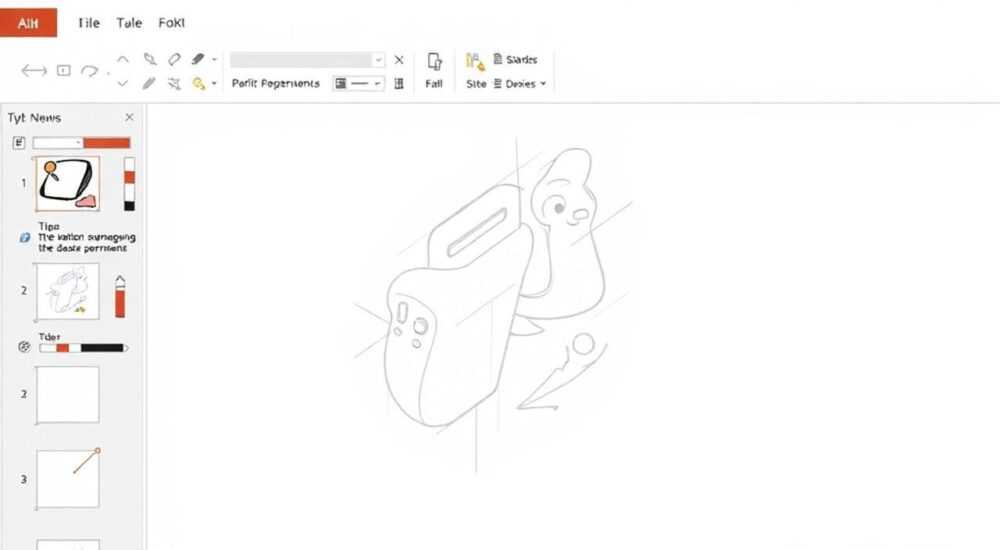
Стереть рисунок в PowerPoint можно несколькими способами: через выделение и удаление, использование инструмента «Ластик» для фигур, отмену последних действий или очистку содержимого слайда. Главное — определить тип объекта (векторный рисунок, рукописная заметка, изображение) и выбрать соответствующий метод.
Чтобы быстро удалить рисунок в PowerPoint, просто кликните по нему и нажмите клавишу Delete. Если это рукописной элемент с планшета или Surface Pen — используйте инструмент «Ластик» на вкладке «Рисование». Для групповых объектов предварительно разгруппируйте их.
В современных презентациях графические элементы играют ключевую роль: они помогают визуализировать идеи, упрощают восприятие информации и делают выступление более динамичным. Однако не всегда каждый добавленный элемент остаётся актуальным. Иногда требуется оперативно стереть рисунок в PowerPoint — будь то случайная линия, ненужная схема или черновые пометки, сделанные во время демонстрации. Ошибка в расположении, перегрузка слайда или смена концепции — всё это поводы для корректировки. Пользователи часто сталкиваются с трудностями при попытке удалить именно ручной рисунок, особенно если он создан с помощью сенсорного экрана или цифровой ручки. Важно понимать, что в PowerPoint существует несколько типов графических объектов, и подход к удалению зависит от их природы. Знание этих различий позволяет избежать лишних действий и сэкономить время.
Содержание статьи:
- Типы рисунков в PowerPoint
- Определение типа объекта
- Как удалить векторный рисунок
- Удаление нескольких объектов одновременно
- Удаление рукописных элементов с помощью ластика
- Режимы ластика
- Альтернативный способ — преобразование и удаление
- Массовое удаление и оценка распространённых ошибок
- Типичные ошибки при удалении
- Что делать, если ластик не работает?
- Советы по эффективной работе с рисунками
- Автоматизация через макросы
- Экспертное мнение
- Вопросы и ответы
- Заключение
Типы рисунков в PowerPoint
Прежде чем приступать к удалению, необходимо чётко понимать, с каким именно типом рисунка вы работаете. В PowerPoint существует три основных категории: векторные фигуры, рукописные заметки и импортированные изображения. Каждая из них обрабатывается по-разному.
Векторные рисунки создаются с помощью инструментов «Фигуры», «Кривая» или «Рисование от руки» с последующей векторизацией. Они масштабируются без потери качества и легко поддаются редактированию. Такие объекты можно перемещать, изменять цвет, контур и, конечно, удалять стандартными средствами.
Рукописные элементы — это записи, сделанные с помощью мыши, сенсорного экрана или цифровой ручки (например, Surface Pen). Они могут быть частью режима «Рисование» и сохраняться как отдельные объекты или объединяться в группы. Эти элементы часто используются во время презентации для акцентирования внимания или пояснений.
Импортированные изображения — это внешние файлы (PNG, JPG, SVG), вставленные в слайд. Хотя они не являются «рисунками» в классическом смысле, пользователи часто называют их так. Удаление таких объектов аналогично векторным, но требует особого внимания, если изображение используется в нескольких слайдах.
Полезно знать: Рукописные рисунки можно преобразовать в векторные фигуры с помощью команды «Преобразовать в фигуры» — это упрощает дальнейшее редактирование и удаление.
Определение типа объекта
Чтобы точно определить тип рисунка, щёлкните по нему правой кнопкой мыши. Если появляется контекстное меню с пунктами «Формат фигуры», «Группировка» или «Преобразовать в фигуры», скорее всего, это векторный или рукописный объект. Если же активируется вкладка «Формат рисунка», значит, перед вами импортированное изображение.
Как удалить векторный рисунок
Удаление векторного рисунка — самый простой процесс среди всех типов графики. Он не требует специальных инструментов и выполняется за несколько шагов.
- Перейдите на слайд, содержащий рисунок.
- Щёлкните по объекту один раз — появятся маркеры выделения.
- Нажмите клавишу Delete на клавиатуре.
Если рисунок является частью группы, его нельзя удалить отдельно, не разгруппировав сначала. В этом случае:
- Выделите всю группу.
- На вкладке «Формат» нажмите «Группировка» → «Разгруппировать».
- Выберите нужный элемент и удалите его.
«Всегда проверяйте, не входит ли объект в группу. Случайное удаление всей композиции — частая ошибка новичков.» — Алексей Миронов, ведущий инструктор Microsoft Office, 12 лет опыта
Удаление нескольких объектов одновременно
Для массового удаления:
- Удерживайте клавишу Ctrl и щёлкайте по каждому рисунку.
- После выделения всех нужных элементов нажмите Delete.
- Альтернатива — использовать рамку выделения: зажмите левую кнопку мыши и «обведите» область с объектами.
Метод |
Когда использовать |
Горячая клавиша |
|---|---|---|
Одиночное удаление |
Один объект |
Delete |
Массовое выделение |
Несколько разрозненных объектов |
Ctrl + клик + Delete |
Рамка выделения |
Объекты в одной области |
Shift + протяжка |
Удаление рукописных элементов с помощью ластика
Рукописные пометки, созданные в режиме «Рисование», требуют особого подхода. Их нельзя просто выделить и удалить — нужно использовать специальный инструмент.
- Перейдите на вкладку «Рисование» в верхнем меню.
- Нажмите кнопку «Ластик» (иконка в виде ластика).
- Выберите режим: «Стереть линию» или «Стереть точку».
- Проведите по нужному участку или кликните по отдельной линии.
Режимы ластика
- Стереть точку — удаляет одну линию целиком, если она была нарисована одним движением.
- Стереть линию — позволяет стирать части рисунка по сегментам.
- Стереть все чернила на слайде — полная очистка всех рукописных заметок на текущем слайде.
Полезно знать: Если вы случайно удалили нужный элемент, сразу нажмите Ctrl+Z — отмена работает и для действий ластиком.
Альтернативный способ — преобразование и удаление
Если вы хотите управлять рукописным рисунком как обычной фигурой:
- Выделите рукописную запись.
- На вкладке «Рисование» выберите «Преобразовать» → «В фигуры».
- Теперь объект становится векторным — его можно выделить и удалить через Delete.
Этот метод особенно полезен, если вы планируете повторно использовать элементы рисунка или встроить их в дизайн слайда.
Массовое удаление и оценка распространённых ошибок
Во время подготовки презентации часто возникает необходимость очистить множество слайдов от временных пометок. Особенно это актуально после живых выступлений с интерактивными вставками.
Для массового удаления рукописных элементов:
- Перейдите на первый слайд с заметками.
- На вкладке «Рисование» нажмите «Стереть все чернила на слайде».
- Повторите для каждого слайда или используйте режим сортировщика (Ctrl+Shift+S), чтобы быстро просматривать и очищать слайды.
«Если вы используете PowerPoint на Surface, активируйте жест стирания ладонью — достаточно провести по экрану краем руки, и система автоматически распознает это как команду стирания.» — Дарья Ковалёва, UX-консультант Microsoft Devices
Типичные ошибки при удалении
- Попытка удалить рукописную линию через Delete — не работает, если не преобразована в фигуру.
- Стирание всей группы вместо одного элемента — происходит при неправильном выборе режима ластика.
- Отсутствие отмены после закрытия презентации — история действий теряется при выходе, поэтому важно сохранять копию перед массовой очисткой.
Что делать, если ластик не работает?
- Убедитесь, что вы находитесь на вкладке «Рисование».
- Проверьте, не заблокирован ли слайд — например, в режиме «Только для чтения».
- Перезапустите PowerPoint — иногда наблюдаются глюки с инструментами рисования.
Проблема |
Возможная причина |
Решение |
|---|---|---|
Не удаляется линия |
Режим рисования не активирован |
Перейдите на вкладку «Рисование» |
Ластик стирает всё |
Выбран режим «Стереть все чернила» |
Переключитесь на «Стереть линию» |
Объект исчез, но след остался |
Ошибка отображения |
Обновите слайд (F5 или переключитесь на другой) |
Советы по эффективной работе с рисунками
Чтобы минимизировать потребность в удалении, важно заранее продумывать стратегию использования графики. Это сокращает количество исправлений и повышает профессионализм презентации.
- Используйте отдельные слои для черновиков — создайте скрытый слайд для набросков.
- Назначьте горячие клавиши для быстрого доступа к ластику и другим инструментам.
- Регулярно сохраняйте резервные копии — особенно перед массовыми изменениями.
Полезно знать: В PowerPoint 365 доступна функция «История версий» — вы можете вернуться к предыдущему состоянию файла, даже если не использовали отмену.
Автоматизация через макросы
Для тех, кто часто работает с рукописными заметками, можно создать макрос, который автоматически очищает все чернила на всех слайдах:
Sub ClearAllInk()
    Dim sld As Slide
    For Each sld In ActivePresentation.Slides
        sld.ExportSlides.DeleteAllInkAnnotations
    Next sld
End Sub
Такой скрипт экономит время при подготовке финальной версии презентации.
Экспертное мнение
«Современные пользователи переоценивают важность “чистоты” слайда. Да, удаление лишних рисунков важно, но ещё важнее — научиться работать с ними как с частью процесса. Я рекомендую не удалять черновые заметки сразу, а сохранять их в отдельной ветке. Через неделю вы можете найти там блестящую идею, которую сами же и отбросили.» — Сергей Белов, креативный директор коммуникационного агентства «Презентика», 15 лет в индустрии
По его словам, до 40% успешных презентаций начинались с хаотичных рисунков, которые позже стали основой визуальной стратегии. Удаление должно быть осознанным, а не импульсивным.
Вопросы и ответы
Можно ли восстановить удалённый рисунок?
Да, если вы не закрывали презентацию — используйте Ctrl+Z. После закрытия восстановить можно только из резервной копии или облачной истории (OneDrive/SharePoint).
Почему после удаления остаётся фоновая текстура?
Возможно, вы удалили только передний план. Проверьте наличие дополнительных слоёв или эффектов заливки. Также может быть задействован фон слайда.
Как удалить рисунок, если он заблокирован?
Убедитесь, что файл не находится в режиме «Защита от изменений». Проверьте раздел «Файл» → «Информация» → «Защита презентации». Также может быть включена защита структуры.
Можно ли настроить ластик под себя?
Да, в PowerPoint 365 можно изменить размер ластика и его чувствительность в настройках пера («Файл» → «Параметры» → «Чернила и перо»).
Удалятся ли рисунки при экспорте в PDF?
Да, все видимые элементы, включая рукописные заметки, экспортируются. Перед конвертацией рекомендуется очистить слайды от временных данных.
Заключение
Удаление рисунка в PowerPoint — задача, которая кажется простой, но требует понимания структуры объектов и возможностей программы. От выбора метода зависит не только скорость выполнения, но и сохранность остального контента. Главное — различать типы графики: векторные фигуры удаляются через Delete, рукописные элементы — через ластик, а импортированные изображения — стандартными средствами редактирования.
Освоив инструменты стирания и предварительной подготовки, вы сможете поддерживать презентации в идеальном состоянии, не теряя при этом ценные черновые идеи. Помните: удаление — это не только очистка, но и часть творческого процесса.
- Определяйте тип рисунка перед удалением.
- Используйте ластик для рукописных заметок, а Delete — для векторных объектов.
- Преобразуйте чернила в фигуры для гибкого управления.
- Не забывайте про отмену и резервное копирование.
- Настройте рабочее пространство под свои нужды — это сократит количество ошибок.
⚠️ Дисклеймер — нажмите, чтобы развернуть
Материалы, опубликованные в разделе «Блог» на сайте RU DESIGN SHOP (rudesignshop.ru), носят исключительно информационный и ознакомительный характер и не являются руководством к действию, финансовой рекомендацией, медицинской услугой, ветеринарным назначением либо рекламой товаров и услуг, включая азартные игры. Публикации не содержат призывов к участию в азартных играх и не направлены на продвижение соответствующих операторов.
Безопасность применения товаров и веществ: при использовании строительных материалов, бытовой химии, пестицидов и агрохимикатов необходимо строго следовать инструкциям производителя и действующему законодательству Российской Федерации, включая Федеральный закон РФ от 19.07.1997 № 109-ФЗ «О безопасном обращении с пестицидами и агрохимикатами».
Упоминание товарных знаков, брендов и организаций носит исключительно информационный характер и не означает наличие партнёрских отношений или одобрения со стороны правообладателей.
Материалы, содержащие сведения о медицинских, ветеринарных или косметических средствах, представлены в справочных целях и не являются медицинской консультацией или назначением. Перед применением рекомендуется обратиться к врачу, ветеринарному специалисту или иному сертифицированному профессионалу.
Возрастные ограничения: материалы, содержащие сведения о продукции категории 18+, включая алкоголь или азартные игры, предназначены исключительно для совершеннолетней аудитории и публикуются в информационных целях.
Правовая ответственность: решения, принятые на основе опубликованной информации, пользователь принимает самостоятельно и на свой риск; редакция и авторы несут ответственность в пределах, установленных законодательством Российской Федерации.
Редакция не допускает публикаций, содержащих пропаганду экстремизма, терроризма, наркотических средств или суицида; подобные материалы подлежат немедленному удалению.
Упоминание организаций с ограниченным статусом: компания Meta Platforms Inc. (социальные сети Facebook и Instagram) признана экстремистской организацией решением суда РФ, её деятельность запрещена на территории Российской Федерации; любые упоминания приводятся исключительно в информационных целях.
Авторские права и источники: информация собирается из открытых источников; её актуальность указывается на дату публикации и может изменяться.
Изображения и иллюстрации используются на условиях, разрешённых правообладателями. При возникновении претензий редакция готова оперативно рассмотреть обращение и внести необходимые изменения.
Персональные данные и cookies: сайт использует cookies и обрабатывает персональные данные пользователей в соответствии с Федеральным законом № 152-ФЗ «О персональных данных» и Политикой конфиденциальности RU DESIGN SHOP.
Мнения авторов могут не совпадать с позицией государственных органов или коммерческих организаций, упомянутых в материалах.
РЕКОМЕНДУЕМ
Товары от российских производителей




