Скидка 5% на первый заказ — RDS5




Как строить лестницу в архикаде
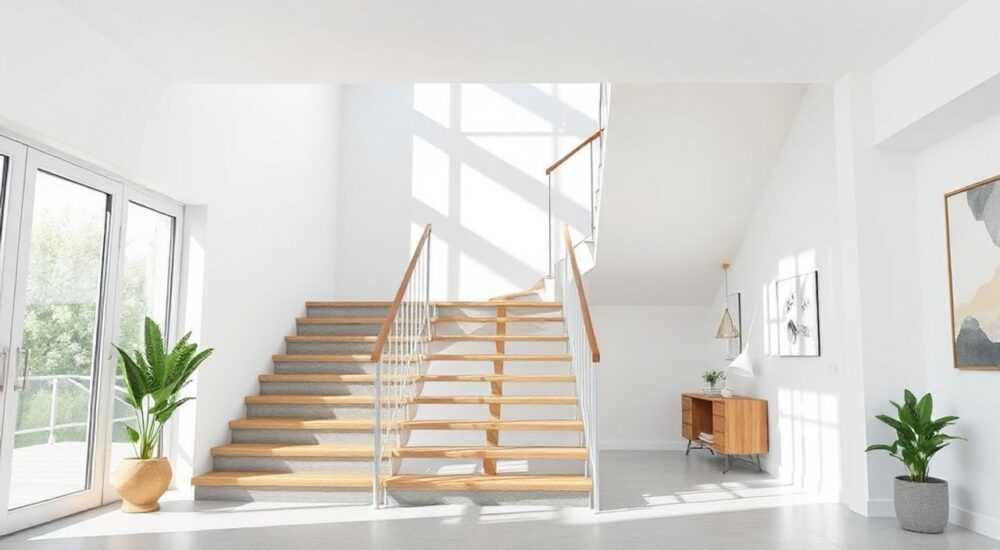
Проектирование лестниц в ArchiCAD — важнейший этап создания архитектурных решений, требующий точности, понимания строительных норм и навыков работы с BIM-инструментами. Программа предоставляет мощные инструменты для моделирования лестниц любой сложности: от простых маршевых до изогнутых и винтовых конструкций. Однако даже опытные пользователи сталкиваются с трудностями при настройке параметров, соблюдении геометрии и корректной привязке к этажам.
Чтобы правильно построить лестницу в ArchiCAD, используйте встроенный инструмент «Лестница» с предварительной настройкой профиля ступеней, высоты подъёма и ширины марша. Главное — выдержать соответствие СП 118.13330.2012 и контролировать результат через 3D-представление.
Содержание статьи:
- Инструмент «Лестница» в ArchiCAD: основы и возможности
- Как вызвать инструмент и задать базовые параметры
- Настройка параметров лестницы: шаг за шагом
- Работа с поворотами и площадками
- Типы лестниц: маршевые, винтовые, комбинированные
- Создание нестандартных форм: лестницы по контуру
- Распространённые ошибки и как их избежать
- Проверка и коррекция лестницы
- Экспертное мнение
- Вопросы и ответы
- Заключение
Инструмент «Лестница» в ArchiCAD: основы и возможности
ArchiCAD предлагает специализированный инструмент «Лестница», который автоматизирует процесс проектирования на основе заданных параметров. В отличие от ручного моделирования, он обеспечивает корректную геометрию, согласованность с уровнями перекрытий и возможность быстрой модификации. Инструмент доступен в панели инструментов и работает в двух режимах: по контуру (для нестандартных форм) и по центральной линии (для стандартных маршевых решений).
После активации инструмента система запрашивает начальную и конечную точки лестницы. При этом ArchiCAD автоматически рассчитывает количество ступеней, уклон и высоту подъёма, опираясь на текущие настройки в диалоговом окне свойств. Это особенно удобно при работе с типовыми проектами, где требуется соблюсти единые стандарты.
Для точного контроля над конструкцией важно использовать функцию «Проверка доступности» (в настройках лестницы), которая показывает зону, недоступную для прохода из-за недостаточной высоты просвета. Также полезна опция «Автоматическая коррекция высоты», позволяющая адаптировать лестницу под изменение уровня этажа без ручного пересчёта.
Полезно знать: Перед началом проектирования убедитесь, что уровни этажей (Storey Levels) выставлены корректно — ошибка даже в 1 см может привести к расхождению в количестве ступеней.
Как вызвать инструмент и задать базовые параметры
1. Выберите инструмент «Лестница» на панели или через меню «Строить» → «Лестница».
2. В панели настроек откройте «Параметры лестницы» (щелчок по значку шестерёнки).
3. Установите: ширину марша, высоту подступенка, ширину проступи, толщину ступени.
4. Выберите тип построения: «По центру марша» или «По контуру».
5. Задайте направление движения и начальный уровень.
Программа поддерживает сохранение пользовательских профилей лестниц, что ускоряет работу при создании серии однотипных объектов. Например, можно сохранить настройки для лестницы в жилом доме (ширина 1 м, подступенок 17 см, проступь 29 см) и применять их в других проектах.
Параметр |
Рекомендуемое значение (жилая застройка) |
Допустимый диапазон (СП 118.13330.2012) |
|---|---|---|
Высота подступенка |
15–17 см |
не более 19 см |
Ширина проступи |
26–30 см |
не менее 25 см |
Ширина марша |
90–120 см |
не менее 90 см (жилые) |
Угол наклона |
30–35° |
не более 45° |
Настройка параметров лестницы: шаг за шагом
Качественная лестница в ArchiCAD — это не просто набор ступеней, а правильно спроектированный элемент, соответствующий строительным нормам и эргономике. Процесс начинается с анализа исходных данных: перепад высот между этажами, доступное пространство, архитектурные ограничения.
Первый шаг — открыть диалог «Параметры лестницы». Здесь вы задаёте геометрические характеристики. Ширина марша влияет на комфорт и должна быть не менее 90 см для жилых зданий. Высота подступенка и ширина проступи должны соответствовать формуле Блонделя: 2h + b ≈ 60–64 см, где h — высота подступенка, b — ширина проступи.
После задания параметров переходите к построению. Щёлкните в точке начала лестницы, затем — в точке поворота (если есть площадка) и завершите на верхнем уровне. ArchiCAD автоматически рассчитает количество ступеней и покажет предварительный контур. Используйте клавишу Tab для временного изменения направления марша.
«Всегда проверяйте лестницу в 3D-виде сразу после построения. Многие ошибки, такие как пересечение с потолком или неправильный уклон, становятся очевидны только при объёмном просмотре.» — Алексей Миронов, BIM-менеджер, ArchiSoft Lab
Работа с поворотами и площадками
При проектировании Г- или П-образных лестниц важно корректно задать положение поворотной площадки. ArchiCAD позволяет вставить площадку вручную или использовать встроенные шаблоны. Для этого:
— После первого марша щёлкните в точке начала площадки.
— Укажите её размеры (минимум 80 см в каждом направлении).
— Продолжите второй марш.
Альтернатива — использовать лестницу с забежными ступенями. В этом случае в настройках выберите тип поворота «Забежные ступени» и укажите радиус закругления. ArchiCAD автоматически сгенерирует клиновидные ступени, но их минимальная ширина в узкой части должна быть не менее 10 см.
Полезно знать: Забежные ступени усложняют восприятие движения. Рекомендуется использовать их только при дефиците пространства и дополнять визуальными подсказками в чертежах.
Типы лестниц: маршевые, винтовые, комбинированные
ArchiCAD поддерживает проектирование всех основных типов лестниц. Выбор зависит от архитектурной концепции, доступной площади и функциональных требований.
Маршевые лестницы — наиболее распространённый тип. Они обеспечивают максимальный комфорт и безопасность. В ArchiCAD такие лестницы создаются быстро, особенно если используются прямые или прямоугольные повороты. Преимущество — простота расчёта и чёткая геометрия.
Винтовые лестницы проектируются с помощью инструмента «Лестница» с выбором типа «По контуру» и установкой кругового профиля. Задаётся внутренний и внешний радиус, количество витков и высота подъёма. Программа автоматически формирует ступени, увеличивая их ширину от центра к периферии.
Комбинированные лестницы (например, часть маршевая, часть — винтовая) требуют ручной доработки. ArchiCAD не поддерживает автоматическое соединение разных типов в одном объекте, поэтому такие решения собираются из отдельных фрагментов с последующей проверкой на согласованность.
Тип лестницы |
Преимущества |
Ограничения в ArchiCAD |
|---|---|---|
Маршевая |
Высокая точность, автоматический расчёт, соответствие нормам |
Ограниченные возможности при сложных поворотах |
Винтовая |
Экономия пространства, эстетика |
Требует ручной корректировки формы ступеней |
Комбинированная |
Гибкость дизайна |
Нет единого объекта, возможны разрывы в модели |
Создание нестандартных форм: лестницы по контуру
Для эксклюзивных проектов используется режим «По контуру». Он позволяет задать произвольную форму марша — например, эллиптическую или многогранную. Процесс включает:
— Построение замкнутого контура (с помощью инструмента «Контур»).
— Выделение контура и выбор команды «Создать лестницу по контуру».
— Назначение параметров: высота, количество ступеней, направление.
Важно: контур должен быть плоским и не содержать самопересечений. ArchiCAD может некорректно интерпретировать сложные полигоны, поэтому рекомендуется упрощать форму до минимума.
Распространённые ошибки и как их избежать
Даже при использовании продвинутых инструментов ArchiCAD пользователи допускают типичные ошибки, которые снижают качество проекта и могут привести к проблемам на стадии строительства.
Одна из самых частых — неправильная привязка к уровням этажей. Если лестница начинается не от уровня пола, а с отметки, например, +5 см, она «провалится» или «повиснет» в 3D-модели. Решение — всегда использовать привязку к сетке и контролировать Z-координаты.
Вторая ошибка — игнорирование высоты просвета. Минимальная высота от ступени до потолка должна быть не менее 200 см. ArchiCAD позволяет задать эту величину в параметрах, и при нарушении появляется предупреждение. Не отключайте эту проверку.
Третья проблема — перегруженность деталями. Пользователи часто добавляют слишком много компонентов: поручни, балясины, освещение — и теряют контроль над производительностью. Лучше проектировать лестницу поэтапно: сначала геометрия, потом ограждения, потом отделка.
«Не пытайтесь сделать всё сразу. Разбивайте проектирование лестницы на этапы: 1) каркас, 2) ступени, 3) ограждения, 4) визуализация. Так вы избежите ошибок и сможете легко вносить правки.» — Екатерина Волкова, архитектор, практикующий BIM с 2015 года
Проверка и коррекция лестницы
После построения выполните комплексную проверку:
- Визуальная проверка в 3D: убедитесь, что нет пересечений с перекрытиями, стенами и мебелью.
- Проверка параметров: откройте окно свойств и сверьте количество ступеней, высоту подъёма и уклон.
- Проверка норм: используйте встроенные проверки ArchiCAD или внешние плагины (например, Solibri для BIM-валидации).
- Экспорт в DWG: убедитесь, что лестница корректно передаётся в AutoCAD — особенно важно для рабочих чертежей.
Если обнаружены ошибки, не удаляйте лестницу — редактируйте её параметры. ArchiCAD поддерживает динамическое изменение ширины, высоты и направления без потери данных.
Полезно знать: Используйте слои (Layers) для разделения компонентов лестницы. Например, ступени — на слое A-LIN-STR, ограждения — на A-LIN-HAN. Это упрощает управление видимостью и экспорт.
Экспертное мнение
Проектирование лестниц в ArchiCAD — это не просто техническая задача, а архитектурное решение, сочетающее функциональность, безопасность и эстетику. Современные BIM-подходы требуют, чтобы лестница была не только визуально привлекательной, но и полностью информационно насыщенной: с указанием материалов, нагрузок, этапов монтажа.
Ключевой тренд — интеграция с системами энергоэффективности. Например, лестничная клетка может играть роль вентиляционного канала или зоны естественного освещения. ArchiCAD позволяет моделировать такие взаимодействия через параметры и связи с другими элементами.
Важно также учитывать доступность. Лестницы должны быть удобны для людей с ограниченными возможностями. Хотя лифт — основное решение, проектирование пандусов рядом с лестницей или использование подъёмников требует координации в одной модели.
Практический совет: создайте шаблон проекта с преднастроенными типами лестниц. Это сократит время настройки и обеспечит единообразие в серии проектов. В шаблон включите: стандартные профили, слои, классификации IFC и правила оформления чертежей.
Вопросы и ответы
Как исправить лестницу, если она «не достаёт» до верхнего этажа?
Проверьте уровень верхнего этажа в настройках Storey Levels. Если он неверен, откорректируйте его. Затем выделите лестницу, откройте параметры и нажмите «Пересчитать». ArchiCAD автоматически подстроит количество ступеней.
Можно ли сделать лестницу с разной шириной проступи в начале и конце марша?
Да, это возможно в режиме «По контуру». Задайте трапециевидный или радиальный контур, и ArchiCAD сгенерирует ступени с переменной шириной. Однако убедитесь, что минимальная ширина в ходовой зоне не менее 25 см.
Почему лестница не отображается в разрезе?
Возможно, она находится вне зоны разреза. Проверьте положение секционной линии. Также убедитесь, что слой лестницы включён, а в настройках вида не отключено отображение лестниц.
Как добавить ограждение к лестнице?
Используйте инструмент «Ограждение» (Railing). Выделите лестницу, щёлкните по краю марша и протяните вдоль всего пути. ArchiCAD автоматически адаптирует ограждение под уклон. Можно задать высоту (обычно 90–110 см) и тип балясин.
Поддерживает ли ArchiCAD экспорт лестницы в формате IFC с сохранением параметров?
Да, при экспорте в IFC 4 все параметры лестницы (количество ступеней, высота, материал) сохраняются, если они назначены. Это важно для обмена данными с конструкторами и подрядчиками.
Заключение
Построение лестницы в ArchiCAD — это сочетание технической точности и архитектурного мышления. Использование встроенного инструмента позволяет значительно ускорить процесс, избежать типичных ошибок и обеспечить соответствие нормативным требованиям. Ключ к успеху — чёткое следование методике: от анализа исходных данных до финальной проверки в 3D.
Важно помнить, что лестница — не просто переход между этажами, а элемент, влияющий на безопасность, комфорт и визуальное восприятие пространства. ArchiCAD даёт все возможности для её качественного проектирования, но требует от пользователя внимательности и системного подхода.
Успешное проектирование лестницы в ArchiCAD начинается с понимания норм, продолжается точной настройкой параметров и завершается комплексной проверкой. Используйте шаблоны, работайте поэтапно и всегда проверяйте результат в объёме.
- Всегда задавайте точные уровни этажей перед созданием лестницы.
- Используйте формулу Блонделя для проверки эргономики подступенка и проступи.
- Проверяйте высоту просвета — минимум 200 см над ступенью.
- Применяйте режим «По контуру» для нестандартных форм.
- Создавайте шаблоны типовых лестниц для повышения эффективности.
⚠️ Дисклеймер — нажмите, чтобы развернуть
Материалы, опубликованные в разделе «Блог» на сайте RU DESIGN SHOP (rudesignshop.ru), носят исключительно информационный и ознакомительный характер и не являются руководством к действию, финансовой рекомендацией, медицинской услугой, ветеринарным назначением либо рекламой товаров и услуг, включая азартные игры. Публикации не содержат призывов к участию в азартных играх и не направлены на продвижение соответствующих операторов.
Безопасность применения товаров и веществ: при использовании строительных материалов, бытовой химии, пестицидов и агрохимикатов необходимо строго следовать инструкциям производителя и действующему законодательству Российской Федерации, включая Федеральный закон РФ от 19.07.1997 № 109-ФЗ «О безопасном обращении с пестицидами и агрохимикатами».
Упоминание товарных знаков, брендов и организаций носит исключительно информационный характер и не означает наличие партнёрских отношений или одобрения со стороны правообладателей.
Материалы, содержащие сведения о медицинских, ветеринарных или косметических средствах, представлены в справочных целях и не являются медицинской консультацией или назначением. Перед применением рекомендуется обратиться к врачу, ветеринарному специалисту или иному сертифицированному профессионалу.
Возрастные ограничения: материалы, содержащие сведения о продукции категории 18+, включая алкоголь или азартные игры, предназначены исключительно для совершеннолетней аудитории и публикуются в информационных целях.
Правовая ответственность: решения, принятые на основе опубликованной информации, пользователь принимает самостоятельно и на свой риск; редакция и авторы несут ответственность в пределах, установленных законодательством Российской Федерации.
Редакция не допускает публикаций, содержащих пропаганду экстремизма, терроризма, наркотических средств или суицида; подобные материалы подлежат немедленному удалению.
Упоминание организаций с ограниченным статусом: компания Meta Platforms Inc. (социальные сети Facebook и Instagram) признана экстремистской организацией решением суда РФ, её деятельность запрещена на территории Российской Федерации; любые упоминания приводятся исключительно в информационных целях.
Авторские права и источники: информация собирается из открытых источников; её актуальность указывается на дату публикации и может изменяться.
Изображения и иллюстрации используются на условиях, разрешённых правообладателями. При возникновении претензий редакция готова оперативно рассмотреть обращение и внести необходимые изменения.
Персональные данные и cookies: сайт использует cookies и обрабатывает персональные данные пользователей в соответствии с Федеральным законом № 152-ФЗ «О персональных данных» и Политикой конфиденциальности RU DESIGN SHOP.
Мнения авторов могут не совпадать с позицией государственных органов или коммерческих организаций, упомянутых в материалах.
РЕКОМЕНДУЕМ
Товары от российских производителей




