Скидка 5% на первый заказ — RDS5




Как связать колонку с люстрой ritter smart
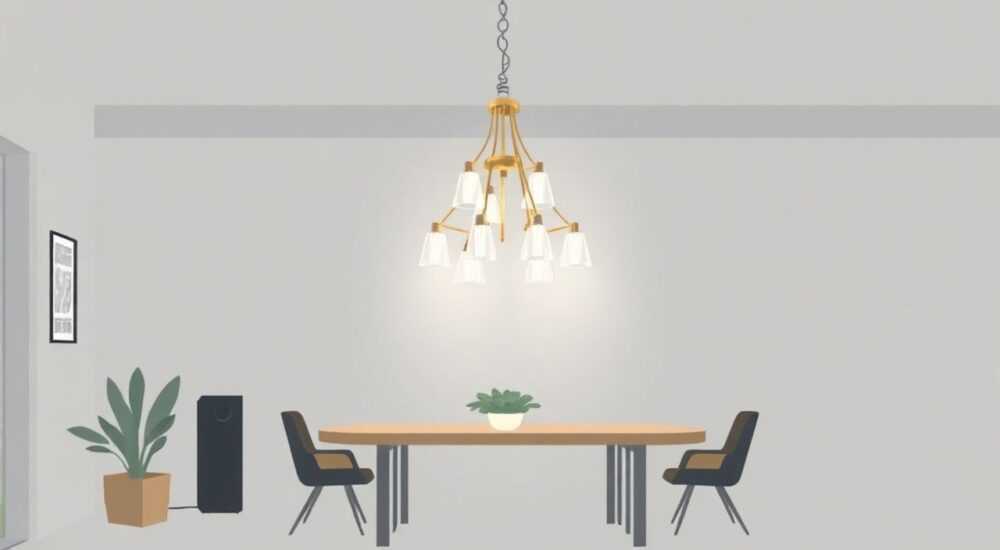
Современные умные дома требуют не просто функциональности, но и гармоничной интеграции всех устройств. Одна из частых задач — связать колонку с люстрой Ritter Smart, чтобы управлять освещением голосом, через приложение или по расписанию. Многие пользователи сталкиваются с трудностями: не срабатывает команда, устройство не обнаруживается, или свет не реагирует на изменения в настройках. Проблема редко кроется в неисправности оборудования — чаще она вызвана неправильной настройкой экосистемы. Решение существует, и оно доступно даже без технического бэкграунда. Главное — последовательно пройти этапы синхронизации и убедиться, что все устройства работают в одной сети и под одной учетной записью.
Чтобы связать колонку с люстрой Ritter Smart, необходимо установить приложение Ritter Smart, зарегистрировать оба устройства в одном аккаунте, подключить их к одному Wi-Fi-роутеру (2,4 ГГц) и активировать интеграцию через умный помощник — Google Assistant, Siri или Яндекс.Алису. Без этого шага управление невозможно.
Содержание статьи:
Почему стоит связывать колонку с люстрой Ritter Smart
Интеграция умной люстры с голосовым помощником — это не просто модный тренд, а реальное повышение комфорта и энергоэффективности. Представьте: вы лежите на диване, и вам не нужно вставать, чтобы включить свет. Достаточно сказать: «Алиса, включи люстру в гостиной». Или, если вы уходите из дома, можно настроить автоматическое отключение освещения через сценарий. По данным исследования Statista, более 68% владельцев умных домов в России используют голосовое управление как основной способ взаимодействия с освещением. Это снижает нагрузку на память, особенно для пожилых людей, и позволяет создавать атмосферные сценарии — например, «вечерний режим» с приглушенным светом и музыкой.
Колонки Ritter Smart совместимы с широким спектром устройств, включая люстры, датчики движения, розетки и шторы. Связав их в единую экосистему, вы получаете централизованное управление без необходимости открывать несколько приложений. Это особенно актуально, если в доме установлено несколько умных светильников — все они управляются через один интерфейс.
Полезно знать: Люстры Ritter Smart поддерживают протоколы Zigbee и Wi-Fi. Для стабильной работы с колонками рекомендуется использовать Wi-Fi-версии, так как они напрямую интегрируются с облачными сервисами голосовых ассистентов.
Требования к оборудованию и сети
Прежде чем начинать настройку, убедитесь, что у вас есть всё необходимое. Несоответствие требованиям — одна из главных причин сбоев. Ниже — минимальный набор для успешной интеграции.
- Умная люстра Ritter Smart (модель с поддержкой Wi-Fi, например, Ritter Smart Light 3000 или аналогичная)
- Умная колонка Ritter Smart (например, Ritter Smart Speaker 1 или 2)
- Домашний роутер с поддержкой сети 2,4 ГГц (5 ГГц не подходит для большинства умных светильников)
- Смартфон с Android 8.0+ или iOS 13.0+
- Аккаунт в приложении Ritter Smart (создаётся бесплатно)
- Доступ к одному из голосовых ассистентов: Google Assistant, Яндекс.Алиса или Siri с HomeKit
Важно: люстра и колонка должны быть подключены к одной сети Wi-Fi. Если вы используете двухдиапазонный роутер, убедитесь, что оба устройства находятся на 2,4 ГГц. Многие пользователи ошибочно подключают люстру к 5 ГГц, считая её «быстрее», но это приводит к потере связи с облаком и невозможности синхронизации.
Полезно знать: Не используйте роутеры с функцией «сетевого разделения» (Client Isolation) — она блокирует обмен данными между устройствами в локальной сети, что делает интеграцию невозможной.
Пошаговая инструкция: как подключить люстру к колонке
Процесс состоит из трёх этапов: регистрация, подключение и синхронизация. Следуйте им строго по порядку.
- Скачайте и установите приложение Ritter Smart из App Store или Google Play. Зарегистрируйте аккаунт — используйте email или номер телефона. Не используйте разные аккаунты для колонки и люстры!
- Включите люстру. Нажмите и удерживайте кнопку сброса (обычно на корпусе или в патроне) 7–10 секунд, пока не загорится мигающий синий индикатор — это означает режим парковки.
- В приложении нажмите «+ Добавить устройство» → выберите «Свет» → «Умная люстра» → следуйте инструкциям. Подключите люстру к Wi-Fi-сети 2,4 ГГц, введя пароль.
- Повторите аналогичные действия для колонки: добавьте её в приложение, убедитесь, что она тоже подключена к той же сети.
- После успешного добавления обоих устройств перейдите в раздел «Устройства» и убедитесь, что оба отображаются как «Онлайн».
- В меню «Сценарии» создайте простой сценарий: «Когда включаю колонку — включаю люстру». Это проверит связь.
После этих шагов устройство должно быть готово к интеграции с голосовым помощником. Не пропускайте этап проверки онлайн-статуса — если устройство «Оффлайн», синхронизация с колонкой невозможна.
Настройка голосового управления
Теперь, когда люстра и колонка работают в единой экосистеме, нужно привязать их к голосовому ассистенту. Это ключевой этап — без него вы не сможете управлять светом командами.
- Для Google Assistant: Откройте приложение Google Home → «+» → «Настроить устройство» → «Умный дом» → «Ritter Smart» → войдите в аккаунт Ritter. Дождитесь синхронизации устройств. После этого скажите: «Ассистент, найди устройства».
- Для Яндекс.Алисы: Откройте приложение «Яндекс» → «Умный дом» → «Подключить устройство» → выберите «Ritter Smart» → авторизуйтесь. Подождите 1–3 минуты, пока не появятся все светильники.
- Для Apple HomeKit: Откройте приложение «Дом» → «+» → «Добавить аксессуар» → отсканируйте QR-код с люстры (если поддерживается) или введите код из приложения Ritter Smart. Убедитесь, что колонка подключена к тому же Apple ID.
После привязки назначьте каждому светильнику удобное имя: «Люстра в гостиной», «Свет в спальне». Это упростит управление. Проверьте работу: скажите «Алиса, включи люстру» — если свет загорелся, интеграция успешна.
«При настройке голосового управления никогда не используйте имена вроде “Свет” или “Лампа” — они слишком общие. Лучше: “Люстра над столом” или “Потолочный свет в кухне”. Так ассистент точно определит, что вы имеете в виду.» — Дмитрий Козлов, инженер по умным домам, 8 лет опыта
Частые ошибки и как их исправить
Даже при соблюдении всех инструкций могут возникать сбои. Вот самые распространённые проблемы и способы их решения.
Проблема |
Вероятная причина |
Решение |
|---|---|---|
Устройство не находится в приложении |
Неправильная сеть (5 ГГц), роутер блокирует подключение |
Переподключите люстру к Wi-Fi 2,4 ГГц, отключите Client Isolation |
Колонка не слышит команды |
Голосовой помощник не синхронизирован с Ritter Smart |
Переустановите интеграцию в Google Home/Яндексе, перезагрузите колонку |
Свет включается, но не выключается |
Неправильно настроены сценарии или конфликт имён |
Проверьте имена устройств — убедитесь, что нет дубликатов |
Ответ «Устройство не найдено» |
Устройство в оффлайне или отключено |
Проверьте питание люстры, перезагрузите роутер |
Задержка реакции 5–10 секунд |
Слабый сигнал Wi-Fi или перегруженный роутер |
Переместите роутер ближе, обновите прошивку |
Если проблема не решается — выполните полный сброс: сбросьте люстру, удалите её из приложения, перезагрузите роутер, повторите настройку с нуля.
Экспертное мнение: советы профессионалов
«Многие клиенты думают, что достаточно просто подключить колонку и люстру — и всё заработает. Но реальность сложнее. Самая частая ошибка — использование разных аккаунтов в приложении Ritter Smart для разных устройств. Это разрывает экосистему на уровне облака. Даже если оба устройства онлайн, они не «видят» друг друга, потому что находятся в разных учётных записях.»
— Елена Смирнова, технический директор компании «Умный Дом Профи», более 12 лет в сфере IoT.
Елена рекомендует всегда использовать единый аккаунт, даже если в доме живут несколько человек. Для этого создайте отдельную учётную запись «Умный дом», привяжите к ней все устройства, и делегируйте доступ через функцию «Приглашение» в приложении. Это обеспечит стабильность и избежит конфликтов при обновлениях.
Также она отмечает: «Не стоит включать слишком много сценариев одновременно. Если у вас 10 устройств и 15 сценариев, система начинает «запутываться». Лучше — 3–4 чётких правила: “Утро”, “Ночь”, “Уход из дома”. Они работают надёжнее, чем десяток сложных условий».
Часто задаваемые вопросы
Можно ли подключить люстру Ritter Smart к колонке Amazon Echo?
Да, но только через интеграцию с Google Assistant или Яндекс.Алисой. Прямая поддержка Alexa отсутствует. Рекомендуется использовать Ritter Smart как мост: привяжите люстру к Алисе, а колонку Echo — к Алисе через «Умный дом» в приложении Amazon.
Почему люстра не реагирует, когда я говорю «включи свет»?
Возможно, ассистент не знает, что вы имеете в виду. Проверьте, правильно ли названо устройство в приложении. Попробуйте: «Алиса, включи люстру в гостиной». Если сработает — переименуйте устройство в более конкретное имя.
Нужно ли, чтобы колонка и люстра были в одной комнате?
Нет. Расстояние не имеет значения, если оба устройства подключены к одной сети Wi-Fi. Главное — стабильный сигнал. Для больших домов используйте Wi-Fi-репитеры или mesh-системы.
Можно ли управлять люстрой без колонки?
Да. Вы можете управлять светом через приложение Ritter Smart, таймеры, датчики движения или геолокацию. Колонка — лишь один из способов управления, а не обязательное условие.
Как обновить прошивку люстры?
Приложение Ritter Smart автоматически уведомляет о новых версиях. Обновление происходит через Wi-Fi — не отключайте устройство во время процесса. Прошивка критически важна для стабильности интеграции.
Заключение
Связать колонку с люстрой Ritter Smart — это не технический вызов, а логическая последовательность действий. Главное — единая экосистема: один аккаунт, одна сеть, один голосовой помощник. Соблюдение этих трёх принципов гарантирует стабильную работу без задержек и сбоев. Умное освещение становится не просто удобным, а интуитивным — оно реагирует на вашу жизнь, а не требует от вас постоянного контроля.
Интеграция люстры и колонки — это не про технологии, а про комфорт. Когда свет включается сам, когда вы произносите всего одно слово, дом начинает ощущаться живым. Это и есть суть умного дома — не количество устройств, а их гармоничная работа.
- Используйте только Wi-Fi 2,4 ГГц — 5 ГГц не поддерживает большинство умных светильников.
- Все устройства должны быть привязаны к одному аккаунту в приложении Ritter Smart.
- Имя устройства должно быть уникальным и описательным — это критично для голосового управления.
- Обновляйте прошивку регулярно — новые версии улучшают стабильность интеграции.
- Если возникают сбои — сначала перезагрузите роутер, потом устройство, потом переустановите интеграцию.
⚠️ Дисклеймер — нажмите, чтобы развернуть
Материалы, опубликованные в разделе «Блог» на сайте RU DESIGN SHOP (rudesignshop.ru), носят исключительно информационный и ознакомительный характер и не являются руководством к действию, финансовой рекомендацией, медицинской услугой, ветеринарным назначением либо рекламой товаров и услуг, включая азартные игры. Публикации не содержат призывов к участию в азартных играх и не направлены на продвижение соответствующих операторов.
Безопасность применения товаров и веществ: при использовании строительных материалов, бытовой химии, пестицидов и агрохимикатов необходимо строго следовать инструкциям производителя и действующему законодательству Российской Федерации, включая Федеральный закон РФ от 19.07.1997 № 109-ФЗ «О безопасном обращении с пестицидами и агрохимикатами».
Упоминание товарных знаков, брендов и организаций носит исключительно информационный характер и не означает наличие партнёрских отношений или одобрения со стороны правообладателей.
Материалы, содержащие сведения о медицинских, ветеринарных или косметических средствах, представлены в справочных целях и не являются медицинской консультацией или назначением. Перед применением рекомендуется обратиться к врачу, ветеринарному специалисту или иному сертифицированному профессионалу.
Возрастные ограничения: материалы, содержащие сведения о продукции категории 18+, включая алкоголь или азартные игры, предназначены исключительно для совершеннолетней аудитории и публикуются в информационных целях.
Правовая ответственность: решения, принятые на основе опубликованной информации, пользователь принимает самостоятельно и на свой риск; редакция и авторы несут ответственность в пределах, установленных законодательством Российской Федерации.
Редакция не допускает публикаций, содержащих пропаганду экстремизма, терроризма, наркотических средств или суицида; подобные материалы подлежат немедленному удалению.
Упоминание организаций с ограниченным статусом: компания Meta Platforms Inc. (социальные сети Facebook и Instagram) признана экстремистской организацией решением суда РФ, её деятельность запрещена на территории Российской Федерации; любые упоминания приводятся исключительно в информационных целях.
Авторские права и источники: информация собирается из открытых источников; её актуальность указывается на дату публикации и может изменяться.
Изображения и иллюстрации используются на условиях, разрешённых правообладателями. При возникновении претензий редакция готова оперативно рассмотреть обращение и внести необходимые изменения.
Персональные данные и cookies: сайт использует cookies и обрабатывает персональные данные пользователей в соответствии с Федеральным законом № 152-ФЗ «О персональных данных» и Политикой конфиденциальности RU DESIGN SHOP.
Мнения авторов могут не совпадать с позицией государственных органов или коммерческих организаций, упомянутых в материалах.
РЕКОМЕНДУЕМ
Товары от российских производителей


Люстра Otteno v0207 GLODE
30681 руб.
Люстра Ysats LP-v0109 GLODE
98991 руб.
