Скидка 5% на первый заказ — RDS5




Как связать эксель с powerpoint
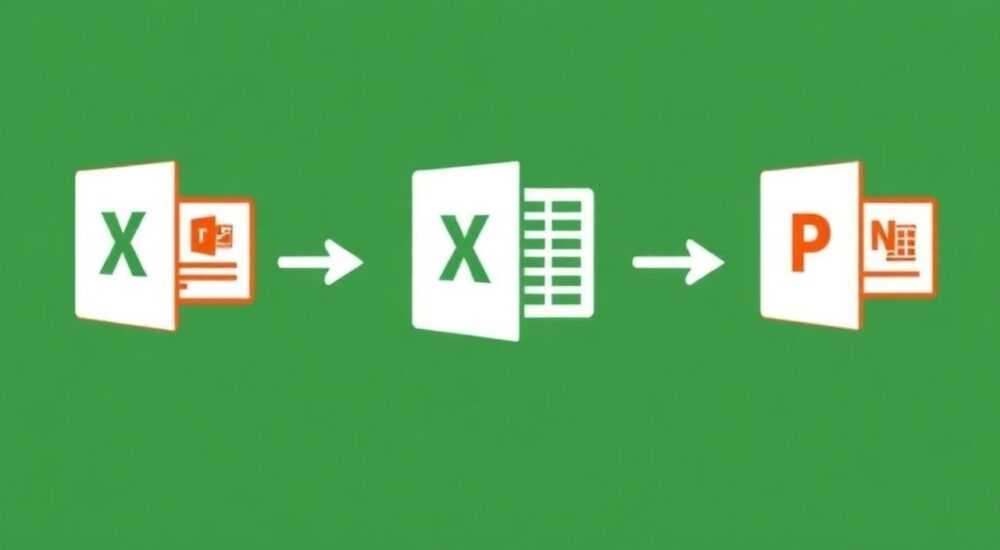
Связать Excel с PowerPoint можно несколькими способами: вставить данные как объект, внедрить диаграмму или таблицу с динамической связью, использовать копирование и специальную вставку. Наиболее эффективный метод — «Специальная вставка» с опцией «Связать», чтобы изменения в Excel автоматически отражались в презентации.
Чтобы связать Excel с PowerPoint, скопируйте данные из Excel и вставьте их в слайд через «Специальную вставку» с галочкой «Связать». При обновлении исходного файла в Excel достаточно обновить содержимое на слайде, и все изменения применятся автоматически.
В современном деловом мире точность и актуальность данных в презентациях играет ключевую роль. Особенно это важно при демонстрации финансовых отчётов, аналитики продаж или KPI-показателей, где цифры меняются ежедневно. Ручное редактирование таблиц и графиков в PowerPoint не только трудоёмко, но и чревато ошибками. Гораздо разумнее настроить прямую связь между Excel и PowerPoint, чтобы данные обновлялись автоматически. Это повышает профессионализм выступления, экономит время и минимизирует риск неточностей.
Технологии Microsoft Office позволяют интегрировать приложения без сторонних решений. Достаточно правильно использовать встроенные функции копирования, вставки и управления объектами. Такой подход поддерживается во всех актуальных версиях пакета: Office 2016, 2019, 2021 и Microsoft 365.
Содержание статьи:
- Основные способы связывания Excel и PowerPoint
- Пошаговая инструкция: как создать динамическую связь
- Подготовка данных в Excel
- Вставка и связывание в PowerPoint
- Продвинутые методы: диаграммы, OLE и VBA
- Связывание диаграмм из Excel
- Использование OLE-объектов
- Автоматизация через VBA
- Распространённые ошибки и как их исправить
- Ошибка: «Не удалось обновить ссылку»
- Ошибка: данные не обновляются
- Ошибка: большой размер презентации
- Рекомендации по эффективному использованию связанных данных
- Экспертное мнение
- Интервью с Дмитрием Ковалёвым, старшим финансовым аналитиком, 15 лет опыта
- Вопросы и ответы
- Заключение
Основные способы связывания Excel и PowerPoint
Интеграция Excel и PowerPoint возможна благодаря технологиям OLE (Object Linking and Embedding) и поддержке формата .xlsx в среде Office. Существует три основных подхода: внедрение, связывание и комбинированный метод. Каждый имеет свои особенности и области применения.
Первый способ — простое копирование и вставка. При этом данные вставляются как статичная картинка или таблица без связи с источником. Подходит для разовых презентаций, но не позволяет обновлять информацию. Второй вариант — «Специальная вставка» с опцией «Связать». Именно он обеспечивает динамическое обновление: при изменении ячеек в Excel слайд в PowerPoint можно обновить одним кликом. Третий — внедрение целого листа Excel как объекта. Такой объект открывается прямо в PowerPoint, что удобно для детального анализа, но увеличивает размер файла.
Выбор метода зависит от задачи. Если нужна живая презентация с актуальными данными — используйте связывание. Для интерактивных отчётов, где аудитория может сама просматривать исходник, — внедрение. В большинстве бизнес-сценариев предпочтительнее второй путь: он балансирует между функциональностью и производительностью.
Полезно знать: Связанные объекты сохраняют путь к исходному файлу Excel. Если переместить или переименовать файл, PowerPoint запросит обновление источника или потеряет связь.
Метод |
Обновление данных |
Размер файла |
Удобство редактирования |
|---|---|---|---|
Стандартная вставка |
Нет |
Небольшой |
Высокое |
Специальная вставка (связь) |
Да, вручную или автоматически |
Средний |
Среднее |
Внедрение Excel-объекта |
Да, при открытии объекта |
Большой |
Низкое |
Пошаговая инструкция: как создать динамическую связь
Создание динамической связи между Excel и PowerPoint — процесс, требующий внимания к деталям, но несложный технически. Ниже приведена пошаговая инструкция для наиболее надёжного метода — «Специальной вставки с привязкой».
Подготовка данных в Excel
Перед началом убедитесь, что таблица в Excel оформлена корректно: есть заголовки, выделены диапазоны, удалены лишние строки. Сохраните файл в удобном месте — например, на локальном диске C:Reports. Избегайте сетевых папок и облачных хранилищ (OneDrive, SharePoint), если нет гарантии постоянного доступа. Название файла должно быть понятным и не содержать пробелов или специальных символов.
- Откройте Excel и выделите нужный диапазон ячеек (например, A1:D10).
- Нажмите Ctrl+C или выберите «Копировать» в контекстном меню.
- Сохраните файл и оставьте его открытым (не обязательно, но полезно для тестирования).
Вставка и связывание в PowerPoint
Теперь перейдите в PowerPoint и откройте нужный слайд.
- На вкладке «Главная» нажмите стрелку вниз у кнопки «Вставить» → выберите «Специальная вставка».
- В появившемся окне отметьте «Связать» и выберите формат: «Лист Microsoft Excel» или «Рисунок (метафайл)».
- Нажмите «ОК». Объект появится на слайде.
- Для проверки связи измените значение в исходной таблице Excel и вернитесь в PowerPoint.
- Щёлкните правой кнопкой по объекту → «Обновить ссылку».
Если всё сделано верно, данные на слайде обновятся. При следующем открытии презентации PowerPoint может запросить подтверждение обновления внешних данных — подтвердите, чтобы увидеть актуальные значения.
«Проверяйте путь к файлу Excel после вставки. Иногда система подставляет временный путь. Лучше сразу переименовать файл и хранить его в стабильной директории.» — Алексей Миронов, бизнес-аналитик, 12 лет опыта в автоматизации отчётности
Продвинутые методы: диаграммы, OLE и VBA
Помимо простых таблиц, можно связывать более сложные элементы: диаграммы, сводные таблицы, дашборды. Это особенно полезно для визуализации данных в презентациях.
Связывание диаграмм из Excel
Excel-диаграммы легко переносятся в PowerPoint с сохранением связи. Выделите диаграмму в Excel, скопируйте её (Ctrl+C), затем в PowerPoint выберите «Специальная вставка» → «Связать» → «Диаграмма Microsoft Excel». После этого любое изменение в данных диаграммы в Excel будет отражаться в презентации после обновления.
Использование OLE-объектов
OLE (Object Linking and Embedding) позволяет вставлять целый рабочий лист Excel как интерактивный объект. Дважды щёлкнув по нему в PowerPoint, пользователь попадает в полноценный интерфейс Excel. Это удобно для детального разбора, но замедляет работу с презентацией. Чтобы вставить OLE-объект:
- В PowerPoint: «Вставка» → «Объект» → «Создать из файла».
- Укажите путь к файлу Excel.
- Поставьте галочку «Связать».
Автоматизация через VBA
Для регулярных отчётов можно использовать макросы. Например, VBA-скрипт в PowerPoint может автоматически открывать Excel-файл, извлекать данные и обновлять слайды. Это требует базовых навыков программирования, но экономит часы работы.
Полезно знать: Макросы работают только при включенном режиме выполнения. Убедитесь, что настройки безопасности PowerPoint позволяют запускать VBA-код.
Распространённые ошибки и как их исправить
Несмотря на простоту, при связывании Excel и PowerPoint возникают типичные проблемы. Знание их причин помогает быстро восстановить работоспособность презентации.
Ошибка: «Не удалось обновить ссылку»
Чаще всего это происходит, когда файл Excel был перемещён, переименован или удалён. Решение: найти исходный файл, вернуть его на прежнее место или обновить путь. В PowerPoint: щелчок правой кнопкой по объекту → «Связи» → «Изменить источник». Укажите новый путь к файлу.
Ошибка: данные не обновляются
PowerPoint по умолчанию не обновляет внешние данные автоматически. Пользователь должен подтвердить это при открытии или вручную через контекстное меню. Чтобы включить автообновление: «Файл» → «Параметры» → «Центр управления безопасностью» → «Параметры центра управления безопасностью» → «Параметры внешних содержимых» → установите «Включить автоматическое обновление для всех файлов».
Ошибка: большой размер презентации
Если вы внедряете целые листы Excel, размер файла PowerPoint может вырасти в десятки раз. Оптимально: копировать только необходимые диапазоны, использовать «Рисунок (метафайл)» вместо внедрения, или хранить данные в отдельном файле.
Проблема |
Причина |
Решение |
|---|---|---|
Сбой обновления |
Файл Excel недоступен |
Проверьте путь и наличие файла |
Медленная работа |
Слишком много внедрённых объектов |
Оптимизируйте количество связанных элементов |
Нет обновления при открытии |
Отключены внешние данные |
Настройте параметры безопасности |
Рекомендации по эффективному использованию связанных данных
Чтобы связь между Excel и PowerPoint работала стабильно и эффективно, соблюдайте несколько простых, но важных правил.
Во-первых, всегда храните исходный Excel-файл и презентацию в одной папке. Это снижает риск потери связи. Во-вторых, используйте понятные имена файлов без пробелов и кириллицы в путях (например, report_q4.xlsx вместо Отчёт за 4 квартал.xlsx). В-третьих, перед демонстрацией презентации включите автообновление или вручную обновите все ссылки.
Для командной работы рекомендуется использовать облачные решения: OneDrive или SharePoint с синхронизацией. При этом все участники получают доступ к актуальным данным, а ссылки остаются активными при условии, что файл не перемещается.
«Перед важной презентацией всегда делайте резервную копию в формате PDF. Это защитит вас от сбоев с обновлением данных в последний момент.» — Екатерина Шульц, руководитель отдела презентаций, консалтинговая группа «Аналитика+»
Экспертное мнение
Интервью с Дмитрием Ковалёвым, старшим финансовым аналитиком, 15 лет опыта
— Как часто вы используете связь Excel-PowerPoint в работе?
«Практически каждый день. Все наши еженедельные отчёты строятся на основе динамических диаграмм из Excel. Презентации обновляются за 10 минут перед совещанием — просто открываю PPTX и жму „Обновить всё“».
— Какие подводные камни вы наблюдаете у коллег?
«Главная ошибка — игнорирование путей к файлам. Люди работают с копиями, а потом удивляются, почему данные не обновляются. Также частая проблема — попытка связать файлы с флешки. Как только её вынимают, презентация перестаёт работать».
— Есть ли альтернативы этому подходу?
«Да, Power BI отлично интегрируется с PowerPoint. Можно вставлять интерактивные визуализации напрямую. Но для простых таблиц Excel пока остаётся самым быстрым и доступным решением».
Вопросы и ответы
Можно ли связать Excel с PowerPoint через Google Таблицы?
Напрямую — нет. Однако можно экспортировать Google Таблицы в формат .xlsx, затем использовать стандартный метод связывания. Альтернатива — использование Power Query для импорта данных, но это требует дополнительной настройки.
Как обновить все связанные объекты сразу?
В PowerPoint: «Файл» → «Информация» → «Обновить все ссылки». Или сочетание клавиш Ctrl+A, затем правой кнопкой → «Обновить ссылку». Убедитесь, что исходный Excel-файл открыт или доступен.
Безопасно ли использовать связанные файлы в публичных презентациях?
Осторожно. Если вы отправляете презентацию клиенту, убедитесь, что все внешние ссылки отключены или преобразованы в статику. Иначе получатель может получить ошибку или, наоборот, получить доступ к вашему внутреннему файлу.
Работает ли связь на Mac?
Да, но с ограничениями. Версии Microsoft Office для macOS поддерживают OLE и специальную вставку, однако интерфейс может отличаться. Рекомендуется тестировать на той же платформе, где будет проходить презентация.
Заключение
Связывание Excel и PowerPoint — мощный инструмент для создания живых, актуальных презентаций. Он позволяет избежать рутинного копирования данных, снижает риск ошибок и повышает доверие аудитории к представленной информации. Главное — правильно настроить соединение, следить за целостностью файлов и понимать, какие методы подходят под конкретную задачу.
Освоив технологию динамической вставки, вы переходите от статичных слайдов к интерактивным бизнес-документам. Это не просто удобство — это стандарт профессиональной презентационной культуры в 2026 году.
- Используйте «Специальную вставку» с опцией «Связать» для автоматического обновления данных.
- Храните Excel и PowerPoint в одной папке, чтобы избежать сбоев ссылок.
- Обновляйте данные перед презентацией и проверяйте доступность исходного файла.
- Для сложных сценариев рассмотрите Power BI или VBA-автоматизацию.
- Всегда делайте резервную копию в PDF перед демонстрацией.
⚠️ Дисклеймер — нажмите, чтобы развернуть
Материалы, опубликованные в разделе «Блог» на сайте RU DESIGN SHOP (rudesignshop.ru), носят исключительно информационный и ознакомительный характер и не являются руководством к действию, финансовой рекомендацией, медицинской услугой, ветеринарным назначением либо рекламой товаров и услуг, включая азартные игры. Публикации не содержат призывов к участию в азартных играх и не направлены на продвижение соответствующих операторов.
Безопасность применения товаров и веществ: при использовании строительных материалов, бытовой химии, пестицидов и агрохимикатов необходимо строго следовать инструкциям производителя и действующему законодательству Российской Федерации, включая Федеральный закон РФ от 19.07.1997 № 109-ФЗ «О безопасном обращении с пестицидами и агрохимикатами».
Упоминание товарных знаков, брендов и организаций носит исключительно информационный характер и не означает наличие партнёрских отношений или одобрения со стороны правообладателей.
Материалы, содержащие сведения о медицинских, ветеринарных или косметических средствах, представлены в справочных целях и не являются медицинской консультацией или назначением. Перед применением рекомендуется обратиться к врачу, ветеринарному специалисту или иному сертифицированному профессионалу.
Возрастные ограничения: материалы, содержащие сведения о продукции категории 18+, включая алкоголь или азартные игры, предназначены исключительно для совершеннолетней аудитории и публикуются в информационных целях.
Правовая ответственность: решения, принятые на основе опубликованной информации, пользователь принимает самостоятельно и на свой риск; редакция и авторы несут ответственность в пределах, установленных законодательством Российской Федерации.
Редакция не допускает публикаций, содержащих пропаганду экстремизма, терроризма, наркотических средств или суицида; подобные материалы подлежат немедленному удалению.
Упоминание организаций с ограниченным статусом: компания Meta Platforms Inc. (социальные сети Facebook и Instagram) признана экстремистской организацией решением суда РФ, её деятельность запрещена на территории Российской Федерации; любые упоминания приводятся исключительно в информационных целях.
Авторские права и источники: информация собирается из открытых источников; её актуальность указывается на дату публикации и может изменяться.
Изображения и иллюстрации используются на условиях, разрешённых правообладателями. При возникновении претензий редакция готова оперативно рассмотреть обращение и внести необходимые изменения.
Персональные данные и cookies: сайт использует cookies и обрабатывает персональные данные пользователей в соответствии с Федеральным законом № 152-ФЗ «О персональных данных» и Политикой конфиденциальности RU DESIGN SHOP.
Мнения авторов могут не совпадать с позицией государственных органов или коммерческих организаций, упомянутых в материалах.
РЕКОМЕНДУЕМ
Товары от российских производителей




