Скидка 5% на первый заказ — RDS5




Как связать повер поинт и эксель
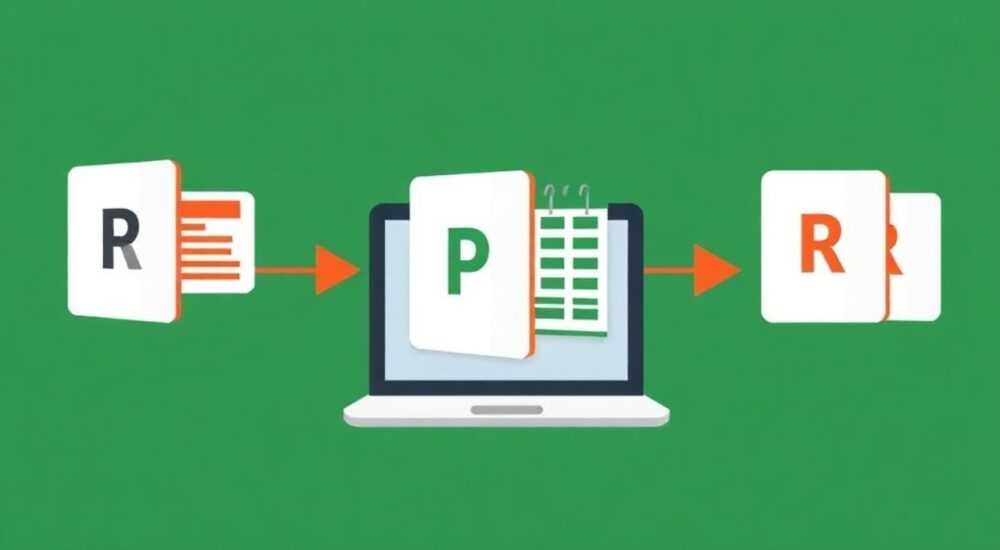
Связать PowerPoint и Excel можно несколькими способами: вставкой таблицы как объекта, внедрением диаграммы с динамической привязкой к данным или подключением внешних источников через Power Query. Главное — выбрать метод, соответствующий вашим задачам: нужна ли вам разовая вставка или постоянная синхронизация данных.
Для быстрой презентации подойдёт вставка таблицы из Excel как объекта. Если важна актуальность данных — используйте связывание через «Специальную вставку» с опцией «Связать». Это обеспечит автоматическое обновление информации при изменении исходника.
В современном деловом мире презентации редко существуют отдельно от аналитики. Часто данные, подготовленные в Excel, необходимо представить наглядно в PowerPoint. Однако просто копировать цифры — неэффективно. Ошибки, устаревшие показатели, потеря времени на обновление — всё это снижает ценность выступления. Гораздо практичнее создать живую связь между двумя приложениями Microsoft Office, чтобы изменения в Excel мгновенно отражались в слайдах.
Такая интеграция особенно важна для финансовых отчётов, маркетинговых анализов, KPI-панелей и еженедельных совещаний. Представьте: вы готовите презентацию по продажам за квартал. Данные корректируются бухгалтерией каждый день. Без связи придётся ежедневно открывать PowerPoint, удалять старые таблицы и вставлять новые. С привязкой же достаточно обновить файл Excel — и все графики в презентации обновятся автоматически.
Содержание статьи:
- Методы связывания PowerPoint и Excel
- Когда использовать каждый метод?
- Пошаговое руководство: как вставить таблицу и диаграмму с привязкой
- Как обновлять данные вручную и автоматически
- Динамическая интеграция через Power Query и ODBC
- Использование VBA для полной автоматизации
- Типичные ошибки и как их избежать
- Безопасность и совместимость
- Экспертное мнение
- Частые вопросы о связке Excel и PowerPoint
- Заключение
Методы связывания PowerPoint и Excel
Существует три основных подхода к интеграции Excel и PowerPoint: статическая вставка, динамическое связывание и внешняя загрузка данных. Каждый имеет свои преимущества и ограничения. Выбор зависит от частоты обновления данных, размера аудитории и технической подготовки пользователя.
Статическая вставка — самый простой способ. Вы копируете диапазон ячеек или диаграмму из Excel и вставляете в слайд как изображение или таблицу. Данные становятся частью презентации и больше не зависят от исходного файла. Это удобно для финальных версий, которые будут распространяться без доступа к исходникам.
Однако при любом изменении в Excel придётся повторять процесс. Этот метод подходит только для одноразовых презентаций, где точность данных на момент выступления критична, но дальнейшее обновление не требуется.
Динамическое связывание — более продвинутый вариант. При вставке с опцией «Связать» PowerPoint сохраняет ссылку на файл Excel. При открытии презентации система предлагает обновить данные, если исходник был изменён. Это идеально для регулярных отчётов, когда данные обновляются чаще, чем раз в неделю.
- Преимущество: автоматическое обновление при наличии доступа к файлу.
- Недостаток: зависимость от расположения и имени исходного файла.
- Риск: ошибка при перемещении или переименовании Excel-файла.
Внешняя загрузка данных возможна через Power Query, ODBC или VBA-скрипты. Такой подход позволяет подключать не только локальные файлы, но и облачные хранилища, базы данных, API. Особенно полезен для крупных компаний с централизованными источниками данных.
Полезно знать: Если вы работаете в команде, храните связанные файлы на общем диске (SharePoint, OneDrive) и используйте относительные пути, чтобы избежать разрывов связи.
Когда использовать каждый метод?
Цель презентации |
Рекомендуемый метод |
Частота обновления |
|---|---|---|
Единоразовый отчёт |
Статическая вставка |
Не требуется |
Еженедельный брифинг |
Динамическое связывание |
1–2 раза в неделю |
Автоматизированная панель управления |
Power Query + VBA |
Ежедневно/в реальном времени |
Пошаговое руководство: как вставить таблицу и диаграмму с привязкой
Подключение данных из Excel к PowerPoint требует внимательности на каждом этапе. Начнём с самого востребованного сценария — вставка диаграммы с динамическим обновлением.
- Откройте файл Excel с данными и выделите нужную таблицу или диаграмму.
- Скопируйте её (Ctrl+C или ПКМ → Копировать).
- Перейдите в PowerPoint, выберите слайд и щёлкните правой кнопкой мыши.
- В меню вставки выберите «Специальная вставка» → «Связать» → «Диаграмма Microsoft Excel».
- Подтвердите действие. На слайде появится объект с привязкой к исходнику.
Теперь при каждом открытии презентации PowerPoint предложит обновить данные. Чтобы включить автообновление:
- Перейдите в «Файл» → «Параметры» → «Центр управления» → «Параметры центра управления».
- Выберите «Параметры соединения».
- Установите галочку «Обновлять данные при открытии файла».
Для вставки таблицы без диаграммы:
- Выделите диапазон ячеек в Excel.
- Скопируйте (Ctrl+C).
- В PowerPoint выберите «Главная» → «Специальная вставка».
- Отметьте «Связать» и формат «Лист Microsoft Excel».
- Нажмите OK.
Таблица будет вставлена как редактируемый объект. Двойной клик откроет Excel прямо в окне PowerPoint, что позволяет быстро вносить правки.
«После вставки всегда проверяйте тип связи. Щёлкните правой кнопкой по объекту → «Тип ссылки». Там должно быть указано «Связь», а не «Внедрение». Внедрённый объект не обновляется автоматически.» — Алексей Миронов, бизнес-аналитик, 8 лет опыта в BI
Как обновлять данные вручную и автоматически
Если презентация уже открыта, обновить данные можно вручную:
- Выделите связанный объект (таблицу или диаграмму).
- На вкладке «Работа со связанными данными» нажмите «Обновить данные».
- Если файл Excel был изменён — изменения применятся мгновенно.
Для автоматического обновления при открынии:
- Перейдите в «Центр управления безопасностью» → «Параметры соединения».
- Выберите «Обновлять автоматически при открытии».
- Подтвердите изменения.
Полезно знать: Если PowerPoint не предлагает обновить данные, возможно, отключены внешние соединения. Убедитесь, что в настройках безопасности разрешены ссылки на внешние источники.
Динамическая интеграция через Power Query и ODBC
Для профессионалов, работающих с большими массивами данных, стандартного копирования недостаточно. Здесь на помощь приходят Power Query и ODBC-соединения, позволяющие строить сложные ETL-процессы прямо в PowerPoint.
Power Query — это инструмент трансформации данных, встроенный в Excel и доступный через надстройки в PowerPoint. Он позволяет:
- Импортировать данные из нескольких источников (SQL, CSV, веб-API).
- Фильтровать, объединять и очищать данные перед вставкой.
- Автоматизировать обновление по расписанию.
Хотя напрямую Power Query в PowerPoint не запускается, вы можете подготовить сводную таблицу в Excel с помощью этого инструмента, а затем связать её с презентацией. Таким образом, вся логика обработки остаётся в Excel, а визуализация — в PowerPoint.
ODBC (Open Database Connectivity) даёт ещё больше гибкости. Через него PowerPoint может подключаться к SQL-серверам, Oracle, Access и другим базам. Для этого:
- Настройте DSN (Data Source Name) в системе Windows.
- В Excel создайте запрос к базе через «Данные» → «Из других источников».
- Сохраните результат в файл.
- Свяжите этот файл с PowerPoint, как описано выше.
Такой подход часто используется в финансовых департаментах для автоматизации отчётности. Например, каждое утро скрипт обновляет Excel-файл с данными из ERP-системы, а презентация по продажам — просто подтягивает актуальные цифры.
«Я настроил ежедневную синхронизацию через Power Automate: она обновляет Excel-файл, а затем запускает макрос в PowerPoint для пересчёта всех слайдов. Это экономит 3 часа в неделю.» — Дмитрий Козлов, руководитель отдела аналитики, IT-компания
Использование VBA для полной автоматизации
VBA (Visual Basic for Applications) позволяет писать скрипты, управляющие PowerPoint и Excel одновременно. Например, можно создать макрос, который:
- Открывает Excel-файл.
- Читает диапазон данных.
- Генерирует диаграмму.
- Вставляет её на нужный слайд.
- Сохраняет презентацию.
Пример простого кода:
Sub InsertExcelChart()
    Dim pptSlide As Slide
    Set pptSlide = ActivePresentation.Slides(1)
    Charts.Add
    ActiveChart.SetSourceData Source:=Workbooks("data.xlsx").Sheets(1).Range("A1:D10")
    ActiveChart.ChartType = xlColumnClustered
End Sub
Этот уровень автоматизации подходит для регулярных отчётов, когда презентация генерируется по шаблону. Однако требует базовых знаний программирования и тестирования.
Полезно знать: Макросы могут блокироваться политикой безопасности. Перед использованием убедитесь, что в настройках доверенных источников добавлен путь к файлам.
Типичные ошибки и как их избежать
Несмотря на простоту интерфейса, пользователи часто сталкиваются с проблемами при связывании Excel и PowerPoint. Разберём самые распространённые.
Первая — разрыв связи. Происходит, когда файл Excel переименован, перемещён или удалён. PowerPoint не может найти источник и отображает устаревшие данные или ошибку.
Решение: используйте стабильные пути хранения. Лучше всего — облачные диски (OneDrive, SharePoint), где URL остаётся неизменным даже при редактировании. Альтернатива — создать ярлык на рабочем столе с постоянным именем.
Вторая ошибка — медленная загрузка презентации. При множественных связях PowerPoint пытается обновить все объекты сразу, что замедляет открытие.
Решение: ограничьте количество связанных элементов. Объединяйте данные в одну сводную таблицу в Excel и вставляйте её один раз. Также можно отключить автообновление и обновлять вручную перед выступлением.
Третья проблема — несоответствие форматов. Иногда после обновления диаграмма теряет стиль, цвета или подписи осей.
Причина: форматирование применяется в PowerPoint, а при обновлении данные перезаписываются. Решение — делать всю визуализацию в Excel. Подготовьте диаграмму там, с нужными цветами и шрифтами, и только потом вставляйте в PowerPoint с привязкой.
Ошибка |
Причина |
Решение |
|---|---|---|
Разрыв связи |
Файл Excel перемещён |
Хранить на OneDrive/SharePoint |
Медленная загрузка |
Слишком много связей |
Объединить данные, обновлять вручную |
Потеря стиля диаграммы |
Форматирование в PowerPoint |
Оформлять график в Excel до вставки |
Безопасность и совместимость
При работе с связанными файлами важно учитывать политики компании. Некоторые организации блокируют внешние соединения из соображений безопасности. В этом случае динамическое обновление будет недоступно.
Также возможны проблемы совместимости между версиями Office. Например, файл, созданный в Excel 2021, может некорректно читаться в PowerPoint 2016. Рекомендуется использовать одинаковые версии пакета во всей команде.
Полезно знать: Если вы отправляете презентацию клиенту, обязательно преобразуйте все связанные объекты в статические. Иначе он увидит ошибку вместо данных.
Экспертное мнение
«За последние пять лет я видел десятки компаний, которые теряют часы на ручное обновление презентаций. Простейшая настройка связи между Excel и PowerPoint экономит минимум 40 часов в год на одного аналитика. А при масштабировании — это сотни человеко-часов.»
— Елена Петрова, консультант по автоматизации бизнес-процессов, 12 лет опыта
По её словам, ключ к успеху — стандартизация. Компаниям стоит разработать шаблоны презентаций с заранее настроенными связями, обучить сотрудников правилам хранения файлов и внедрить контрольные точки проверки актуальности данных.
Она также отмечает рост популярности Power BI как альтернативы: «Сегодня Power BI может экспортировать отчёты прямо в PowerPoint с живыми обновлениями. Это следующий уровень интеграции, особенно для дашбордов.»
Частые вопросы о связке Excel и PowerPoint
- Можно ли связать PowerPoint с Excel, если файлы находятся в разных папках?
Да, можно. Система сохраняет полный путь к файлу. Однако при перемещении одного из них связь разорвётся. Рекомендуется хранить связанные документы вместе или использовать облачные сервисы с постоянными ссылками. - Что делать, если PowerPoint не обновляет данные?
Проверьте: открыт ли исходный Excel-файл, включено ли автообновление в настройках, не заблокированы ли внешние соединения. Также попробуйте обновить вручную через контекстное меню объекта. - Безопасно ли использовать связанные файлы при отправке презентации коллегам?
Нет, не всегда. Получатель должен иметь доступ к исходному Excel-файлу. В противном случае он увидит ошибку. Перед отправкой лучше преобразовать объекты в статические: щёлкните ПКМ → «Разорвать связь». - Поддерживается ли связь в PowerPoint Online?
Нет. В веб-версии PowerPoint динамическое обновление данных из Excel недоступно. Функция работает только в десктопной версии Microsoft Office. - Можно ли обновлять данные по расписанию?
Косвенно — да. Через Power Automate или планировщик заданий Windows можно настроить скрипт, который будет открывать и сохранять презентацию, тем самым запуская обновление связанных объектов.
Заключение
Связывание Excel и PowerPoint — это не просто удобство, а необходимый инструмент для точной и эффективной коммуникации данных. Независимо от того, готовите ли вы ежеквартальный отчёт или ежедневную сводку, правильная интеграция экономит время, снижает риск ошибок и повышает доверие к информации.
Главное — понимать различия между статической вставкой и динамическим связыванием, выбирать подходящий метод и соблюдать правила хранения файлов. Автоматизация через Power Query, VBA или облачные решения открывает ещё больше возможностей, особенно в командной работе.
Интеграция Excel и PowerPoint должна быть частью стандартного workflow любого специалиста, работающего с данными. Начните с простого — настройте одну связанную диаграмму. Затем переходите к более сложным сценариям. Со временем это станет второй натурой.
- Используйте «Специальную вставку» с опцией «Связать» для динамического обновления.
- Храните файлы на OneDrive или SharePoint для стабильности ссылок.
- Оформляйте диаграммы в Excel до вставки, чтобы сохранить стиль.
- Перед отправкой презентации разрывайте связи, если получатель не имеет доступа к исходнику.
- Для автоматизации рассмотрите Power Query, VBA или Power Automate.
⚠️ Дисклеймер — нажмите, чтобы развернуть
Материалы, опубликованные в разделе «Блог» на сайте RU DESIGN SHOP (rudesignshop.ru), носят исключительно информационный и ознакомительный характер и не являются руководством к действию, финансовой рекомендацией, медицинской услугой, ветеринарным назначением либо рекламой товаров и услуг, включая азартные игры. Публикации не содержат призывов к участию в азартных играх и не направлены на продвижение соответствующих операторов.
Безопасность применения товаров и веществ: при использовании строительных материалов, бытовой химии, пестицидов и агрохимикатов необходимо строго следовать инструкциям производителя и действующему законодательству Российской Федерации, включая Федеральный закон РФ от 19.07.1997 № 109-ФЗ «О безопасном обращении с пестицидами и агрохимикатами».
Упоминание товарных знаков, брендов и организаций носит исключительно информационный характер и не означает наличие партнёрских отношений или одобрения со стороны правообладателей.
Материалы, содержащие сведения о медицинских, ветеринарных или косметических средствах, представлены в справочных целях и не являются медицинской консультацией или назначением. Перед применением рекомендуется обратиться к врачу, ветеринарному специалисту или иному сертифицированному профессионалу.
Возрастные ограничения: материалы, содержащие сведения о продукции категории 18+, включая алкоголь или азартные игры, предназначены исключительно для совершеннолетней аудитории и публикуются в информационных целях.
Правовая ответственность: решения, принятые на основе опубликованной информации, пользователь принимает самостоятельно и на свой риск; редакция и авторы несут ответственность в пределах, установленных законодательством Российской Федерации.
Редакция не допускает публикаций, содержащих пропаганду экстремизма, терроризма, наркотических средств или суицида; подобные материалы подлежат немедленному удалению.
Упоминание организаций с ограниченным статусом: компания Meta Platforms Inc. (социальные сети Facebook и Instagram) признана экстремистской организацией решением суда РФ, её деятельность запрещена на территории Российской Федерации; любые упоминания приводятся исключительно в информационных целях.
Авторские права и источники: информация собирается из открытых источников; её актуальность указывается на дату публикации и может изменяться.
Изображения и иллюстрации используются на условиях, разрешённых правообладателями. При возникновении претензий редакция готова оперативно рассмотреть обращение и внести необходимые изменения.
Персональные данные и cookies: сайт использует cookies и обрабатывает персональные данные пользователей в соответствии с Федеральным законом № 152-ФЗ «О персональных данных» и Политикой конфиденциальности RU DESIGN SHOP.
Мнения авторов могут не совпадать с позицией государственных органов или коммерческих организаций, упомянутых в материалах.
РЕКОМЕНДУЕМ
Товары от российских производителей

Подвесные светильники «ПАНДОРА» MedinaLamps
Диапазон цен: 180000 руб. – 280000 руб.

Светильник EGG Forstlight
Диапазон цен: 57150 руб. – 143180 руб.
