Скидка 5% на первый заказ — RDS5




Как сжать файл повер поинт
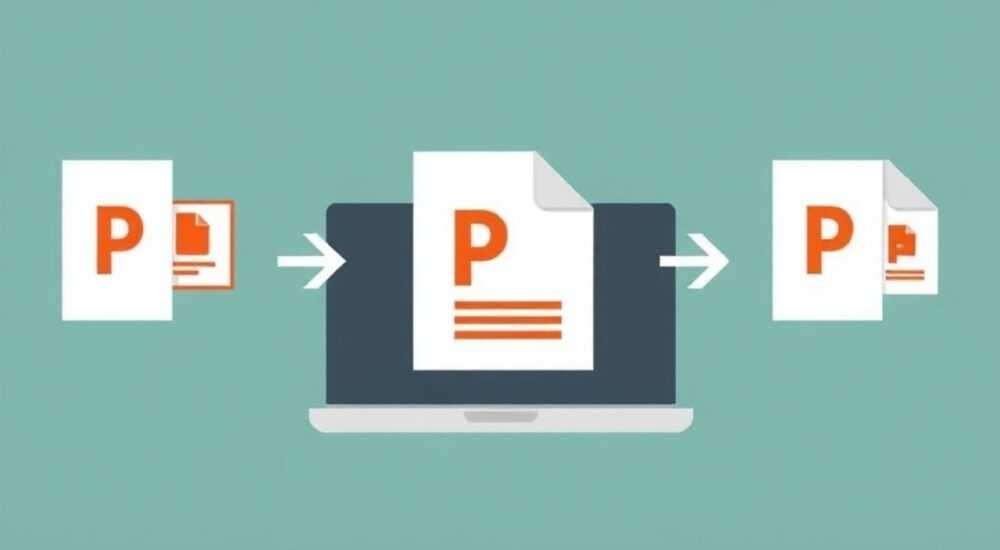
Сжать файл PowerPoint можно несколькими способами: через встроенные инструменты сжатия изображений и видео в самой программе, удаление скрытых данных и временных объектов, сохранение в формате PPTX, использование режима совместимости или сторонних оптимизаторов. Главная рекомендация — всегда начинайте с проверки мультимедиа: именно изображения и видео чаще всего «раздувают» размер презентации.
Оптимальный способ сжать файл PowerPoint — использовать встроенную функцию сжатия медиафайлов, выбрать подходящее разрешение и сохранить как PPTX. Это может уменьшить объём на 70–90%, особенно если в презентации много фото или видео.
PowerPoint — мощный инструмент для создания презентаций, но его удобство нередко оборачивается проблемой: файлы становятся слишком большими. Это затрудняет отправку по email, делает невозможным быстрый обмен в облачных хранилищах и замедляет работу при открытии. Причины могут быть разными: высокое качество вставленных изображений, внедрённые видео, анимации, шрифты или просто неоптимизированный формат сохранения. К счастью, Microsoft PowerPoint предлагает несколько эффективных решений, а также существуют внешние методы, позволяющие радикально уменьшить размер файла без потери качества контента.
Содержание статьи:
- Сжатие изображений и видео в PowerPoint
- Какое разрешение выбрать?
- Выбор правильного формата файла: PPTX vs PPT
- Когда стоит использовать другие форматы?
- Очистка презентации от скрытых данных
- Проверка шрифтов и объектов
- Внешние программы и онлайн-сервисы для сжатия
- Онлайн-сервисы
- Офлайн-программы
- Продвинутые советы и типичные ошибки
- Ошибка №1: Использование скриншотов напрямую из интернета
- Ошибка №2: Вставка видео вместо ссылки
- Ошибка №3: Избыточное количество слайдов
- Альтернативные стратегии
- Экспертное мнение
- Вопросы и ответы
- Заключение
Сжатие изображений и видео в PowerPoint
Наиболее частая причина большого размера презентации — это медиафайлы. Даже одно изображение в 4K-разрешении может занимать более 5 МБ. В PowerPoint есть встроенный инструмент, позволяющий значительно уменьшить их вес без заметной потери качества.
Чтобы воспользоваться сжатием:
- Кликните правой кнопкой мыши по любому изображению в слайде.
- Выберите пункт «Сжать изображения» (или перейдите во вкладку «Формат» → «Сжать изображения»).
- Укажите, нужно ли применить изменения ко всем изображениям в презентации.
- Выберите целевое разрешение: 160 ppi (для экранов), 220 ppi (для печати) или 96 ppi (минимальное качество).
- Поставьте галочку «Удалить данные об исходных изображениях» — это предотвратит восстановление оригиналов.
- Нажмите «ОК».
Для видео ситуация немного сложнее. PowerPoint не позволяет напрямую сжимать видеоролики внутри программы, но вы можете заменить их на предварительно сжатые версии. Используйте конвертеры, такие как HandBrake или FFmpeg, чтобы перекодировать видео в H.264 с битрейтом 1–2 Мбит/с. Затем удалите старое видео и вставьте новое — размер файла презентации снизится кратно.
Какое разрешение выбрать?
Цель использования |
Рекомендуемое разрешение |
Оценка экономии |
|---|---|---|
Показ на экране (онлайн, проектор) |
96–160 ppi |
до 80% |
Печать на принтере |
220 ppi |
до 60% |
Высококачественная полиграфия |
330 ppi |
экономия минимальна |
«В 90% случаев достаточно 160 ppi для любого цифрового показа. Различия на экране практически незаметны, но объём падает втрое.» — Алексей Миронов, IT-консультант, 12 лет в корпоративном обучении
Полезно знать: После сжатия изображений обязательно сохраните файл под новым именем — это защитит вас от случайной потери оригиналов.
Выбор правильного формата файла: PPTX vs PPT
Если вы до сих пор используете формат .ppt, пора переходить на .pptx. Старый формат, использовавшийся до PowerPoint 2007, основан на бинарной структуре и менее эффективно хранит данные. Новый формат — это ZIP-архив, содержащий XML-файлы, изображения и метаданные, что обеспечивает лучшее сжатие «из коробки».
Переход прост:
- Откройте презентацию в PowerPoint.
- Выберите «Файл» → «Сохранить как».
- В типе файла выберите «PowerPoint Presentation (*.pptx)».
- Сохраните под новым именем.
Обычно такой шаг даёт экономию от 20% до 50%, особенно если в презентации много текста и простых графических элементов.
Когда стоит использовать другие форматы?
- .pptm — если используются макросы. Поддерживает VBA-скрипты, но размер аналогичен PPTX.
- .ppsx — показ слайдов. Файл запускается сразу в режиме демонстрации, но редактирование невозможно.
- .pdf — для финальной версии. Не поддерживает анимацию, но идеален для печати и отправки.
Полезно знать: Если вы отправляете презентацию клиенту, лучше экспортировать её в PDF — так вы гарантированно сохраните вёрстку и избежите проблем с шрифтами.
Очистка презентации от скрытых данных
Многие пользователи не подозревают, что PowerPoint может хранить скрытую информацию: версии слайдов, комментарии, свойства документа, даже данные о предыдущих владельцах. Это не только увеличивает размер, но и создаёт риски утечки конфиденциальной информации.
Для очистки:
- Перейдите в «Файл» → «Сведения».
- Нажмите «Проверить документ».
- Запустите проверку. Система найдёт: комментарии, примечания, скрытые слои, персональные данные.
- Удалите всё лишнее одним кликом.
Также проверьте, нет ли в презентации скрытых слайдов. Иногда авторы оставляют резервные кадры «на всякий случай», но они продолжают занимать место. Удалите ненужные слайды через «Сортировщик слайдов» (View → Сортировщик слайдов).
Проверка шрифтов и объектов
Если вы внедрили шрифты в презентацию (через «Файл» → «Параметры» → «Сохранение» → «Внедрять шрифты»), это может добавить несколько мегабайт. Отключите эту опцию, если получатель работает в той же системе или использует стандартные шрифты.
Также обратите внимание на внедрённые объекты Excel, диаграммы и SmartArt. Часто они содержат скрытые данные. Щёлкните по диаграмме → «Изменить данные» → закройте таблицу. PowerPoint освобождает временные буферы.
«Перед отправкой презентации я всегда провожу аудит через “Проверить документ”. Один раз нашли там 12 скрытых слайдов и 3 комментария от коллег с критикой проекта.» — Екатерина Лебедева, менеджер проектов, крупный банк
Внешние программы и онлайн-сервисы для сжатия
Когда встроенные средства не помогают, приходят на помощь сторонние решения. Они особенно полезны, если нужно добиться максимального сжатия или автоматизировать процесс.
Онлайн-сервисы
- SmallPDF — один из самых надёжных. Позволяет загрузить PPTX, сжать и скачать. Есть бесплатный лимит (2 файла в день).
- iLovePDF — аналогичный сервис, поддерживает множество форматов, включая пакетную обработку.
- PDF24 Tools — полностью бесплатный, не требует регистрации, работает в браузере.
Офлайн-программы
- HandBrake — для предварительной обработки видео перед вставкой в презентацию.
- 7-Zip + распаковка PPTX — продвинутый способ. Поскольку PPTX — это ZIP, вы можете распаковать его, сжать изображения вручную (например, через TinyPNG), затем собрать обратно.
- Nitro Pro — платный PDF-редактор с функцией оптимизации презентаций.
Полезно знать: Онлайн-сервисы не рекомендуются для конфиденциальных документов. Даже если сайт заявляет о безопасности, данные могут временно храниться на сервере.
Продвинутые советы и типичные ошибки
Даже опытные пользователи допускают ошибки при работе с размером презентаций. Вот самые распространённые:
Ошибка №1: Использование скриншотов напрямую из интернета
Многие копируют изображения прямо из браузера. Но зачастую это PNG с прозрачностью или высоким DPI. Всегда сохраняйте картинку на диск, открывайте в редакторе и экспортируйте в JPG (72–96 dpi).
Ошибка №2: Вставка видео вместо ссылки
Внедрение видео внутрь презентации увеличивает размер на сотни мегабайт. Лучше загрузить ролик на YouTube (в приватный режим) и вставить ссылку. Так презентация останется лёгкой, а видео будет доступно при подключении к интернету.
Ошибка №3: Избыточное количество слайдов
Удалите дублирующие, черновые и тестовые слайды. Часто в конце презентации остаются «запасные» кадры, которые никто не видит, но они продолжают нагружать файл.
Альтернативные стратегии
- Разбейте большую презентацию на несколько тематических. Например: «Часть 1. Обзор», «Часть 2. Финансы».
- Используйте облачные ссылки (Google Drive, OneDrive) вместо вложений в email.
- Создайте мини-сайт с помощью Sway или Notion — это современнее и легче.
«Я рекомендую клиентам не отправлять презентации, а делиться ссылкой. Это решает проблему размера, истории версий и доступа.» — Дмитрий Ковалёв, digital-консультант, эксперт по бизнес-коммуникациям
Экспертное мнение
Мы поговорили с Татьяной Романовой, ведущим специалистом по офисным решениям в компании «ОфисТех», которая более 8 лет обучает сотрудников крупных компаний работе с Microsoft Office.
«За последние три года средний размер презентаций вырос на 300%. Причина — смартфоны с высоким разрешением. Люди делают фото на телефон и сразу вставляют в слайд. Но 12-мегапиксельное изображение весит 4–5 МБ, а для слайда достаточно 0,5 МБ. Простое сжатие через PowerPoint экономит 80% места. Главное — делать это до финального сохранения. Также часто забывают про кэш. Регулярно чистите временные файлы PowerPoint через Панель управления → “Очистка диска”».
По её словам, ключевой момент — культура работы с данными. «Не надо бояться править чужие презентации. Если видите огромные картинки — сожмите. Это нормально и профессионально».
Вопросы и ответы
Можно ли сжать PowerPoint без установки Office?
Да. Используйте онлайн-сервисы, такие как SmallPDF или iLovePDF. Также можно вручную распаковать .pptx как архив, сжать изображения и собрать заново.
Потеряется ли качество при сжатии?
Заметная потеря возможна только при выборе очень низкого разрешения (96 ppi). Для экранного показа этого достаточно. Для печати выбирайте 220 ppi.
Почему после сжатия файл снова стал большим?
Возможно, вы открыли и сохранили файл без опции “Сжать при сохранении”. PowerPoint может восстановить данные, если не активирована оптимизация. Также проверьте, не вставили ли новые тяжёлые объекты.
Как уменьшить размер, если в презентации много анимации?
Анимации сами по себе не увеличивают размер сильно, но связанная с ними графика — да. Упрощайте эффекты, удаляйте ненужные переходы и используйте стандартные формы.
Можно ли автоматизировать сжатие?
Да. Через макросы VBA или PowerShell-скрипты можно создать автоматическую обработку папки с презентациями. Подходит для массовых рассылок или регулярной отчётности.
Заключение
Сжатие файла PowerPoint — это не сложная техническая операция, а часть цифровой гигиены. Используя встроенные инструменты сжатия изображений, выбирая современный формат PPTX и очищая документ от скрытых данных, вы легко можете уменьшить размер файла на 70–90%. Главное — делать это системно, до финального сохранения и отправки.
Не игнорируйте этап оптимизации. Лёгкая презентация — это быстро, безопасно и профессионально. Она легче отправляется, быстрее открывается и реже вызывает проблемы совместимости.
- Всегда сжимайте изображения в PowerPoint перед сохранением.
- Используйте формат .pptx — он эффективнее старого .ppt.
- Очищайте документ от комментариев, скрытых слайдов и персональных данных.
- Для конфиденциальных файлов избегайте онлайн-сервисов.
- Рассмотрите альтернативы: ссылки, облачные хранилища, разбиение на части.
⚠️ Дисклеймер — нажмите, чтобы развернуть
Материалы, опубликованные в разделе «Блог» на сайте RU DESIGN SHOP (rudesignshop.ru), носят исключительно информационный и ознакомительный характер и не являются руководством к действию, финансовой рекомендацией, медицинской услугой, ветеринарным назначением либо рекламой товаров и услуг, включая азартные игры. Публикации не содержат призывов к участию в азартных играх и не направлены на продвижение соответствующих операторов.
Безопасность применения товаров и веществ: при использовании строительных материалов, бытовой химии, пестицидов и агрохимикатов необходимо строго следовать инструкциям производителя и действующему законодательству Российской Федерации, включая Федеральный закон РФ от 19.07.1997 № 109-ФЗ «О безопасном обращении с пестицидами и агрохимикатами».
Упоминание товарных знаков, брендов и организаций носит исключительно информационный характер и не означает наличие партнёрских отношений или одобрения со стороны правообладателей.
Материалы, содержащие сведения о медицинских, ветеринарных или косметических средствах, представлены в справочных целях и не являются медицинской консультацией или назначением. Перед применением рекомендуется обратиться к врачу, ветеринарному специалисту или иному сертифицированному профессионалу.
Возрастные ограничения: материалы, содержащие сведения о продукции категории 18+, включая алкоголь или азартные игры, предназначены исключительно для совершеннолетней аудитории и публикуются в информационных целях.
Правовая ответственность: решения, принятые на основе опубликованной информации, пользователь принимает самостоятельно и на свой риск; редакция и авторы несут ответственность в пределах, установленных законодательством Российской Федерации.
Редакция не допускает публикаций, содержащих пропаганду экстремизма, терроризма, наркотических средств или суицида; подобные материалы подлежат немедленному удалению.
Упоминание организаций с ограниченным статусом: компания Meta Platforms Inc. (социальные сети Facebook и Instagram) признана экстремистской организацией решением суда РФ, её деятельность запрещена на территории Российской Федерации; любые упоминания приводятся исключительно в информационных целях.
Авторские права и источники: информация собирается из открытых источников; её актуальность указывается на дату публикации и может изменяться.
Изображения и иллюстрации используются на условиях, разрешённых правообладателями. При возникновении претензий редакция готова оперативно рассмотреть обращение и внести необходимые изменения.
Персональные данные и cookies: сайт использует cookies и обрабатывает персональные данные пользователей в соответствии с Федеральным законом № 152-ФЗ «О персональных данных» и Политикой конфиденциальности RU DESIGN SHOP.
Мнения авторов могут не совпадать с позицией государственных органов или коммерческих организаций, упомянутых в материалах.
РЕКОМЕНДУЕМ
Товары от российских производителей




