Скидка 5% на первый заказ — RDS5




Как сжать powerpoint
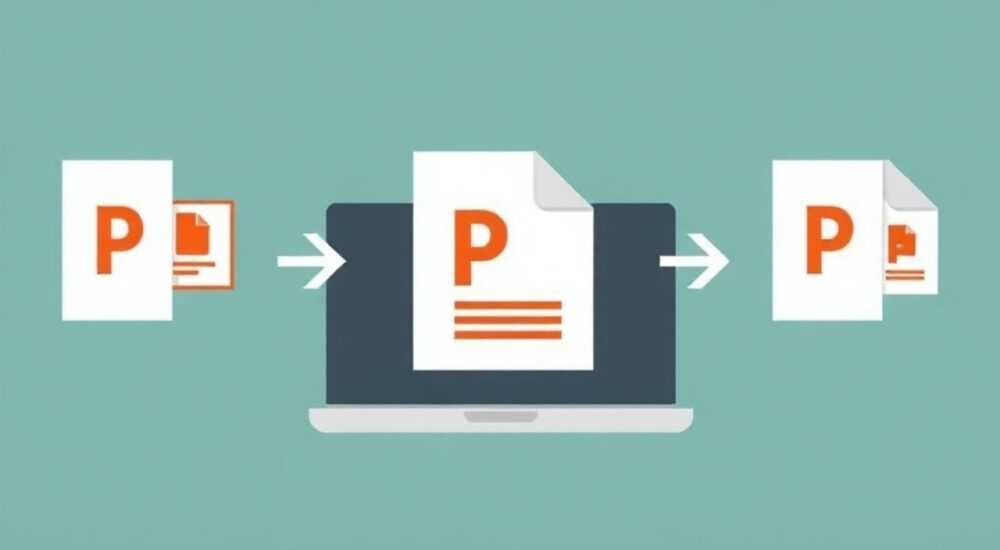
Сжатие презентации PowerPoint — необходимая задача при работе с большими файлами, особенно если требуется отправить её по электронной почте, загрузить в облачное хранилище или продемонстрировать на устройстве с ограниченными ресурсами. Главная причина больших размеров PPTX-файлов — высококачественные изображения, видео, анимации и шрифты. Оптимизация позволяет уменьшить объём без потери воспринимаемого качества.
Чтобы сжать презентацию PowerPoint, в первую очередь оптимизируйте изображения и удалите скрытые данные. Используйте встроенную функцию «Сжать медиафайлы» и сохраняйте файл в формате .pptx, а не .ppt.
Содержание статьи:
- Почему важно сжимать презентации
- Встроенные инструменты сжатия в PowerPoint
- Как работает сжатие медиа
- Оптимизация изображений: ключ к успеху
- Ручная предварительная подготовка изображений
- Работа с видео и аудио
- Внедрение vs. Ссылка
- Как сжать видео перед вставкой
- Продвинутые методы сжатия
- Очистка скрытых данных
- Использование ZIP-упаковки
- Конвертация в PDF (частичное решение)
- Типичные ошибки и как их избежать
- Экспертное мнение
- Вопросы и ответы
- Заключение
Почему важно сжимать презентации
Большие файлы PowerPoint создают множество проблем. Почтовые сервисы, такие как Gmail или Outlook, ограничивают вложения 25 Мб. Превышение лимита делает отправку невозможной без использования сторонних сервисов. Даже если вы используете облачные платформы (Google Drive, OneDrive), медленная загрузка раздражает получателей и мешает эффективной коммуникации.
Кроме того, тяжёлые презентации работают нестабильно на слабых устройствах. Анимации могут тормозить, переходы между слайдами — подвисать, а встроенное видео — не воспроизводиться. Это особенно критично при публичных выступлениях, где любая задержка снижает доверие к докладчику.
Ещё одна причина — экономия места. В корпоративной среде сотрудники часто хранят десятки версий одного проекта. Несжатые файлы быстро заполняют дисковое пространство, замедляя работу систем и увеличивая расходы на IT-инфраструктуру.
Полезно знать: Файл PowerPoint может быть большим даже при небольшом количестве слайдов — всё зависит от типа и качества вложенных медиа.
Встроенные инструменты сжатия в PowerPoint
PowerPoint предлагает несколько встроенных решений для уменьшения размера файла. Самый простой и безопасный способ — использовать функцию «Сжать медиафайлы». Она доступна в версиях Microsoft 365 и PowerPoint 2019 и новее.
Чтобы применить сжатие:
- Откройте презентацию в PowerPoint.
- Перейдите на вкладку Файл → Информация.
- Нажмите кнопку Сжать медиафайлы (в разделе «Проверка документа»).
- Выберите целевой экран: «Для экрана», «Для веб-страницы» или «Для печати».
- Подтвердите действие и дождитесь завершения процесса.
Каждый режим имеет свои параметры:
- Для экрана — до 1080p, оптимально для большинства случаев.
- Для веб-страницы — до 720p, самый компактный вариант.
- Для печати — до 220 ppi, сохраняет качество, но не сильно уменьшает размер.
Как работает сжатие медиа
PowerPoint перекодирует изображения и видео, уменьшая их разрешение и битрейт. При этом оригинальные файлы не сохраняются — изменения необратимы. Рекомендуется делать резервную копию перед сжатием.
«Всегда сохраняйте исходную версию презентации перед использованием встроенных инструментов сжатия. Это защитит вас от потери качества в будущем.» — Анна Ковалёва, ведущий специалист по цифровым презентациям, Microsoft MVP
Оптимизация изображений: ключ к успеху
Изображения — главный «тяжеловес» в презентациях. Даже один снимок в 4K может занять 8–10 Мб. Удаление фона, обрезка и изменение формата позволяют значительно уменьшить объём.
PowerPoint позволяет оптимизировать каждое изображение отдельно:
- Выделите картинку на слайде.
- Перейдите на вкладку Формат → Скорректировать → Сжать изображения.
- Установите галочки: «Применить ко всем изображениям в файле», «Удалить обрезанные области».
- Выберите целевое разрешение: 150 ppi (достаточно для экрана), 96 ppi (для веба), 220 ppi (для печати).
- Нажмите OK.
Ручная предварительная подготовка изображений
Лучший результат достигается при внешней оптимизации. Перед вставкой в PowerPoint обработайте изображения в графических редакторах:
- Используйте PNG для логотипов и прозрачных фонов.
- Применяйте JPEG для фотографий — он даёт лучшее сжатие.
- Конвертируйте изображения в WebP, если планируете публикацию в интернете (но помните: PowerPoint его не поддерживает).
- Масштабируйте картинки до нужного размера — нет смысла вставлять 3000px-изображение, если оно отображается в 500px.
Формат |
Когда использовать |
Пример сжатия (1920×1080) |
|---|---|---|
JPEG |
Фотографии, реальные сцены |
1–3 Мб → 200–500 Кб |
PNG |
Логотипы, диаграммы, прозрачность |
2–5 Мб → 300–800 Кб |
GIF |
Анимированные элементы (до 256 цветов) |
До 1 Мб (с ограничением качества) |
Полезно знать: Удаление обрезанных областей изображений — простой, но часто игнорируемый шаг. PowerPoint хранит полную версию картинки, даже если вы обрезали её на слайде.
Работа с видео и аудио
Видео — второй по влиянию на размер элемент после изображений. Встроенное видео может весить сотни мегабайт. Однако PowerPoint не всегда хранит его напрямую: можно вставить ссылку вместо внедрения.
Внедрение vs. Ссылка
- Внедрение — видео становится частью файла. Плюс: презентация автономна. Минус: резкий рост размера.
- Ссылка — в презентацию добавляется только указатель на внешний файл. Плюс: минимальный прирост объёма. Минус: требуется стабильный доступ к файлу.
Рекомендуется использовать ссылки при демонстрации через интернет или локальную сеть. Для офлайн-выступлений — внедряйте, но предварительно сжимайте видео.
Как сжать видео перед вставкой
Используйте бесплатные инструменты:
- HandBrake — мощный конвертер с настройками битрейта и разрешения.
- Clipchamp — онлайн-редактор (интегрирован в Windows 11 и Office 365).
- FFmpeg — для продвинутых пользователей через командную строку.
Цель: уменьшить битрейт до 1000–2000 кбит/с и разрешение до 1280×720. Этого достаточно для чёткого воспроизведения на большинстве экранов.
«Не внедряйте видео дольше 60 секунд без предварительной компрессии. Даже 10-секундный ролик в 4K может добавить 50 Мб к файлу.» — Дмитрий Петров, мультимедийный продюсер, эксперт по digital-контенту
Продвинутые методы сжатия
Когда встроенные средства не помогают, применяют дополнительные подходы.
Очистка скрытых данных
PowerPoint может хранить скрытую информацию: версии слайдов, временные объекты, метаданные. Чтобы очистить файл:
- Файл → Информация → Проверка документа.
- Запустите проверку и удалите найденные элементы: комментарии, примечания, скрытые слайды.
- Сохраните файл под новым именем.
Использование ZIP-упаковки
Формат .pptx — это ZIP-архив. Его можно распаковать, оптимизировать внутренние файлы и собрать заново. Но этот способ требует осторожности.
Шаги:
- Скопируйте файл презентации и переименуйте расширение с .pptx на .zip.
- Извлеките содержимое архива.
- Найдите папку /ppt/media/ — там хранятся все изображения и видео.
- Сожмите файлы с помощью ImageOptim, TinyPNG или аналогов.
- Замените оригиналы на сжатые версии.
- Создайте новый ZIP-архив и переименуйте обратно в .pptx.
Полезно знать: После ручной сборки файла проверьте его в PowerPoint. Если структура повреждена, презентация может не открыться.
Конвертация в PDF (частичное решение)
Если не требуется анимация, сохраните презентацию как PDF. Размер сокращается в 3–10 раз. Однако теряются интерактивность и эффекты переходов.
Типичные ошибки и как их избежать
Даже опытные пользователи допускают ошибки при сжатии.
- Забывают про резервную копию. Сжатие необратимо. Всегда сохраняйте оригинал.
- Слишком агрессивно сжимают изображения. Настройки ниже 96 ppi могут сделать фото зернистыми.
- Не проверяют результат. После сжатия обязательно откройте каждый слайд — убедитесь, что текст читаем, а изображения не «плывут».
- Используют .ppt вместо .pptx. Старый формат не поддерживает современные алгоритмы сжатия.
- Оставляют ненужные слайды. Удалите черновики, тестовые страницы, дубликаты.
Ошибка |
Последствия |
Решение |
|---|---|---|
Нет резервной копии |
Потеря исходного качества |
Сохраняйте оригинал как «Presentation_v1_original.pptx» |
Внедрение 4K-видео |
Файл >500 Мб |
Сжимайте видео до 720p или используйте ссылки |
Обрезка изображений без очистки |
Скрытые части остаются в файле |
Используйте «Сжать изображения» с галочкой «Удалить обрезанные области» |
Экспертное мнение
Сжатие презентаций — это баланс между качеством и производительностью. Профессионалы рекомендуют следовать нескольким принципам.
- Оптимизируйте медиафайлы до вставки в PowerPoint — так вы сохраняете контроль над качеством.
- Используйте облачные ссылки для тяжёлых файлов. Современные системы (Teams, Zoom) поддерживают прямые ссылки на видео из OneDrive или YouTube.
- Разделяйте презентации. Если файл больше 100 Мб, подумайте о разделении на модули: «Часть 1. Введение», «Часть 2. Анализ» и т.д.
- Автоматизируйте процесс. Макросы VBA могут массово сжимать изображения и удалять скрытые данные.
«Лучшая стратегия — профилактика. Создавайте презентации с учётом ограничений: используйте легковесные форматы, ограничивайте размер медиа, регулярно проводите аудит.» — Елена Васильева, UX-дизайнер, автор курсов по эффективным презентациям
Вопросы и ответы
Можно ли сжать презентацию без установки PowerPoint?
Да. Онлайн-сервисы, такие как Smallpdf, iLovePDF, или Zamzar, позволяют сжимать PPTX-файлы через браузер. Они работают за счёт оптимизации изображений и пересохранения файла. Однако будьте осторожны с конфиденциальной информацией — данные передаются на сервер.
Почему после сжатия презентация стала меньше, но изображения — размытыми?
Это происходит при выборе слишком низкого разрешения (например, 96 ppi для крупных изображений). Всегда проверяйте результат на полноэкранном просмотре. Для важных слайдов используйте режим «Для экрана» (150 ppi).
Как уменьшить размер, если в презентации много шрифтов?
PowerPoint внедряет шрифты, если они отсутствуют у получателя. Чтобы снизить нагрузку: используйте стандартные шрифты (Calibri, Arial, Times New Roman) или отключите внедрение: Файл → Параметры → Сохранение → «Внедрять шрифты в файл» — снять галочку.
Что делать, если сжатие не помогло?
Попробуйте экстремальные меры: конвертируйте слайды в изображения и создайте новую презентацию; удалите анимации; экспортируйте в PDF; используйте внешние ссылки на медиа. Также проверьте, нет ли в файле скрытых объектов — иногда они добавляются автоматически.
Можно ли вернуть качество после сжатия?
Нет. Встроенные инструменты PowerPoint перезаписывают медиафайлы. Только если у вас есть резервная копия, можно восстановить исходное качество.
Заключение
Сжатие презентации PowerPoint — не просто техническая операция, а важный этап подготовки к эффективной коммуникации. Оптимизированный файл быстрее загружается, стабильнее работает и удобнее в передаче. Ключевые факторы успеха — работа с изображениями, правильное использование видео и предварительная очистка.
Главное — действовать системно: начинайте с анализа состава файла, применяйте встроенные инструменты, не забывайте о резервных копиях и всегда проверяйте результат.
- Основная причина большого размера — изображения и видео.
- Используйте встроенную функцию «Сжать медиафайлы» с выбором целевого устройства.
- Оптимизируйте изображения до вставки: формат, размер, качество.
- Не внедряйте тяжёлые видео — используйте ссылки или предварительную компрессию.
- Всегда сохраняйте оригинал перед сжатием.
⚠️ Дисклеймер — нажмите, чтобы развернуть
Материалы, опубликованные в разделе «Блог» на сайте RU DESIGN SHOP (rudesignshop.ru), носят исключительно информационный и ознакомительный характер и не являются руководством к действию, финансовой рекомендацией, медицинской услугой, ветеринарным назначением либо рекламой товаров и услуг, включая азартные игры. Публикации не содержат призывов к участию в азартных играх и не направлены на продвижение соответствующих операторов.
Безопасность применения товаров и веществ: при использовании строительных материалов, бытовой химии, пестицидов и агрохимикатов необходимо строго следовать инструкциям производителя и действующему законодательству Российской Федерации, включая Федеральный закон РФ от 19.07.1997 № 109-ФЗ «О безопасном обращении с пестицидами и агрохимикатами».
Упоминание товарных знаков, брендов и организаций носит исключительно информационный характер и не означает наличие партнёрских отношений или одобрения со стороны правообладателей.
Материалы, содержащие сведения о медицинских, ветеринарных или косметических средствах, представлены в справочных целях и не являются медицинской консультацией или назначением. Перед применением рекомендуется обратиться к врачу, ветеринарному специалисту или иному сертифицированному профессионалу.
Возрастные ограничения: материалы, содержащие сведения о продукции категории 18+, включая алкоголь или азартные игры, предназначены исключительно для совершеннолетней аудитории и публикуются в информационных целях.
Правовая ответственность: решения, принятые на основе опубликованной информации, пользователь принимает самостоятельно и на свой риск; редакция и авторы несут ответственность в пределах, установленных законодательством Российской Федерации.
Редакция не допускает публикаций, содержащих пропаганду экстремизма, терроризма, наркотических средств или суицида; подобные материалы подлежат немедленному удалению.
Упоминание организаций с ограниченным статусом: компания Meta Platforms Inc. (социальные сети Facebook и Instagram) признана экстремистской организацией решением суда РФ, её деятельность запрещена на территории Российской Федерации; любые упоминания приводятся исключительно в информационных целях.
Авторские права и источники: информация собирается из открытых источников; её актуальность указывается на дату публикации и может изменяться.
Изображения и иллюстрации используются на условиях, разрешённых правообладателями. При возникновении претензий редакция готова оперативно рассмотреть обращение и внести необходимые изменения.
Персональные данные и cookies: сайт использует cookies и обрабатывает персональные данные пользователей в соответствии с Федеральным законом № 152-ФЗ «О персональных данных» и Политикой конфиденциальности RU DESIGN SHOP.
Мнения авторов могут не совпадать с позицией государственных органов или коммерческих организаций, упомянутых в материалах.
РЕКОМЕНДУЕМ
Товары от российских производителей

-3%
Встраиваемый светильник CAPELLA SN108
Первоначальная цена составляла 7600 руб..7370 руб.Текущая цена: 7370 руб..
-3%