Скидка 5% на первый заказ — RDS5




Как сжать презентацию powerpoint для отправки

Сжать презентацию PowerPoint для отправки можно, уменьшив размер встроенных медиафайлов, оптимизировав изображения, удалив скрытые данные и используя архивацию. Главная рекомендация — всегда сначала сохраните копию оригинала, прежде чем начинать сжатие.
Чтобы отправить презентацию по почте, уменьшите размер файлов через встроенную оптимизацию изображений в PowerPoint, удалите ненужные слайды и шрифты, а затем заархивируйте .pptx как .zip или .rar. Всегда работайте с копией.
PowerPoint-презентации часто становятся слишком большими из-за высококачественных изображений, видео, анимаций и внедрённых шрифтов. Это создаёт проблемы при отправке по электронной почте, где лимит вложений обычно не превышает 25 МБ. Даже облачные сервисы могут замедляться при загрузке тяжёлых файлов. Проблема знакома каждому: вы готовы отправить важный отчёт, но почта выдаёт ошибку — «Файл слишком большой». Решение есть, и оно не требует сторонних программ в каждом случае.
Содержание статьи:
- Основные методы сжатия презентации PowerPoint
- Пошаговый алгоритм подготовки к сжатию
- Оптимизация изображений внутри презентации
- Альтернативы: внешняя обработка изображений
- Работа с видео и аудио: когда лучше исключить
- Когда видео можно оставить
- Выбор формата сохранения: .pptx, .pdf, .ppsx
- Программы и онлайн-сервисы для сжатия PPT
- Как безопасно использовать онлайн-сервисы
- Экспертное мнение
- Вопросы и ответы
- Заключение
Основные методы сжатия презентации PowerPoint
Первое, что нужно понять: сжатие — это не просто упаковка в ZIP. Оно включает несколько этапов: анализ содержимого, оптимизацию ресурсов и выбор правильного способа доставки. Самый эффективный подход — комбинировать встроенные инструменты PowerPoint с внешними решениями.
Начните с проверки структуры файла. Удалите дублирующиеся слайды, черновики и скрытые страницы. Иногда в презентации остаются слайды, которые не показываются, но продолжают занимать место. Используйте режим «Сортировщик слайдов» (View → Slide Sorter), чтобы быстро оценить весь объём.
Далее — очистка данных. PowerPoint может хранить скрытую информацию: предыдущие версии объектов, временные кэши, метаданные автора. Чтобы удалить их, перейдите в «Файл» → «Информация» → «Проверка документа». Система найдёт скрытые данные, комментарии и персональные сведения. Нажмите «Удалить всё», чтобы очистить файл.
- Удалите ненужные слайды и дубликаты.
- Очистите метаданные через «Проверку документа».
- Отключите встроенные шрифты, если получатель может их не иметь.
- Сохраните копию перед любыми изменениями.
Если презентация содержит много текста, проверьте, нет ли повторяющихся фраз или избыточных абзацев. Чем проще слайд — тем меньше вес. Также избегайте вставки целых таблиц Excel напрямую: лучше скопируйте как изображение или сводку.
Полезно знать: Формат .pptx по сути является ZIP-архивом. Вы можете переименовать файл с .pptx на .zip, открыть и посмотреть, какие папки занимают больше всего места (обычно /media).
Пошаговый алгоритм подготовки к сжатию
- Создайте резервную копию оригинальной презентации.
- Перейдите в режим просмотра «Сортировщик слайдов» и удалите лишние слайды.
- Запустите «Проверку документа» и удалите скрытые данные.
- Оптимизируйте все изображения через встроенную функцию.
- Удалите или замените встроенные видео на ссылки.
- Сохраните как «PowerPoint-презентация» с отключённой вставкой шрифтов.
- При необходимости заархивируйте файл.
Оптимизация изображений внутри презентации
Изображения — главный «тяжеловес» в презентациях. Даже один слайд с несколькими фото в 4K может увеличить размер файла на 10–15 МБ. К счастью, PowerPoint предлагает мощные встроенные инструменты для сжатия картинок без потери читаемости.
Перейдите на любой слайд с изображением, выделите его и откройте вкладку «Формат» в меню работы с рисунками. Найдите кнопку «Сжать изображения» (Compress Pictures). Откроется диалоговое окно с ключевыми настройками.
Важно выбрать правильный параметр разрешения. Для экранного просмотра достаточно 150 или 96 точек на дюйм (PPI). Если вы не планируете печатать презентацию, выбирайте «Экран (150 ppi)». Это сократит размер изображений до 50% без заметной потери качества.
Тип вывода |
Рекомендуемое разрешение |
Эффект на размер |
|---|---|---|
Электронная отправка |
96–150 ppi |
Снижение на 40–70% |
Печать |
220 ppi и выше |
Минимальное сжатие |
Проектор (высокое разрешение) |
150 ppi |
Оптимальный баланс |
Не забывайте галочку «Применить ко всем изображениям в файле». Без неё вы будете сжимать только текущее выделенное изображение, что неэффективно для больших презентаций.
Также обратите внимание на опцию «Удалить обрезанные области изображений». Когда вы обрезаете фото в PowerPoint, исходные данные всё ещё хранятся в файле. Эта функция удаляет их навсегда, дополнительно экономя место.
«Оптимизация изображений — самый быстрый способ снизить вес файла. Даже 20% потери качества почти не видны на экране, но дают 60% экономии места.» — Алексей Миронов, ведущий UX-дизайнер, 12 лет в digital
Альтернативы: внешняя обработка изображений
Если встроенные инструменты недостаточны, обработайте изображения заранее. Используйте бесплатные программы вроде GIMP, XnConvert или онлайн-сервисы типа TinyPNG. Конвертируйте изображения в формат JPEG с качеством 70–80%, измените размер до 1024×768 или 1920×1080 — стандартных разрешений для слайдов.
После замены всех изображений в презентации, сохраните её под новым именем. Размер может сократиться вдвое даже без дополнительной архивации.
Работа с видео и аудио: когда лучше исключить
Видео — второй по «тягомотности» элемент после изображений. Минутное видео в Full HD может весить 50 МБ и более. Внедрение его в .pptx делает файл практически неотправляемым по почте.
Лучшая практика — не встраивать видео напрямую. Вместо этого загрузите ролик на YouTube, Vimeo или корпоративный облачный сервис и вставьте ссылку. PowerPoint позволяет добавлять кликабельные гиперссылки и даже эмбед-плееры.
Чтобы вставить ссылку:
- Выделите текст или объект на слайде.
- Нажмите «Гиперссылка» (Ctrl+K).
- Вставьте URL видео.
- Добавьте подпись: «Нажмите, чтобы посмотреть видео».
Если видео обязательно должно быть внутри — используйте функцию «Сжать медиафайлы» в PowerPoint. На вкладке «Формат видео» найдите «Сжать медиа». Выберите профиль «Качество Интернета» (Web Qality) — он ограничивает разрешение до 720p и снижает битрейт.
Полезно знать: После сжатия видео нельзя восстановить исходное качество. Сохраняйте оригинал отдельно.
Аудиофайлы тоже стоит оптимизировать. MP3 длительностью 5 минут может занимать 5–7 МБ. Конвертируйте в более низкое качество (64–96 кбит/с) или используйте платформы вроде SoundCloud для внешнего хостинга.
Когда видео можно оставить
- Если презентация используется автономно (например, на конференции без интернета).
- Если видео короткое (до 30 секунд) и уже сжато.
- Если вы уверены, что получатель сможет открыть файл любого размера.
В остальных случаях — только ссылки.
Выбор формата сохранения: .pptx, .pdf, .ppsx
Формат файла влияет не только на совместимость, но и на размер. По умолчанию PowerPoint сохраняет как .pptx — современный XML-формат, поддерживающий сжатие. Он легче старого .ppt, но не всегда оптимален для отправки.
Рассмотрим альтернативы:
- .pptx — стандарт. Подходит для редактирования, поддерживает анимации, но может быть тяжёлым при наличии медиа.
- .ppsx — формат показа слайдов. Автоматически запускается в режиме презентации. Часто немного легче .pptx, так как не включает лишние вкладки редактора.
- .pdf — лучший выбор для отправки без возможности правки. PDF сильно сжимает изображения и текст, особенно если использовать опцию «Минимизировать размер файла» при экспорте.
Чтобы экспортировать в PDF с оптимизацией:
- Файл → «Сохранить как».
- Выберите тип «PDF».
- Нажмите «Средства» → «Оптимизировать для: минимальный размер файла».
- Сохраните.
PDF теряет интерактивность (гиперссылки работают, но анимации — нет), зато вес может быть в 3–5 раз меньше. Например, 40 МБ .pptx превращается в 8 МБ PDF.
«Для презентаций клиентам отправляйте PDF. Это гарантирует, что оформление не «поплывёт» на другом компьютере, а размер будет минимален.» — Екатерина Лебедева, бизнес-тренер, 8 лет в корпоративном обучении
Программы и онлайн-сервисы для сжатия PPT
Когда встроенных средств недостаточно, помогут сторонние инструменты. Они делятся на три категории: десктопные программы, онлайн-сервисы и командные решения.
Онлайн-сервисы:
- Smallpdf.com — сжимает PDF, но также принимает PPT через конвертацию. Интерфейс на русском, бесплатно до 2 файлов в день.
- ILovePDF.com — аналогичный сервис. Позволяет сжать PPT, преобразовав его в PDF и обратно.
- OfficeToPdf.com — конвертирует PPT в PDF с опцией сжатия изображений.
Десктопные программы:
- WinRAR / 7-Zip — архивируют .pptx. Сжатие ZIP достигает 20–30%. Используйте уровень «Нормальный».
- Nitro Pro — профессиональный PDF-редактор с глубокой оптимизацией.
- Adobe Acrobat Pro — позволяет сжимать PDF с сохранением качества.
Как безопасно использовать онлайн-сервисы
- Не загружайте презентации с конфиденциальной информацией.
- Удаляйте файлы с сервера после обработки (если есть такая опция).
- Используйте приватный режим браузера.
- Проверяйте политику конфиденциальности сервиса.
Полезно знать: Некоторые онлайн-сервисы автоматически удаляют файлы через 1–2 часа. Тем не менее, для корпоративных данных лучше использовать локальные инструменты.
Экспертное мнение
«Я регулярно готовлю презентации для международных клиентов. Один из главных уроков: не гонитесь за максимальным качеством. Ваш слайд должен быть понятен с последнего ряда зала, а не как фотография в музее. Я всегда начинаю с вопроса: “Какой минимальный размер изображения обеспечит нужную читаемость?” Обычно это 1024×768 px при 150 ppi. Этого достаточно, а вес — в разы меньше.”» — Дмитрий Костин, руководитель отдела визуализации, международная консалтинговая группа
Он также отмечает важность стандартизации: «У нас есть шаблон презентации с преднастроенными настройками сжатия. Все изображения автоматически оптимизируются при вставке. Это экономит часы работы ежемесячно.»
Вопросы и ответы
Можно ли сжать презентацию без потери качества?
Полностью без потерь — сложно, но можно добиться минимальной потери. Используйте сжатие изображений на 150 ppi и формат JPEG с качеством 80%. Анимации и текст остаются без изменений.
Почему после сжатия слайды выглядят размытыми?
Скорее всего, вы применили слишком агрессивное сжатие (например, 96 ppi для крупных изображений). Вернитесь к копии и попробуйте профиль «Экран (150 ppi)». Также проверьте, не сохранилось ли старое, некомпрессированное изображение в фоне.
Как отправить презентацию больше 25 МБ?
Используйте облачные хранилища: Яндекс.Диск, Google Drive, Dropbox. Загрузите файл, создайте общую ссылку и отправьте её по почте. Можно установить пароль и ограничить срок действия.
Нужно ли встраивать шрифты?
Только если вы уверены, что у получателя их нет. В противном случае шрифты увеличивают размер на 1–5 МБ. Лучше использовать стандартные (Arial, Calibri, Times New Roman) или конвертировать текст в кривые (не рекомендуется для редактируемых файлов).
Что делать, если PowerPoint зависает при сжатии?
Это происходит с очень большими файлами. Попробуйте закрыть другие программы, освободить оперативную память. Альтернатива — разделите презентацию на части, сожмите по отдельности, затем объедините.
Заключение
Сжатие презентации PowerPoint — необходимый навык в современной деловой коммуникации. Главное — действовать системно: начните с анализа содержимого, удалите лишнее, оптимизируйте изображения и видео, выберите правильный формат и при необходимости используйте архивацию или облачные ссылки.
Не жертвуйте функциональностью ради размера, но и не перегружайте файл ненужными деталями. Баланс между качеством и практичностью — ключ к эффективной презентации.
- Всегда работайте с копией оригинала.
- Оптимизируйте изображения до 150 ppi для экранного просмотра.
- Заменяйте встроенные видео на гиперссылки.
- Используйте PDF для финальной отправки без редактирования.
- Применяйте облачные сервисы для файлов больше 25 МБ.
⚠️ Дисклеймер — нажмите, чтобы развернуть
Материалы, опубликованные в разделе «Блог» на сайте RU DESIGN SHOP (rudesignshop.ru), носят исключительно информационный и ознакомительный характер и не являются руководством к действию, финансовой рекомендацией, медицинской услугой, ветеринарным назначением либо рекламой товаров и услуг, включая азартные игры. Публикации не содержат призывов к участию в азартных играх и не направлены на продвижение соответствующих операторов.
Безопасность применения товаров и веществ: при использовании строительных материалов, бытовой химии, пестицидов и агрохимикатов необходимо строго следовать инструкциям производителя и действующему законодательству Российской Федерации, включая Федеральный закон РФ от 19.07.1997 № 109-ФЗ «О безопасном обращении с пестицидами и агрохимикатами».
Упоминание товарных знаков, брендов и организаций носит исключительно информационный характер и не означает наличие партнёрских отношений или одобрения со стороны правообладателей.
Материалы, содержащие сведения о медицинских, ветеринарных или косметических средствах, представлены в справочных целях и не являются медицинской консультацией или назначением. Перед применением рекомендуется обратиться к врачу, ветеринарному специалисту или иному сертифицированному профессионалу.
Возрастные ограничения: материалы, содержащие сведения о продукции категории 18+, включая алкоголь или азартные игры, предназначены исключительно для совершеннолетней аудитории и публикуются в информационных целях.
Правовая ответственность: решения, принятые на основе опубликованной информации, пользователь принимает самостоятельно и на свой риск; редакция и авторы несут ответственность в пределах, установленных законодательством Российской Федерации.
Редакция не допускает публикаций, содержащих пропаганду экстремизма, терроризма, наркотических средств или суицида; подобные материалы подлежат немедленному удалению.
Упоминание организаций с ограниченным статусом: компания Meta Platforms Inc. (социальные сети Facebook и Instagram) признана экстремистской организацией решением суда РФ, её деятельность запрещена на территории Российской Федерации; любые упоминания приводятся исключительно в информационных целях.
Авторские права и источники: информация собирается из открытых источников; её актуальность указывается на дату публикации и может изменяться.
Изображения и иллюстрации используются на условиях, разрешённых правообладателями. При возникновении претензий редакция готова оперативно рассмотреть обращение и внести необходимые изменения.
Персональные данные и cookies: сайт использует cookies и обрабатывает персональные данные пользователей в соответствии с Федеральным законом № 152-ФЗ «О персональных данных» и Политикой конфиденциальности RU DESIGN SHOP.
Мнения авторов могут не совпадать с позицией государственных органов или коммерческих организаций, упомянутых в материалах.
РЕКОМЕНДУЕМ
Товары от российских производителей

-6%
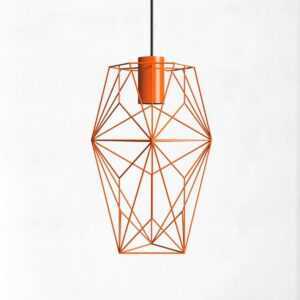
Светильник потолочный комета оранжевый ARCHPOLE
Первоначальная цена составляла 21313 руб..20030 руб.Текущая цена: 20030 руб..

