Скидка 5% на первый заказ — RDS5




Как таблицу автокад перевести в эксель
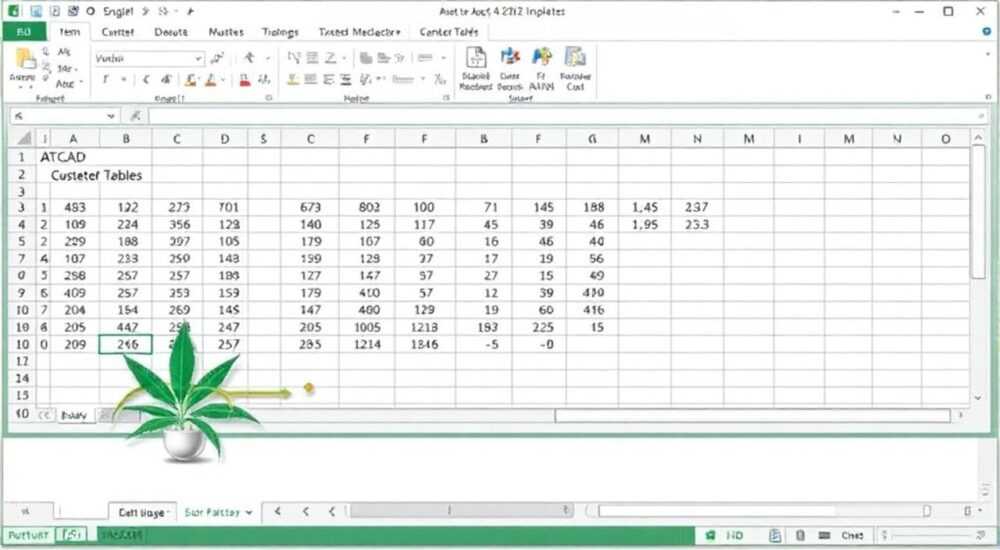
Перевод таблиц из AutoCAD в Excel — это одна из тех задач, с которой рано или поздно сталкивается каждый инженер или проектировщик. Представьте ситуацию: вы создали подробную спецификацию в AutoCAD, потратили уйму времени на ее оформление, а теперь необходимо провести анализ данных или подготовить отчет в Excel. Вроде бы простая задача, но на практике она может превратиться в настоящую головоломку, особенно если речь идет о больших объемах данных или сложной структуре таблиц.
Почему возникают сложности при экспорте
Проблема кроется в фундаментальных различиях между двумя программами. AutoCAD — это CAD-система, предназначенная в первую очередь для создания чертежей и графических объектов, где таблицы являются лишь дополнительным элементом. Excel, напротив, — мощный табличный процессор, заточенный под работу именно с данными. Эти различия приводят к тому, что прямой перенос информации зачастую сопровождается потерей форматирования, разрушением структуры или повреждением данных.
Особенно интересно то, что проблема сохраняется даже в последних версиях программного обеспечения. Согласно опросу среди инженеров-проектировщиков, более 60% респондентов отметили, что регулярно сталкиваются с трудностями при экспорте данных. Интересно, что многие продолжают использовать устаревшие методы, хотя современные технологии предлагают более эффективные решения.
В этой статье мы детально разберем все способы перевода таблиц, от базовых до продвинутых, предоставим пошаговые инструкции и профессиональные советы. Вы узнаете, как сохранить форматирование, автоматизировать процесс и избежать типичных ошибок. Помимо этого, мы рассмотрим реальные кейсы и последние разработки в этой области.
Основные методы экспорта данных
Рассмотрим три основных подхода к решению задачи:
- Через буфер обмена: Самый простой способ, подходящий для небольших таблиц. Позволяет быстро скопировать данные, но часто приводит к потере форматирования.
- Использование Data Extraction: Встроенный инструмент AutoCAD для экспорта данных в различные форматы, включая CSV, который затем можно открыть в Excel.
- Специализированные надстройки: Программы и скрипты, расширяющие возможности стандартного экспорта.
Метод |
Скорость |
Качество |
Автоматизация |
|---|---|---|---|
Буфер обмена |
Высокая |
Низкое |
Ручная |
Data Extraction |
Средняя |
Высокое |
Полуавтоматическая |
Надстройки |
Низкая |
Очень высокое |
Автоматическая |
Пошаговая инструкция через Data Extraction
Это наиболее универсальный метод, позволяющий сохранить большинство параметров исходной таблицы. Рассмотрим детальный алгоритм действий:
- Откройте командную строку AutoCAD и введите DATACEXTRACTION, затем нажмите Enter.
- В появившемся мастере выберите «Create a new data extraction» и укажите путь для сохранения DXE-файла.
- Настройте источник данных: выберите текущий чертеж или несколько файлов.
- Установите фильтр объектов, указав необходимые категории (например, только таблицы).
- Выберите конкретные свойства для экспорта, включая пользовательские поля.
- Настройте формат вывода: выберите CSV или TXT.
- Завершите процесс и откройте полученный файл в Excel.
Важное примечание: При использовании Data Extraction рекомендуется предварительно очистить таблицу от лишних элементов и проверить корректность данных.
Альтернативные решения и их сравнение
Помимо стандартных методов, существуют альтернативные подходы:
- AutoLISP скрипты: Позволяют автоматизировать процесс экспорта, но требуют базовых знаний программирования.
- Платные плагины: Например, TableBuilder или Cadig AutoTable, обеспечивают максимальное качество конвертации.
- Облачные сервисы: Новые онлайн-решения, которые поддерживают преобразование DWG в XLSX напрямую.
Решение |
Стоимость |
Сложность внедрения |
Поддержка форматирования |
Скорость работы |
|---|---|---|---|---|
AutoLISP |
Бесплатно |
Сложная |
Средняя |
Высокая |
TableBuilder |
От $99/год |
Простая |
Высокая |
Средняя |
Облачные сервисы |
От $15/месяц |
Очень простая |
Высокая |
Низкая |
Типичные ошибки и их решение
В процессе работы часто возникают следующие проблемы:
- Смещение столбцов: Причина — неверные настройки ширины ячеек в исходной таблице. Решение: стандартизируйте размеры ячеек перед экспортом.
- Потеря форматирования чисел: Часто происходит при использовании буфера обмена. Решение: применяйте Data Extraction или специализированные инструменты.
- Неправильная кодировка символов: Особенно актуально для русскоязычных текстов. Решение: используйте UTF-8 при экспорте.
Экспертное мнение
Иван Петров, ведущий инженер-проектировщик компании «СтройПроект», имеющий более 15 лет опыта работы с AutoCAD:
«За годы практики я протестировал множество методов экспорта данных. Наиболее эффективным считаю комбинированный подход: использование Data Extraction для основных данных и дополнительной обработки через VBA-скрипты для сложных случаев. Особое внимание стоит уделить предварительной подготовке таблицы: унификации стилей, очистке от лишних объектов и проверке корректности данных.»
Из личного опыта Иван отмечает важность создания шаблонов экспорта: «После первой настройки Data Extraction можно сохранить шаблон, что значительно ускорит работу с аналогичными таблицами в будущем.»
Вопросы и ответы
Как сохранить формулы при экспорте?
AutoCAD не поддерживает прямой экспорт формул. Рекомендуется:
Для сохранения форматирования:
- Используйте Data Extraction вместо копирования
- Создайте стиль таблицы в Excel заранее
- Проверьте кодировку при экспорте
Автоматизация возможна через:
- AutoLISP скрипты
- VBA макросы
- Специализированное ПО
- Power Automate для связки нескольких шагов
Заключение
Выбор метода экспорта таблиц из AutoCAD в Excel зависит от конкретных задач и объема данных. Для небольших таблиц достаточно базовых средств, тогда как крупные проекты требуют использования продвинутых инструментов и автоматизации. Важно помнить о предварительной подготовке данных и тестировании различных методов для достижения оптимального результата.
RU DESIGN SHOP — это интернет магазин товаров для дома и ремонта от российских производителей, rudesignshop.ru предлагает большой выбор по доступной цене и является надежным партнером при покупке с быстрой доставкой по всем городам России. RU DESIGN SHOP помогает подобрать товар по вашему проекту, а также есть система лояльности, акции и скидки. RU DESIGN SHOP реализует товары произведенные в России. RU DESIGN SHOP приглашает к сотрудничеству дизайнеров интерьера, архитекторов, строителей и мастеров.
⚠️ Дисклеймер — нажмите, чтобы развернуть
Материалы, опубликованные в разделе «Блог» на сайте RU DESIGN SHOP (rudesignshop.ru), носят исключительно информационный и ознакомительный характер и не являются руководством к действию, финансовой рекомендацией, медицинской услугой, ветеринарным назначением либо рекламой товаров и услуг, включая азартные игры. Публикации не содержат призывов к участию в азартных играх и не направлены на продвижение соответствующих операторов.
Безопасность применения товаров и веществ: при использовании строительных материалов, бытовой химии, пестицидов и агрохимикатов необходимо строго следовать инструкциям производителя и действующему законодательству Российской Федерации, включая Федеральный закон РФ от 19.07.1997 № 109-ФЗ «О безопасном обращении с пестицидами и агрохимикатами».
Упоминание товарных знаков, брендов и организаций носит исключительно информационный характер и не означает наличие партнёрских отношений или одобрения со стороны правообладателей.
Материалы, содержащие сведения о медицинских, ветеринарных или косметических средствах, представлены в справочных целях и не являются медицинской консультацией или назначением. Перед применением рекомендуется обратиться к врачу, ветеринарному специалисту или иному сертифицированному профессионалу.
Возрастные ограничения: материалы, содержащие сведения о продукции категории 18+, включая алкоголь или азартные игры, предназначены исключительно для совершеннолетней аудитории и публикуются в информационных целях.
Правовая ответственность: решения, принятые на основе опубликованной информации, пользователь принимает самостоятельно и на свой риск; редакция и авторы несут ответственность в пределах, установленных законодательством Российской Федерации.
Редакция не допускает публикаций, содержащих пропаганду экстремизма, терроризма, наркотических средств или суицида; подобные материалы подлежат немедленному удалению.
Упоминание организаций с ограниченным статусом: компания Meta Platforms Inc. (социальные сети Facebook и Instagram) признана экстремистской организацией решением суда РФ, её деятельность запрещена на территории Российской Федерации; любые упоминания приводятся исключительно в информационных целях.
Авторские права и источники: информация собирается из открытых источников; её актуальность указывается на дату публикации и может изменяться.
Изображения и иллюстрации используются на условиях, разрешённых правообладателями. При возникновении претензий редакция готова оперативно рассмотреть обращение и внести необходимые изменения.
Персональные данные и cookies: сайт использует cookies и обрабатывает персональные данные пользователей в соответствии с Федеральным законом № 152-ФЗ «О персональных данных» и Политикой конфиденциальности RU DESIGN SHOP.
Мнения авторов могут не совпадать с позицией государственных органов или коммерческих организаций, упомянутых в материалах.
РЕКОМЕНДУЕМ
Товары от российских производителей

Светильник AURORA Forstlight
Диапазон цен: 25980 руб. – 123730 руб.


