Скидка 5% на первый заказ — RDS5




Как таблицу эксель вставить в автокад
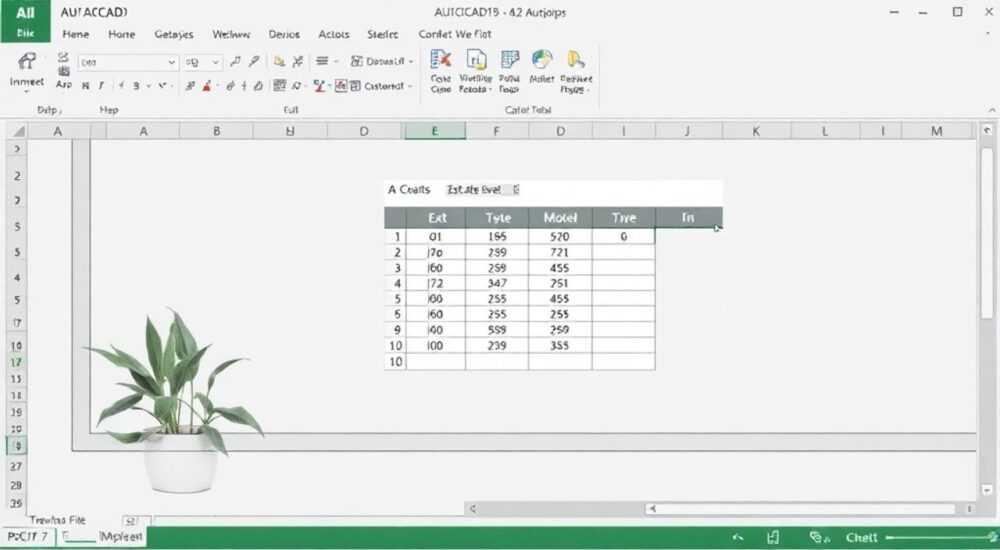
Чтобы вставить таблицу из Excel в AutoCAD, используйте команду «Вставить объект» или «Связать таблицу» через буфер обмена — это сохраняет форматирование и позволяет редактировать данные в Excel, а изменения автоматически обновляются в чертеже. Для статичных таблиц — копируйте как «Улучшенный рисунок» или экспортируйте в PDF и вставляйте как изображение.
В современном инженерном проектировании часто возникает необходимость переносить табличные данные из Microsoft Excel в чертежи AutoCAD — будь то спецификации материалов, параметры оборудования, таблицы сечений или списки компонентов. Хотя AutoCAD не является табличным редактором, он предоставляет мощные инструменты для интеграции данных из внешних источников. Проблема заключается не в самой вставке, а в сохранении корректного форматирования, возможности последующего редактирования и совместимости с требованиями ГОСТ и отраслевыми стандартами. Многие пользователи сталкиваются с искажением шрифтов, потерей границ ячеек, невозможностью редактирования или растяжением таблицы при масштабировании. В этой статье мы подробно разберём все методы вставки таблиц Excel в AutoCAD, их преимущества, недостатки и практические рекомендации, чтобы вы могли выбрать оптимальный способ под свою задачу.
Содержание статьи:
- Способ 1: Вставка через буфер обмена (копирование и вставка)
- Способ 2: Использование команды «Вставить объект»
- Способ 3: Экспорт в PDF и вставка как изображения
- Способ 4: Импорт через таблицу AutoCAD с привязкой к Excel
- Способ 5: Использование плагинов и сторонних инструментов
- Сравнение методов: таблица преимуществ и недостатков
- Частые ошибки и как их избежать
- Экспертное мнение: как работают профессионалы
- Вопросы и ответы
- Заключение
Способ 1: Вставка через буфер обмена (копирование и вставка)
Это самый простой и часто используемый метод. Выделяете нужный диапазон ячеек в Excel, нажимаете Ctrl+C, переходите в AutoCAD, выбираете команду «Вставить» (Ctrl+V) или кликаете правой кнопкой и выбираете «Вставить». AutoCAD автоматически распознаёт таблицу и предлагает варианты вставки: как объект OLE, как рисунок или как текст.
При вставке как OLE-объекта таблица сохраняет все форматы: цвета, границы, шрифты, выравнивание. Однако такой объект становится зависимым от Excel — если файл будет перемещён или удалён, ссылка сломается, и таблица отобразится как пустая рамка. Для статичных чертежей, которые не требуют обновления, лучше выбрать вариант «Улучшенный рисунок» — тогда таблица превращается в векторное изображение, которое можно масштабировать без потери качества.
Полезно знать: После вставки как OLE-объекта двойной щелчок по таблице открывает её в Excel — это удобно для быстрого редактирования, но требует наличия Excel на компьютере, где открыт чертёж.
Способ 2: Использование команды «Вставить объект»
Более контролируемый способ — через диалоговое окно «Вставить объект». В AutoCAD перейдите в меню «Вставка» → «Объект» → «Создать из файла». Укажите путь к вашему файлу Excel, выберите тип объекта — «Microsoft Excel Worksheet». Вы можете выбрать, будет ли объект встраиваемым (встроенным) или связанным.
Связанный объект — это ключевое преимущество. При изменении данных в исходном файле Excel, в AutoCAD достаточно выполнить команду REFRESH или перезагрузить ссылку через «Свойства ссылки» (XREF). Это особенно полезно для проектов, где спецификации часто обновляются — например, при изменении цен на материалы или технических характеристик оборудования.
«Связанные OLE-объекты — лучший выбор для динамических проектов. Они снижают риск ошибок, связанных с устаревшими данными, и экономят до 40% времени на ручное обновление таблиц.» — Алексей Волков, инженер-проектировщик, 12 лет опыта в АСУ ТП
Способ 3: Экспорт в PDF и вставка как изображения
Если вы не планируете редактировать таблицу в AutoCAD, а нужна только визуальная точность, лучший способ — экспортировать таблицу из Excel в PDF, а затем вставить PDF как изображение в чертёж.
В Excel: выберите диапазон → «Файл» → «Экспорт» → «Создать PDF/XPS». Откройте PDF в Adobe Acrobat, скопируйте содержимое как изображение (или используйте инструмент «Скриншот»), затем в AutoCAD используйте команду IMAGEATTACH. Этот метод гарантирует, что таблица не изменится, не съедет и не потеряется при передаче чертежа другим специалистам.
Однако у этого способа есть существенный минус — таблица становится не редактируемой. Если в данных появится ошибка, придётся возвращаться в Excel, перегенерировать PDF и повторно вставлять. Подходит только для финальных версий чертежей, предназначенных для печати или согласования.
Способ 4: Импорт через таблицу AutoCAD с привязкой к Excel
AutoCAD имеет встроенную функцию создания таблиц, которая может быть привязана к внешним данным. Этот метод требует больше времени, но даёт максимальный контроль.
Создайте таблицу в AutoCAD: TABLE → укажите количество строк и столбцов → задайте стили. Затем откройте «Свойства таблицы» → вкладка «Данные» → выберите «Импорт из файла» → укажите файл Excel. AutoCAD запросит диапазон и настройки сопоставления столбцов.
После импорта таблица становится частью чертежа, но при этом остаётся связана с Excel. Изменения в исходном файле можно обновить через команду TABLEUPDATE. Этот способ идеален для стандартных таблиц — например, спецификаций по ГОСТ 2.105-95, где требуется строгое соответствие формату.
Полезно знать: При импорте данных через таблицу AutoCAD можно настроить форматирование чисел, дат и текста — например, автоматически преобразовать «1,00» в «1,0» или добавить единицы измерения в конце.
Способ 5: Использование плагинов и сторонних инструментов
Для сложных проектов, где таблицы используются часто и в большом объёме, стоит рассмотреть сторонние решения. Популярные плагины: Excel to Table for AutoCAD, DataExtraction Wizard, AutoLISP-скрипты и Civil 3D (для инженерных дисциплин).
Плагины позволяют автоматизировать процесс: задаёте шаблон таблицы в Excel, указываете, какие столбцы соответствуют каким полям в AutoCAD — и нажимаете «Импорт». Некоторые инструменты даже поддерживают мульти-ссылки — несколько таблиц из одного файла, обновляемых одновременно.
Такие решения особенно эффективны в бюро проектирования, где один файл Excel используется для формирования спецификаций в десятках чертежей. Стоимость лицензии окупается за счёт сокращения времени на ручной ввод и снижения количества ошибок.
Сравнение методов: таблица преимуществ и недостатков
Метод |
Редактируемость в AutoCAD |
Автоматическое обновление |
Форматирование |
Переносимость чертежа |
Сложность |
|---|---|---|---|---|---|
Копирование через буфер (OLE) |
Да (через Excel) |
Да, при сохранении пути |
Полное |
Низкая (требует Excel) |
Низкая |
Копирование как рисунок |
Нет |
Нет |
Полное |
Высокая |
Низкая |
Вставка объекта (связанный) |
Да (через Excel) |
Да (через REFRESH) |
Полное |
Средняя (нужен файл Excel) |
Средняя |
Импорт в таблицу AutoCAD |
Да (внутреннее редактирование) |
Да (TABLEUPDATE) |
Настраиваемое |
Высокая |
Высокая |
PDF → изображение |
Нет |
Нет |
Полное |
Высокая |
Низкая |
Плагины |
Да |
Да (автоматически) |
Гибкое |
Высокая |
Высокая |
Частые ошибки и как их избежать
1. Таблица отображается как пустая рамка — произошло нарушение ссылки на исходный файл Excel. Решение: убедитесь, что файл Excel находится в той же папке, что и чертёж, или используйте абсолютный путь.
2. Шрифты искажены — AutoCAD не нашёл шрифт, использованный в Excel. Решение: перед вставкой установите в Excel стандартный шрифт (например, Arial или Times New Roman), а в AutoCAD настройте соответствие шрифтов через файл fontmap.txt.
3. Таблица слишком большая и не помещается на листе — используйте команду SCALE или вставляйте с предварительным масштабированием в Excel.
4. Не работает обновление данных — в настройках OLE-объекта отключена опция «Обновлять при открытии». Проверьте в «Свойствах объекта» → вкладка «OLE» → «Обновлять автоматически».
5. Ошибка при вставке в версии AutoCAD 2020 и выше — некоторые версии блокируют OLE-вставки по умолчанию. Включите их через: OP → вкладка «Система» → «Включить вставку OLE-объектов».
«Всегда проверяйте, не содержит ли ваш Excel-файл объединённых ячеек — они часто разрушают структуру при импорте. Разбейте их перед вставкой.» — Екатерина Петрова, ведущий инженер-конструктор, ООО «Стройпроект»
Экспертное мнение: как работают профессионалы
«Я работаю в проектной организации, где еженедельно создаём до 50 чертежей с таблицами спецификаций. Мы используем два подхода: для эскизов — копирование как изображение, для рабочей документации — импорт в таблицу AutoCAD с привязкой к центральному Excel-файлу на сервере. Так мы избегаем разнобоя в данных.
Ключевое правило: никогда не храните Excel-файл на рабочем столе. Он должен быть в общей папке проекта, с чёткой номенклатурой: «Спецификация_КТП_2026_01_01.xlsx». Это упрощает поиск и обновление.
Также мы создали шаблоны таблиц в AutoCAD с заранее заданными стилями: высота строк 3,5 мм, шрифт ISOCP, границы 0,25 мм. Это сократило время на форматирование на 70%.»
— Дмитрий Семёнов, главный инженер, ООО «ТехноПроект»
Вопросы и ответы
Можно ли вставить таблицу Excel в AutoCAD без установки Microsoft Office?
Нет, если вы используете OLE-вставку или связанные объекты — они требуют установленного Excel. Для вставки как изображения или через импорт в таблицу AutoCAD — достаточно только AutoCAD. В этом случае Excel используется только для подготовки данных.
Почему после вставки таблица не масштабируется пропорционально?
Если вы вставили как OLE-объект — он ведёт себя как встроенное окно приложения. Попробуйте использовать команду
SCALE с опцией «Базовая точка» и «Копировать». Лучше всего вставлять как векторное изображение («Улучшенный рисунок») — тогда масштабирование будет корректным.Как обновить таблицу, если Excel-файл был переименован?
Откройте «Свойства ссылки» (в AutoCAD: щёлкните правой кнопкой по таблице → «Свойства» → вкладка «Связь»). Укажите новый путь к файлу. Или удалите старую ссылку и создайте новую — это надёжнее.
Можно ли вставить несколько таблиц из одного файла Excel в один чертёж?
Да, но только если вы используете импорт через таблицу AutoCAD или плагины. При копировании через буфер — вы можете вставить только один фрагмент за раз. Для массовой вставки используйте скрипты или специализированные инструменты вроде Data Extraction.
Как сделать, чтобы таблица была доступна для печати, но не редактировалась в AutoCAD?
Вставьте таблицу как «Улучшенный рисунок» или в PDF-формате. Затем заблокируйте слой, на котором она находится. Это защитит её от случайного перемещения или изменения.
Заключение
Выбор способа вставки таблицы Excel в AutoCAD зависит от вашего сценария использования. Если вы работаете с чертежами, которые не меняются после согласования — используйте вставку как изображение. Для активных проектов, где данные обновляются регулярно, — выбирайте связанные OLE-объекты или импорт через встроенную таблицу AutoCAD. Оба метода обеспечивают целостность данных и соответствие стандартам.
Помните: автоматизация — это не про то, чтобы избавиться от ручного труда, а про то, чтобы уменьшить количество ошибок. Один неверно введённый параметр в таблице может привести к закупке неподходящего оборудования, задержке сроков и дополнительным расходам. Поэтому всегда проверяйте пути к файлам, используйте единые шаблоны и храните исходные Excel-файлы в структурированной папке проекта.
Самый надёжный и профессиональный подход — сочетание импорта данных в таблицу AutoCAD с привязкой к центральному Excel-файлу и использованием стандартных стилей. Это обеспечивает точность, совместимость и масштабируемость.
- Для статичных чертежей — вставляйте как «Улучшенный рисунок» или PDF-изображение.
- Для динамических проектов — используйте связанные OLE-объекты или импорт в таблицу AutoCAD.
- Всегда проверяйте пути к файлам Excel, чтобы избежать «сломанных» ссылок.
- Используйте единые шрифты и стили для всех таблиц — это упрощает согласование.
- Плагины и скрипты окупаются при работе с 10+ чертежами в месяц.
⚠️ Дисклеймер — нажмите, чтобы развернуть
Материалы, опубликованные в разделе «Блог» на сайте RU DESIGN SHOP (rudesignshop.ru), носят исключительно информационный и ознакомительный характер и не являются руководством к действию, финансовой рекомендацией, медицинской услугой, ветеринарным назначением либо рекламой товаров и услуг, включая азартные игры. Публикации не содержат призывов к участию в азартных играх и не направлены на продвижение соответствующих операторов.
Безопасность применения товаров и веществ: при использовании строительных материалов, бытовой химии, пестицидов и агрохимикатов необходимо строго следовать инструкциям производителя и действующему законодательству Российской Федерации, включая Федеральный закон РФ от 19.07.1997 № 109-ФЗ «О безопасном обращении с пестицидами и агрохимикатами».
Упоминание товарных знаков, брендов и организаций носит исключительно информационный характер и не означает наличие партнёрских отношений или одобрения со стороны правообладателей.
Материалы, содержащие сведения о медицинских, ветеринарных или косметических средствах, представлены в справочных целях и не являются медицинской консультацией или назначением. Перед применением рекомендуется обратиться к врачу, ветеринарному специалисту или иному сертифицированному профессионалу.
Возрастные ограничения: материалы, содержащие сведения о продукции категории 18+, включая алкоголь или азартные игры, предназначены исключительно для совершеннолетней аудитории и публикуются в информационных целях.
Правовая ответственность: решения, принятые на основе опубликованной информации, пользователь принимает самостоятельно и на свой риск; редакция и авторы несут ответственность в пределах, установленных законодательством Российской Федерации.
Редакция не допускает публикаций, содержащих пропаганду экстремизма, терроризма, наркотических средств или суицида; подобные материалы подлежат немедленному удалению.
Упоминание организаций с ограниченным статусом: компания Meta Platforms Inc. (социальные сети Facebook и Instagram) признана экстремистской организацией решением суда РФ, её деятельность запрещена на территории Российской Федерации; любые упоминания приводятся исключительно в информационных целях.
Авторские права и источники: информация собирается из открытых источников; её актуальность указывается на дату публикации и может изменяться.
Изображения и иллюстрации используются на условиях, разрешённых правообладателями. При возникновении претензий редакция готова оперативно рассмотреть обращение и внести необходимые изменения.
Персональные данные и cookies: сайт использует cookies и обрабатывает персональные данные пользователей в соответствии с Федеральным законом № 152-ФЗ «О персональных данных» и Политикой конфиденциальности RU DESIGN SHOP.
Мнения авторов могут не совпадать с позицией государственных органов или коммерческих организаций, упомянутых в материалах.
РЕКОМЕНДУЕМ
Товары от российских производителей




