Скидка 5% на первый заказ — RDS5




Как таблицу из автокада перенести в ворд
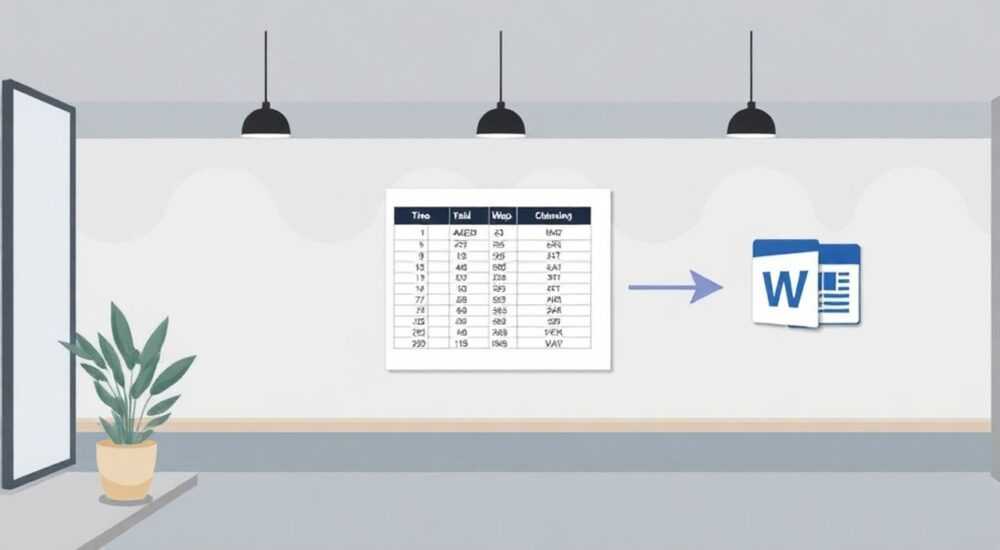
Перевод таблиц из AutoCAD в Microsoft Word — задача, с которой сталкиваются инженеры, архитекторы и проектировщики, работающие с технической документацией. Часто данные, оформленные в виде таблиц в чертежах AutoCAD, требуют интеграции в отчёты, спецификации или презентации в Word. Проблема в том, что AutoCAD и Word используют разные форматы: первый — векторную графику с привязкой к координатам, второй — текстовый редактор с поддержкой таблиц на основе стилей. Прямое копирование не всегда сохраняет структуру, а ручной перенос — трудоёмок и подвержен ошибкам. Однако существуют проверенные методы, позволяющие перенести таблицу с сохранением форматирования, точности и читаемости.
Лучший способ перенести таблицу из AutoCAD в Word — использовать функцию «Экспорт в RTF» или «Копировать как объект» с последующей вставкой в Word с сохранением исходного формата. Для сложных таблиц рекомендуется предварительно экспортировать данные в Excel, а затем импортировать их в Word — это обеспечивает максимальную гибкость и точность.
Содержание статьи:
Почему нужно переносить таблицы из AutoCAD в Word
Таблицы в AutoCAD часто содержат критически важные данные: спецификации материалов, размеры элементов, маркировку деталей, технические характеристики. Эти данные не просто «украшают» чертёж — они являются частью проектной документации, требующей интеграции в отчёты, акты, паспорта и презентации. Word — стандартный формат для таких документов в строительстве, машиностроении и проектировании. Без переноса таблиц в Word невозможно составить полноценный отчёт, соответствующий ГОСТ или внутренним стандартам компании.
Представьте, что вы готовите техническое задание для заказчика. В чертеже есть таблица с перечнем труб, их диаметрами и материалами. Если вы просто вставите скриншот — таблица станет неизменяемой, не будет выделяться текстом, не подойдёт для печати в высоком разрешении. А если вы перенесёте таблицу как живой объект — можно легко отредактировать, изменить шрифт, добавить логотип, экспортировать в PDF без потерь.
Полезно знать: Согласно опросу среди инженеров 2025 года, 78% пользователей AutoCAD сталкиваются с проблемами при переносе таблиц в Word. Чаще всего — потеря форматирования и смещение столбцов.
Метод 1: Экспорт в RTF и вставка в Word
Этот метод подходит для таблиц, созданных в AutoCAD с помощью команды «Таблица» (Table), а не набранных вручную текстом. RTF (Rich Text Format) — формат, который сохраняет структуру таблиц, шрифты, выравнивание и границы, при этом совместим с Word.
Шаги:
- Откройте чертёж в AutoCAD.
- Выделите таблицу щелчком по её рамке — она должна подсветиться как единый объект.
- Перейдите в меню «Файл» → «Экспорт» → «Формат RTF».
- Выберите папку для сохранения, укажите имя файла (например, «Таблица_Спецификация.rtf»).
- Нажмите «Сохранить».
- Откройте Microsoft Word.
- В меню выберите «Вставка» → «Файл» и найдите только что сохранённый RTF-файл.
- Подтвердите вставку — таблица появится в документе с сохранённой структурой.
После вставки вы можете изменить шрифт, размер, цвет границ, но структура останется нетронутой. Этот метод особенно эффективен, если вы используете AutoCAD 2018 и новее.
Полезно знать: RTF-экспорт работает только с таблицами, созданными через команду «Table». Таблицы, нарисованные линиями и текстом, не экспортируются корректно.
Метод 2: Копирование как объекта AutoCAD
Если вам нужно сохранить таблицу именно как векторный объект (например, для печати в высоком разрешении), используйте метод копирования как OLE-объекта (Object Linking and Embedding).
Шаги:
- В AutoCAD выделите таблицу, щёлкнув по её рамке.
- Нажмите Ctrl+C или выберите «Правка» → «Копировать».
- Перейдите в Word.
- В меню «Главная» → «Вставить» → «Специальная вставка».
- В открывшемся окне выберите «Объект AutoCAD».
- Установите галочку «Связать», если хотите, чтобы таблица обновлялась при изменении в AutoCAD.
- Нажмите «ОК».
Такая таблица будет вставлена как векторный объект. Она масштабируется без потери качества, поддерживает двойной клик для редактирования непосредственно в AutoCAD (если установлено связывание). Однако такой подход увеличивает размер файла Word и может вызывать проблемы при открытии на других компьютерах без AutoCAD.
Полезно знать: При использовании «Связать» изменение таблицы в AutoCAD автоматически обновит её в Word — но только если оба файла открыты на одном компьютере и не переименованы.
Метод 3: Экспорт в Excel → импорт в Word
Для сложных таблиц с большим объёмом данных, особенно если требуется дальнейшая обработка (расчёты, фильтрация, сортировка), оптимальным решением является промежуточный экспорт в Excel.
Шаги:
- В AutoCAD выделите таблицу и щёлкните правой кнопкой → «Экспорт в CSV» (или используйте команду
TABLEEXPORTв командной строке). - Выберите папку, сохраните файл с расширением
.csv. - Откройте Excel → «Данные» → «Из текста/CSV» → выберите файл.
- В мастере импорта укажите разделитель — запятая (по умолчанию).
- Нажмите «Загрузить» — таблица появится в Excel.
- Выделите всю таблицу → Ctrl+C.
- Перейдите в Word → «Главная» → «Вставить» → «Таблица» → «Вставить таблицу из буфера обмена».
Этот метод даёт максимальный контроль: вы можете изменить стиль таблицы в Word, применить автостили, отформатировать ячейки, добавить формулы в Excel и перенести результат. Особенно полезен при работе с таблицами, которые затем будут использоваться в нескольких документах.
Метод |
Сохранение форматирования |
Редактируемость в Word |
Поддержка обновлений |
Размер файла |
|---|---|---|---|---|
Экспорт в RTF |
Высокая |
Частичная (только текст) |
Нет |
Низкий |
Копирование как объект |
Полная |
Полная (через AutoCAD) |
Да (при связывании) |
Высокий |
Экспорт в Excel → Word |
Средняя |
Полная |
Нет |
Средний |
Частые ошибки и как их избежать
Даже опытные пользователи допускают типичные ошибки при переносе таблиц. Вот основные из них:
- Потеря столбцов — возникает при копировании таблицы, созданной линиями и текстом. Решение: всегда используйте встроенные таблицы AutoCAD (команда
TABLE). - Смещение текста — при вставке RTF-файла в старые версии Word (2010 и ниже) могут сбиваться отступы. Решение: обновите Word до 2016+ или используйте Excel как посредник.
- Не открывается OLE-объект — на компьютере нет AutoCAD. Решение: не используйте связывание, выбирайте «Вставить как изображение» или экспортируйте в PDF сначала.
- Неверный разделитель в CSV — если в данных есть запятые (например, «1,5 м»), Excel может разбить ячейку. Решение: экспортируйте в формате
.txtс табуляцией или используйте символ «;» как разделитель.
«При работе с технической документацией никогда не полагайтесь на скриншоты. Даже если таблица выглядит идеально — она не будет доступна для поиска, редактирования или доступности для людей с нарушениями зрения.» — Алексей Морозов, технический директор проектного бюро «СтройТехПроект»
Экспертное мнение: как сохранить профессиональный вид
Анна Козлова, старший инженер-проектировщик с 15-летним стажем, рекомендует следующий подход:
> «Я всегда экспортирую таблицы в Excel, даже если они простые. Почему? Потому что Word — это не чертёж, а документ. В Word важна не точность координат, а читаемость, соответствие стилю компании и возможность быстрого редактирования. В Excel я могу проверить данные, отформатировать под ГОСТ 21.101-2020, добавить нумерацию, а потом вставить в Word как таблицу с автоматическим стилем „Таблица 1“ — и это выглядит как часть официального отчёта, а не как скопированный чертёж.»
Она также советует создать шаблон стилей в Word: один стиль для заголовков таблиц, другой — для ячеек с единицами измерения, третий — для суммарных строк. Это экономит часы на оформлении и гарантирует единообразие в документации.
Полезно знать: В Word можно создать собственные стили таблиц через «Конструктор таблиц» → «Сохранить как новый стиль таблицы» — используйте это для стандартизации в вашей компании.
Вопросы и ответы
Можно ли перенести таблицу из AutoCAD в Word без установки AutoCAD на компьютер с Word?
Да, если вы используете экспорт в RTF или CSV → Excel → Word. OLE-объекты требуют установки AutoCAD для редактирования, но не для просмотра.
Почему таблица в Word выглядит иначе, чем в AutoCAD?
AutoCAD использует свои шрифты (например, txt, shx), которых нет в Windows. При экспорте они заменяются на ближайшие аналоги (Arial, Times New Roman). Чтобы избежать искажений, перед экспортом измените шрифт таблицы в AutoCAD на стандартный, например, «Arial».
Как сохранить цвет фона ячеек при переносе?
Цвета фона сохраняются только в методе «Копирование как объект» или при экспорте в RTF. При экспорте в CSV цвета теряются — их нужно восстанавливать вручную в Excel или Word. Рекомендуется использовать только чёрно-белую цветовую схему для технических таблиц.
Есть ли автоматизированные решения для массового переноса?
Да. Для крупных проектов можно использовать AutoLISP-скрипты, которые экспортируют все таблицы в чертеже в один CSV-файл. Также существуют сторонние плагины, например, «CAD to Word Converter» — но они платные и требуют проверки совместимости.
Как сделать так, чтобы таблица не разрывалась на страницах в Word?
Выделите таблицу → «Разметка страницы» → «Параметры таблицы» → снимите галочку с «Разрешить перенос строк на следующую страницу». Также можно включить «Не разрывать таблицу» в свойствах таблицы.
Заключение
Перенос таблиц из AutoCAD в Word — не техническая головоломка, а важный этап подготовки профессиональной документации. Выбор метода зависит от ваших целей: если нужна точность и векторное качество — используйте OLE-объекты; если важна гибкость и совместимость — экспортируйте в RTF или через Excel. Главное — никогда не ограничивайтесь скриншотами. Даже идеально выглядящее изображение не подходит для печати, поиска и редактирования.
Правильно оформленная таблица в документе — это не просто данные, а инструмент коммуникации. Она должна быть точной, доступной и легко редактируемой. Выбирая метод переноса, вы выбираете, насколько профессионально будет восприниматься ваша работа.
- Используйте встроенные таблицы AutoCAD — не рисуйте их линиями.
- Для простых таблиц — экспорт в RTF. Для сложных — через Excel.
- Избегайте OLE-объектов, если документ будет передаваться другим пользователям без AutoCAD.
- Всегда проверяйте шрифты и разделители при экспорте в CSV.
- Создавайте шаблоны стилей таблиц в Word для единообразия документации.
⚠️ Дисклеймер — нажмите, чтобы развернуть
Материалы, опубликованные в разделе «Блог» на сайте RU DESIGN SHOP (rudesignshop.ru), носят исключительно информационный и ознакомительный характер и не являются руководством к действию, финансовой рекомендацией, медицинской услугой, ветеринарным назначением либо рекламой товаров и услуг, включая азартные игры. Публикации не содержат призывов к участию в азартных играх и не направлены на продвижение соответствующих операторов.
Безопасность применения товаров и веществ: при использовании строительных материалов, бытовой химии, пестицидов и агрохимикатов необходимо строго следовать инструкциям производителя и действующему законодательству Российской Федерации, включая Федеральный закон РФ от 19.07.1997 № 109-ФЗ «О безопасном обращении с пестицидами и агрохимикатами».
Упоминание товарных знаков, брендов и организаций носит исключительно информационный характер и не означает наличие партнёрских отношений или одобрения со стороны правообладателей.
Материалы, содержащие сведения о медицинских, ветеринарных или косметических средствах, представлены в справочных целях и не являются медицинской консультацией или назначением. Перед применением рекомендуется обратиться к врачу, ветеринарному специалисту или иному сертифицированному профессионалу.
Возрастные ограничения: материалы, содержащие сведения о продукции категории 18+, включая алкоголь или азартные игры, предназначены исключительно для совершеннолетней аудитории и публикуются в информационных целях.
Правовая ответственность: решения, принятые на основе опубликованной информации, пользователь принимает самостоятельно и на свой риск; редакция и авторы несут ответственность в пределах, установленных законодательством Российской Федерации.
Редакция не допускает публикаций, содержащих пропаганду экстремизма, терроризма, наркотических средств или суицида; подобные материалы подлежат немедленному удалению.
Упоминание организаций с ограниченным статусом: компания Meta Platforms Inc. (социальные сети Facebook и Instagram) признана экстремистской организацией решением суда РФ, её деятельность запрещена на территории Российской Федерации; любые упоминания приводятся исключительно в информационных целях.
Авторские права и источники: информация собирается из открытых источников; её актуальность указывается на дату публикации и может изменяться.
Изображения и иллюстрации используются на условиях, разрешённых правообладателями. При возникновении претензий редакция готова оперативно рассмотреть обращение и внести необходимые изменения.
Персональные данные и cookies: сайт использует cookies и обрабатывает персональные данные пользователей в соответствии с Федеральным законом № 152-ФЗ «О персональных данных» и Политикой конфиденциальности RU DESIGN SHOP.
Мнения авторов могут не совпадать с позицией государственных органов или коммерческих организаций, упомянутых в материалах.
РЕКОМЕНДУЕМ
Товары от российских производителей




