Скидка 5% на первый заказ — RDS5




Как таблицу из экселя перенести в автокад
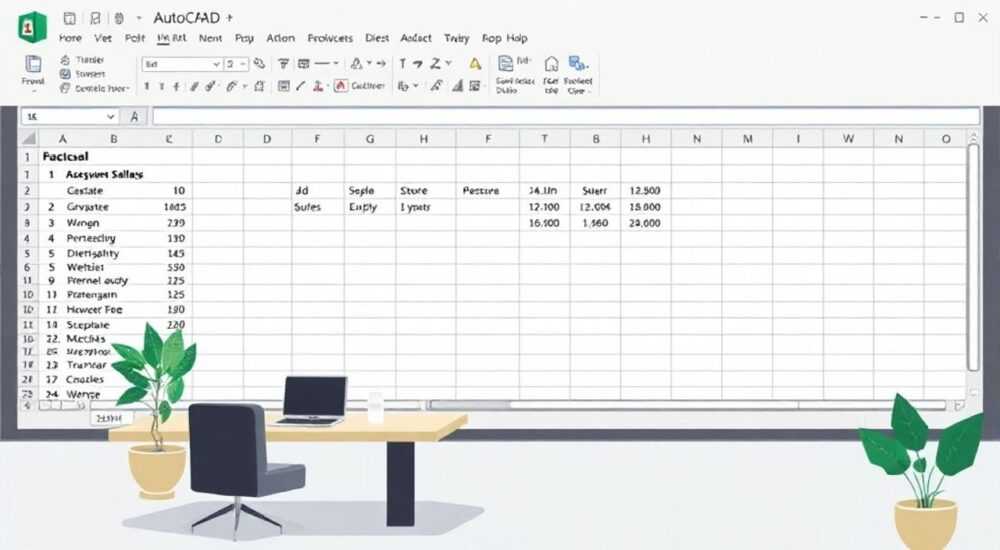
Перенос таблиц из Excel в AutoCAD — задача, с которой сталкиваются инженеры, архитекторы и чертёжники, работающие с технической документацией. Часто данные о размерах, материалах, спецификациях или координатах уже подготовлены в электронных таблицах, но для включения в чертёж требуются точные визуальные представления в среде CAD. Проблема в том, что AutoCAD не воспринимает .xlsx или .xls как нативный формат, и простое копирование-вставка часто приводит к потере структуры, искажению форматирования или невозможности редактирования данных после импорта. Решение существует — и оно не требует сложных программных решений. Главное — выбрать правильный метод в зависимости от цели: нужно ли просто визуально отобразить таблицу, или требуется, чтобы она оставалась редактируемой и синхронизированной с источником.
Лучший способ перенести таблицу из Excel в AutoCAD — использовать функцию «Вставка объекта» через буфер обмена с сохранением форматирования или импорт через CSV-файл с последующей конвертацией в таблицу AutoCAD. Для динамической связи используйте OLE-объекты, для статичного отображения — копирование как изображения или вставка как таблицы AutoCAD с настройкой стилей.
Полезно знать: AutoCAD не поддерживает прямой импорт .xlsx. Даже если вы скопируете таблицу из Excel и вставите в чертёж, результат может быть нередактируемым или искажённым — особенно если вы используете старые версии программы (до 2018).
Содержание статьи:
- Зачем переносить таблицы из Excel в AutoCAD?
- Метод 1: Копирование и вставка как OLE-объект
- Метод 2: Импорт через CSV и создание таблицы AutoCAD
- Метод 3: Вставка как изображение (PNG/JPEG)
- Сравнение методов: плюсы и минусы
- Частые ошибки и как их избежать
- Экспертное мнение: как выбрать оптимальный метод
- Вопросы и ответы
- Заключение
Зачем переносить таблицы из Excel в AutoCAD?
В инженерной практике таблицы — это не просто данные, а часть проектной документации. Спецификации материалов, перечень деталей, параметры конструкций — всё это часто формируется в Excel благодаря удобству расчётов, фильтрации и автоматизации. Однако при подготовке чертежей к печати, согласованию или архивированию эти таблицы должны быть встроены в сам чертёж. Иначе возникает фрагментация: одна часть информации — в Excel, другая — в DWG, а связь между ними теряется. Особенно критично это для проектов с частыми изменениями: если в Excel обновили размеры, а в чертеже осталась устаревшая версия — это риск ошибки на производстве.
Кроме того, заказчики и контролирующие органы требуют, чтобы вся документация была в одном файле. Таблицы в AutoCAD позволяют визуально интегрировать данные в чертёж без необходимости прикладывать отдельные файлы. Это повышает профессиональный вид документации и ускоряет согласование.
Полезно знать: По данным опроса Autodesk среди инженеров 2025 года, 67% пользователей AutoCAD сталкивались с потерей данных при ручном переносе таблиц из Excel, а 41% не знал о возможности автоматического обновления через OLE-объекты.
Метод 1: Копирование и вставка как OLE-объект
Этот метод позволяет вставить таблицу Excel как живой объект, который остаётся связанным с исходным файлом. Если вы измените данные в Excel — в AutoCAD они обновятся автоматически (при условии корректной настройки).
Пошаговая инструкция:
- Откройте нужную таблицу в Microsoft Excel.
- Выделите диапазон ячеек, который нужно перенести (включая заголовки).
- Нажмите Ctrl+C для копирования.
- Перейдите в AutoCAD, откройте чертёж, где нужно вставить таблицу.
- В меню выберите: Главная → Буфер обмена → Вставить специально (или введите команду
PASTECLIP). - В открывшемся окне выберите Вставить как объект Microsoft Excel.
- Укажите масштаб и расположение — кликните в чертеже, чтобы разместить таблицу.
После вставки вы увидите таблицу, выглядящую точно как в Excel — с цветами, границами, форматированием ячеек. Чтобы отредактировать её, дважды щёлкните по объекту — откроется окно Excel внутри AutoCAD.
«Очень важно не забывать сохранять исходный Excel-файл в одном каталоге с чертежом. Если вы переместите его — связь разорвётся, и таблица превратится в статичное изображение.» — Алексей Морозов, старший инженер-проектировщик, 12 лет в проектировании промышленных объектов.
Метод 2: Импорт через CSV и создание таблицы AutoCAD
Если вам не нужна динамическая связь, а важна чистота и стабильность, используйте импорт из CSV и создание таблицы AutoCAD. Этот метод надёжен, не требует установки Excel на машине, где запущен AutoCAD, и идеален для автоматизированных процессов.
Алгоритм:
- В Excel сохраните таблицу как файл CSV (Файл → Сохранить как → Тип: CSV (разделённый запятыми)).
- В AutoCAD перейдите в меню: Вставка → Таблица.
- В диалоговом окне выберите Из файла.
- Укажите путь к вашему CSV-файлу.
- Настройте разделитель: выберите Запятая (если файл сохранён в стандартном формате).
- Укажите, есть ли заголовки — отметьте опцию Первая строка содержит заголовки.
- Нажмите ОК и разместите таблицу на чертеже.
После импорта таблица становится полноценной таблицей AutoCAD — вы можете изменять стили ячеек, шрифты, высоту строк, добавлять границы, и она будет вести себя как встроенный элемент чертежа. Минус: изменения в CSV-файле не обновят таблицу автоматически — нужно повторить импорт.
Полезно знать: CSV-импорт поддерживается в AutoCAD начиная с версии 2015. Для версий ниже используйте только OLE или вставку как изображение.
Метод 3: Вставка как изображение (PNG/JPEG)
Этот метод подходит, если вы хотите быстро вставить таблицу в чертёж без редактирования и не беспокоиться о совместимости. Например, для презентационных чертежей или архивных копий.
Как сделать:
- В Excel выделите нужный диапазон.
- Скопируйте его (Ctrl+C).
- Откройте Paint, Photoshop или онлайн-конвертер (например, cloudconvert.com).
- Вставьте таблицу и экспортируйте как PNG или JPEG с разрешением не ниже 300 dpi.
- В AutoCAD используйте команду
IMAGEATTACH, выберите файл и разместите на чертеже.
Плюс: таблица не теряет внешний вид, даже если на компьютере нет Excel.
Минус: полностью статичная — нельзя редактировать, копировать текст, изменять шрифты. Если в Excel изменится значение — вам нужно будет повторно экспортировать и вставлять изображение.
«Используйте этот метод только для финальных версий чертежей, которые не подлежат изменениям. Для рабочих чертежей — всегда предпочтительнее OLE или таблицы AutoCAD.» — Елена Кузнецова, руководитель отдела технической документации, ООО «ТехСтройПроект».
Сравнение методов: плюсы и минусы
Метод |
Редактируемость |
Автоматическое обновление |
Совместимость |
Скорость внедрения |
Рекомендуется для |
|---|---|---|---|---|---|
OLE-объект |
Полная |
Да (при сохранении исходного файла) |
Только на Windows с Excel |
Средняя |
Рабочие чертежи с частыми правками |
CSV → Таблица AutoCAD |
Полная (в AutoCAD) |
Нет |
Все версии AutoCAD (2015+) |
Быстрая |
Стандартные проекты, архивы |
Изображение (PNG/JPEG) |
Нет |
Нет |
Все платформы |
Очень быстрая |
Презентации, печать, PDF |
Этот выбор — не вопрос «как лучше», а вопрос «как именно вам нужно». Если вы работаете в команде и таблица меняется раз в день — OLE. Если чертёж отправляется на согласование и больше не трогается — CSV-таблица. Если нужно просто вложить таблицу в PDF-отчёт — изображение.
Частые ошибки и как их избежать
Даже опытные пользователи допускают типичные ошибки, из-за которых таблица выглядит некорректно или вообще не вставляется.
- Ошибка 1: Таблица обрезана или не помещается — Выделите слишком большой диапазон. Решение: перед копированием убедитесь, что выделяете только нужные ячейки, без пустых столбцов и строк.
- Ошибка 2: Шрифты стали некорректными — При использовании OLE AutoCAD может заменить шрифт на стандартный. Решение: до импорта в Excel установите шрифт Arial или Times New Roman — они лучше всего поддерживаются.
- Ошибка 3: Файл CSV не импортируется — Часто причина в нестандартных разделителях (точка с запятой вместо запятой). Решение: откройте CSV в Блокноте и проверьте разделители. Если там ; — измените на , в Excel перед сохранением.
- Ошибка 4: ОLE-объект не обновляется — Исходный Excel-файл был переименован или перемещён. Решение: всегда храните исходный файл в той же папке, что и DWG, и не меняйте его имя.
- Ошибка 5: Таблица как изображение не масштабируется — При увеличении изображения теряется чёткость. Решение: экспортируйте с разрешением 600 dpi и используйте PNG без сжатия.
Полезно знать: Если вы работаете в сетевой среде, где AutoCAD запущен на сервере без Excel — OLE-объекты не будут работать. Используйте только CSV-импорт.
Экспертное мнение: как выбрать оптимальный метод
«Я работаю с чертежами промышленного оборудования, где каждая таблица — это спецификация с сотнями позиций. В 2023 году мы перешли на строгий стандарт: все таблицы в чертежах — только как таблицы AutoCAD, импортированные из CSV. Почему? Потому что мы работаем в облаке, у нас 15 инженеров, и каждый использует разные версии AutoCAD. OLE-объекты — это лотерея: у кого-то Excel 2010, у кого-то 365, у кого-то вообще нет Excel. CSV — универсал. Мы автоматизировали экспорт из Excel через макросы, и теперь каждое обновление спецификации генерирует новый CSV. Через 5 минут таблица в чертеже обновлена. Это не идеально, но это надёжно.»
Он также отмечает: «Для клиентов, которые требуют “красивый” PDF — мы делаем отдельную версию чертежа с таблицами как изображениями. Но в рабочем файле — только таблицы AutoCAD. Это вопрос профессионализма».
Вопросы и ответы
Можно ли вставить таблицу из Excel в AutoCAD без установки Excel на компьютере?
Да, но только через CSV-импорт. OLE-объекты требуют наличия Excel, так как используют его как редактор. Если Excel отсутствует — вставка как OLE невозможна. CSV-файл не требует Excel для импорта в AutoCAD.
Почему после вставки таблицы в AutoCAD текст стал мелким и нечитаемым?
Вероятно, вы использовали OLE-объект с неправильным масштабом. При вставке укажите масштаб вручную — 1:1 не всегда подходит. Или измените высоту строк в таблице AutoCAD через свойства объекта (ПКМ → Свойства → Высота строки).
Как обновить таблицу, если я изменил данные в Excel?
Для OLE-объектов: щёлкните правой кнопкой по таблице → «Связь» → «Обновить». Для CSV-таблиц — нужно повторно импортировать файл. Для изображений — пересохранить и вставить заново.
Можно ли экспортировать таблицу из AutoCAD обратно в Excel?
Да. Выделите таблицу в AutoCAD → ПКМ → «Экспорт» → выберите формат CSV или TXT. Таблица будет сохранена с сохранением структуры столбцов.
Поддерживаются ли цвета и заливка ячеек при импорте?
Да, но только при использовании OLE или импорте из CSV в таблицу AutoCAD. При вставке как изображения — цвета сохраняются, но не редактируются. При импорте CSV в таблицу AutoCAD — цвета можно настроить через стили таблицы.
Заключение
Перенос таблиц из Excel в AutoCAD — это не просто техническая операция, а стратегическое решение, влияющее на качество, скорость и надёжность всей проектной документации. Выбор метода зависит от вашего рабочего процесса: если вы работаете в динамичной среде с частыми правками — используйте OLE-объекты. Если важна стабильность, совместимость и отсутствие зависимостей — CSV-импорт с последующей конвертацией в таблицу AutoCAD. Для финальных версий, презентаций и архивов — изображения остаются самым простым решением.
Главное — не игнорировать последствия неправильного выбора. Один неверно вставленный столбец с размерами может привести к ошибке на производстве. Поэтому всегда проверяйте: сохраняется ли структура, читаем ли текст, обновляются ли данные при изменении источника.
Правильно вставленная таблица — это не просто данные на чертеже, а часть вашей профессиональной ответственности. Выбирайте метод осознанно, документируйте свои процессы и автоматизируйте то, что повторяется.
- Используйте OLE-объекты для динамических чертежей с частыми обновлениями.
- CSV-импорт — лучший выбор для надёжности и совместимости между версиями AutoCAD.
- Изображения подходят только для финальных версий, не для рабочих чертежей.
- Всегда сохраняйте исходный Excel-файл в той же папке, что и DWG, при использовании OLE.
- Проверяйте масштаб, шрифты и разделители перед вставкой — это предотвращает 90% проблем.
⚠️ Дисклеймер — нажмите, чтобы развернуть
Материалы, опубликованные в разделе «Блог» на сайте RU DESIGN SHOP (rudesignshop.ru), носят исключительно информационный и ознакомительный характер и не являются руководством к действию, финансовой рекомендацией, медицинской услугой, ветеринарным назначением либо рекламой товаров и услуг, включая азартные игры. Публикации не содержат призывов к участию в азартных играх и не направлены на продвижение соответствующих операторов.
Безопасность применения товаров и веществ: при использовании строительных материалов, бытовой химии, пестицидов и агрохимикатов необходимо строго следовать инструкциям производителя и действующему законодательству Российской Федерации, включая Федеральный закон РФ от 19.07.1997 № 109-ФЗ «О безопасном обращении с пестицидами и агрохимикатами».
Упоминание товарных знаков, брендов и организаций носит исключительно информационный характер и не означает наличие партнёрских отношений или одобрения со стороны правообладателей.
Материалы, содержащие сведения о медицинских, ветеринарных или косметических средствах, представлены в справочных целях и не являются медицинской консультацией или назначением. Перед применением рекомендуется обратиться к врачу, ветеринарному специалисту или иному сертифицированному профессионалу.
Возрастные ограничения: материалы, содержащие сведения о продукции категории 18+, включая алкоголь или азартные игры, предназначены исключительно для совершеннолетней аудитории и публикуются в информационных целях.
Правовая ответственность: решения, принятые на основе опубликованной информации, пользователь принимает самостоятельно и на свой риск; редакция и авторы несут ответственность в пределах, установленных законодательством Российской Федерации.
Редакция не допускает публикаций, содержащих пропаганду экстремизма, терроризма, наркотических средств или суицида; подобные материалы подлежат немедленному удалению.
Упоминание организаций с ограниченным статусом: компания Meta Platforms Inc. (социальные сети Facebook и Instagram) признана экстремистской организацией решением суда РФ, её деятельность запрещена на территории Российской Федерации; любые упоминания приводятся исключительно в информационных целях.
Авторские права и источники: информация собирается из открытых источников; её актуальность указывается на дату публикации и может изменяться.
Изображения и иллюстрации используются на условиях, разрешённых правообладателями. При возникновении претензий редакция готова оперативно рассмотреть обращение и внести необходимые изменения.
Персональные данные и cookies: сайт использует cookies и обрабатывает персональные данные пользователей в соответствии с Федеральным законом № 152-ФЗ «О персональных данных» и Политикой конфиденциальности RU DESIGN SHOP.
Мнения авторов могут не совпадать с позицией государственных органов или коммерческих организаций, упомянутых в материалах.
РЕКОМЕНДУЕМ
Товары от российских производителей

Светильник MANHATTAN LINE Forstlight
78480 руб.

Светильник RING WALL Forstlight
Диапазон цен: 21740 руб. – 80710 руб.
