Скидка 5% на первый заказ — RDS5




Как таблицу из ворда перенести в повер поинт
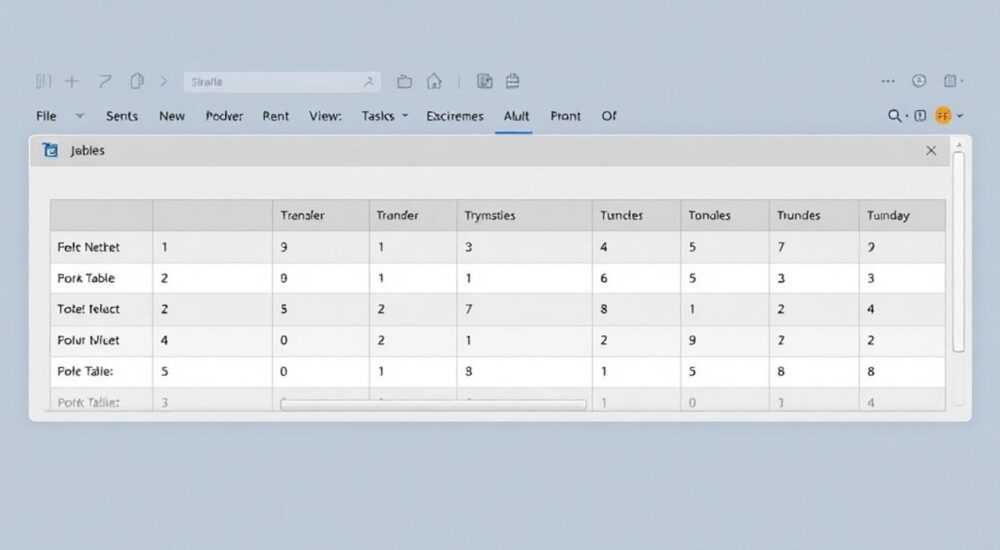
Перенос таблицы из Word в PowerPoint — распространённая задача при подготовке презентаций на основе текстовых документов. Основная цель — сохранить структуру, форматирование и точность данных при переходе между приложениями Microsoft Office. Существует несколько методов: от простого копирования до сложных решений с использованием связывания или конвертации.
Чтобы быстро перенести таблицу из Word в PowerPoint, скопируйте её в Word (Ctrl+C), затем вставьте в слайд (Ctrl+V). Для сохранения внешнего вида используйте «Сохранить исходное форматирование»; для интеграции в дизайн презентации — «Использовать стиль целевого оформления».
Содержание статьи:
- Основные способы копирования и вставки таблицы
- Пошаговый алгоритм простого копирования
- Как контролировать форматирование при вставке
- Варианты вставки: сравнение
- Продвинутые методы: объекты, ссылки и экспорт
- Связывание таблицы с источником
- Экспорт в Excel как промежуточный шаг
- Типичные ошибки и как их избежать
- Экспертное мнение
- Вопросы и ответы
- Заключение
Основные способы копирования и вставки таблицы
Наиболее доступный и часто используемый способ — прямое копирование через буфер обмена. Он подходит для большинства пользователей и не требует специальных навыков. Откройте документ Word, выделите нужную таблицу, щёлкнув по значку крестика в верхнем левом углу таблицы, или выделив её вручную с помощью мыши. Нажмите Ctrl+C или выберите «Копировать» в контекстном меню.
Перейдите в PowerPoint, откройте нужный слайд и вставьте содержимое с помощью Ctrl+V. Программа автоматически создаст объект таблицы, который можно перемещать, растягивать и редактировать. Этот метод работает во всех современных версиях Microsoft Office: 2016, 2019, 2021 и Microsoft 365.
Если таблица содержит много строк или колонок, убедитесь, что она поместится на слайд. В противном случае рассмотрите возможность разбить её на части или изменить масштаб шрифта. Также можно временно уменьшить размер таблицы в PowerPoint, потянув за угол, но будьте осторожны — чрезмерное сжатие сделает текст нечитаемым.
Пошаговый алгоритм простого копирования
- Откройте документ Microsoft Word с нужной таблицей.
- Выделите всю таблицу: наведите курсор в левый верхний угол — появится значок стрелки, кликните по нему.
- Нажмите Ctrl+C или выберите «Копировать» в контекстном меню.
- Переключитесь в PowerPoint и выберите слайд, на который нужно вставить таблицу.
- Щёлкните правой кнопкой мыши в нужном месте и выберите подходящий вариант вставки (см. следующий раздел).
- При необходимости отредактируйте таблицу: измените шрифт, цвет ячеек, выравнивание.
Альтернативный способ — перетаскивание. Если оба приложения открыты одновременно, можно просто выделить таблицу в Word и «перетащить» её мышью на слайд PowerPoint. Этот метод особенно удобен при работе с несколькими мониторами. Однако он может не сработать, если файл Word защищён или открыт в режиме просмотра.
Полезно знать: Перетаскивание таблицы работает только при условии, что оба приложения запущены в обычном режиме и поддерживают OLE (объектное встраивание).
Как контролировать форматирование при вставке
Один из главных вопросов после вставки таблицы — внешний вид. По умолчанию PowerPoint предлагает три варианта вставки: «Сохранить исходное форматирование», «Использовать стиль целевого оформления» и «Вставить как изображение». Выбор влияет на согласованность презентации с корпоративным стилем.
Первый вариант сохраняет шрифты, цвета и границы из Word. Это полезно, если таблица уже хорошо отформатирована или должна точно соответствовать исходному документу. Однако она может выделяться на фоне слайда, нарушая визуальную гармонию.
Второй вариант адаптирует таблицу под текущую тему PowerPoint. Шрифты, цвета и стили ячеек становятся едиными с другими элементами слайда. Это предпочтительный выбор для профессиональных презентаций, где важна целостность дизайна.
Варианты вставки: сравнение
Метод вставки |
Преимущества |
Недостатки |
Когда использовать |
|---|---|---|---|
Сохранить исходное форматирование |
Точное воспроизведение внешнего вида из Word |
Может конфликтовать с дизайном слайда |
Юридические документы, отчёты, где важна точность |
Использовать стиль целевого оформления |
Интеграция в общий стиль презентации |
Потеря оригинального форматирования |
Бизнес-презентации, публичные выступления |
Вставить как изображение |
Нельзя случайно испортить, легче позиционировать |
Нельзя редактировать текст, возможна потеря качества при масштабировании |
Финальные слайды, когда данные не будут меняться |
Чтобы выбрать нужный метод, после вставки таблицы нажмите на значок «Параметры вставки» — маленькую иконку рядом с объектом. Она появляется автоматически и предлагает один из трёх вариантов. Также можно использовать горячую клавишу Ctrl+V, а затем Alt+Ctrl+V для вызова диалогового окна «Специальная вставка».
Если вы используете PowerPoint на Mac, интерфейс может немного отличаться, но принцип остаётся тем же. Вместо контекстного меню может быть строка «Вставить и оставить форматирование» или «Совпадение с оформлением».
«Постоянно проверяйте, как таблица выглядит в режиме показа слайдов. То, что кажется нормальным в редакторе, на большом экране может оказаться слишком мелким или перегруженным.» — Алексей Кузнецов, ведущий презентолог, 12 лет опыта
Продвинутые методы: объекты, ссылки и экспорт
Для сложных сценариев существуют более гибкие подходы. Один из них — вставка как объекта. В PowerPoint выберите «Вставка» → «Объект» → «Создать из файла» и укажите путь к вашему документу Word. Это позволяет встроить таблицу как редактируемый элемент, который можно дважды щёлкнуть для открытия в режиме Word прямо внутри презентации.
Этот метод особенно полезен, если вы продолжаете работать над исходным документом. При обновлении файла и повторном открытии презентации PowerPoint может предложить обновить связанные данные. Однако учтите, что такие презентации становятся тяжелее и могут вызывать проблемы совместимости на других компьютерах.
Связывание таблицы с источником
Если вы хотите, чтобы изменения в Word автоматически отражались в PowerPoint, используйте функцию связывания. После копирования таблицы в Word, вставьте её в PowerPoint с помощью «Специальной вставки» (Ctrl+Alt+V) и выберите «Связать» и «Формат Word-таблицы».
PowerPoint создаст динамическую ссылку. Теперь при каждом открытии презентации будет появляться запрос: «Обновить данные?». Подтвердите — и таблица обновится. Это идеально подходит для регулярных отчётов, когда данные меняются ежедневно или еженедельно.
Однако есть ограничения. Если вы отправите презентацию коллеге, а он не имеет доступа к исходному файлу Word, обновление не сработает. Кроме того, антивирусы или политики безопасности могут блокировать автоматическое обновление связанных объектов.
Экспорт в Excel как промежуточный шаг
Иногда проще сначала экспортировать таблицу из Word в Excel, а затем вставить её в PowerPoint. Особенно это актуально, если таблица содержит числовые данные, диаграммы или формулы. Скопируйте таблицу из Word в Excel — программа обычно корректно распознаёт структуру.
После этого в Excel можно выполнить дополнительную обработку: сортировку, фильтрацию, построение графиков. Затем скопируйте нужный фрагмент в PowerPoint. Преимущество — лучший контроль над данными и возможность использовать мощь Excel для аналитики.
Полезно знать: Если таблица в Word была создана путём конвертации из PDF, перед копированием проверьте, нет ли лишних разрывов строк или символов. Иногда требуется ручная очистка.
Типичные ошибки и как их избежать
Одна из самых частых проблем — обрезка таблицы при вставке. Это происходит, когда ширина таблицы превышает ширину слайда. Решение: уменьшите размер шрифта в Word перед копированием или измените ориентацию слайда на альбомную в PowerPoint.
Другая ошибка — потеря форматирования при смене темы. Даже если вы выбрали «Использовать стиль целевого оформления», некоторые элементы (например, жирный текст или цвет фона) могут не примениться корректно. Проверяйте таблицу после смены темы и вносите правки вручную.
- Ошибка: Таблица не копируется вообще.
Решение: Убедитесь, что выделена именно таблица, а не абзац вокруг неё. Также проверьте, не находится ли документ в режиме защиты. - Ошибка: После вставки текст становится изображением.
Решение: Не используйте «Вставить как рисунок», если планируете редактировать данные. Выберите формат таблицы. - Ошибка: Ссылка не обновляется.
Решение: Проверьте путь к исходному файлу. Если файл перемещён или переименован, свяжите его заново.
Также встречается проблема с масштабированием на разных устройствах. Таблица, идеально выглядевшая на вашем ноутбуке, на проекторе может быть нечитаемой. Рекомендуется использовать шрифт не менее 18 пунктов для текста в таблице и минимум 24 для заголовков.
Экспертное мнение
«Не гонитесь за количеством данных на слайде. Лучше разбить большую таблицу на две части или вынести ключевые цифры в отдельные блоки. Аудитория запоминает не всё, а главное.» — Марина Петрова, эксперт по визуальной коммуникации, 15 лет в корпоративных презентациях
Профессионалы рекомендуют использовать таблицы только тогда, когда без них нельзя. Если возможно — преобразуйте данные в диаграмму, график или инфографику. Человеческий мозг быстрее воспринимает визуальные образы, чем строки цифр.
Также важно тестировать презентацию на разных устройствах. Что хорошо смотрится на Retina-экране, на Full HD может потерять чёткость. Особенно это касается тонких линий и мелких шрифтов.
Вопросы и ответы
Можно ли перенести несколько таблиц за один раз?
Да, вы можете выделить несколько таблиц в Word (удерживая Ctrl) и скопировать их вместе. В PowerPoint они вставятся как отдельные объекты, которые можно расположить по своему усмотрению. Однако будьте внимательны — при плотном расположении они могут перекрывать друг друга.
Что делать, если таблица слишком большая для слайда?
Рассмотрите варианты: уменьшите шрифт (минимум 16 pt), измените ориентацию слайда, разбейте таблицу на части или создайте несколько слайдов. Альтернатива — сделать таблицу прокручиваемой с помощью анимации, но это усложняет восприятие.
Как сохранить кликабельность при вставке?
Гиперссылки из Word обычно теряются при вставке в PowerPoint. Чтобы сохранить их, вставьте таблицу как объект или вручную добавьте ссылки в PowerPoint после вставки, используя «Гиперссылка» в контекстном меню.
Работает ли это в онлайн-версиях Office?
Да, в Office Online базовые функции копирования и вставки поддерживаются. Однако специальная вставка и связывание объектов могут быть ограничены. Для сложных операций рекомендуется использовать настольные версии.
Заключение
Перенос таблицы из Word в PowerPoint — простая, но детализированная задача, от которой зависит качество всей презентации. Главное — понимать цели: хотите ли вы сохранить точность исходного документа или интегрировать данные в единый визуальный стиль. Оба подхода имеют право на существование, выбор зависит от контекста.
Успешная вставка — это не только техническая операция, но и часть коммуникационной стратегии. Даже идеально скопированная таблица может не сработать, если она перегружена информацией или плохо читается на экране. Поэтому всегда задавайте себе вопрос: «Помогает ли этот элемент аудитории понять суть?»
Лучшие презентации — те, где каждая таблица, каждый слайд служит одной цели: донести мысль ясно и убедительно.
- Используйте прямое копирование для быстрой вставки, но контролируйте форматирование.
- Выбирайте метод вставки в зависимости от задачи: точность или дизайн.
- Для динамических данных применяйте связывание с исходным файлом.
- Избегайте перегруженных слайдов — разбивайте большие таблицы.
- Тестируйте презентацию на разных устройствах перед показом.
⚠️ Дисклеймер — нажмите, чтобы развернуть
Материалы, опубликованные в разделе «Блог» на сайте RU DESIGN SHOP (rudesignshop.ru), носят исключительно информационный и ознакомительный характер и не являются руководством к действию, финансовой рекомендацией, медицинской услугой, ветеринарным назначением либо рекламой товаров и услуг, включая азартные игры. Публикации не содержат призывов к участию в азартных играх и не направлены на продвижение соответствующих операторов.
Безопасность применения товаров и веществ: при использовании строительных материалов, бытовой химии, пестицидов и агрохимикатов необходимо строго следовать инструкциям производителя и действующему законодательству Российской Федерации, включая Федеральный закон РФ от 19.07.1997 № 109-ФЗ «О безопасном обращении с пестицидами и агрохимикатами».
Упоминание товарных знаков, брендов и организаций носит исключительно информационный характер и не означает наличие партнёрских отношений или одобрения со стороны правообладателей.
Материалы, содержащие сведения о медицинских, ветеринарных или косметических средствах, представлены в справочных целях и не являются медицинской консультацией или назначением. Перед применением рекомендуется обратиться к врачу, ветеринарному специалисту или иному сертифицированному профессионалу.
Возрастные ограничения: материалы, содержащие сведения о продукции категории 18+, включая алкоголь или азартные игры, предназначены исключительно для совершеннолетней аудитории и публикуются в информационных целях.
Правовая ответственность: решения, принятые на основе опубликованной информации, пользователь принимает самостоятельно и на свой риск; редакция и авторы несут ответственность в пределах, установленных законодательством Российской Федерации.
Редакция не допускает публикаций, содержащих пропаганду экстремизма, терроризма, наркотических средств или суицида; подобные материалы подлежат немедленному удалению.
Упоминание организаций с ограниченным статусом: компания Meta Platforms Inc. (социальные сети Facebook и Instagram) признана экстремистской организацией решением суда РФ, её деятельность запрещена на территории Российской Федерации; любые упоминания приводятся исключительно в информационных целях.
Авторские права и источники: информация собирается из открытых источников; её актуальность указывается на дату публикации и может изменяться.
Изображения и иллюстрации используются на условиях, разрешённых правообладателями. При возникновении претензий редакция готова оперативно рассмотреть обращение и внести необходимые изменения.
Персональные данные и cookies: сайт использует cookies и обрабатывает персональные данные пользователей в соответствии с Федеральным законом № 152-ФЗ «О персональных данных» и Политикой конфиденциальности RU DESIGN SHOP.
Мнения авторов могут не совпадать с позицией государственных органов или коммерческих организаций, упомянутых в материалах.
РЕКОМЕНДУЕМ
Товары от российских производителей




