Скидка 5% на первый заказ — RDS5




Как телефон подключить к телевизору через вай фай
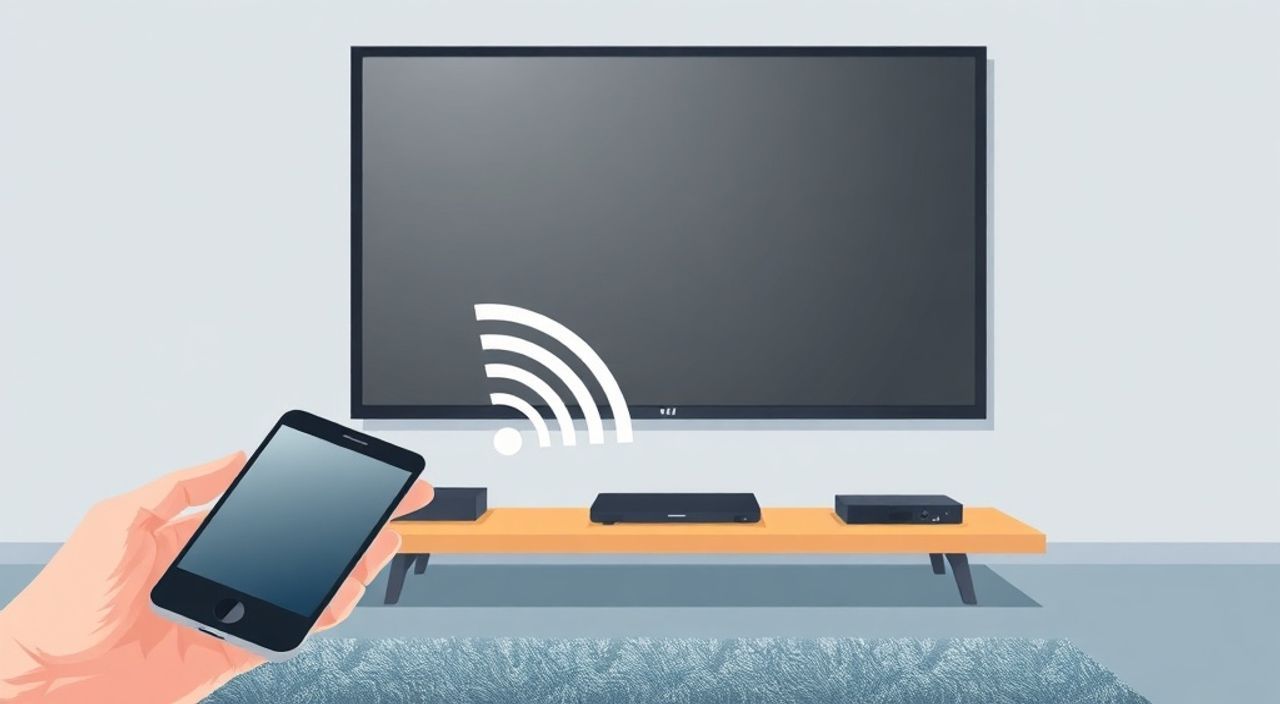
Современный телевизор — это не просто экран для просмотра передач, а центр цифровой экосистемы дома. Если вы хотите транслировать контент с телефона на большой экран — будь то фильм, презентация, фото или игра — подключение через Wi-Fi становится самым удобным, беспроводным и современным решением. Многие пользователи сталкиваются с трудностями: не знают, какой метод выбрать, почему телевизор не видит телефон, или как избежать лагов и задержек. В этой статье мы детально разберём все способы подключить телефон к телевизору через Wi-Fi, от встроенных технологий до сторонних приложений, с учётом актуальных моделей 2025 года, типов устройств и типичных ошибок. Вы получите чёткий алгоритм действий, сравнение методов и профессиональные советы, которые помогут настроить соединение за считанные минуты — без лишних кабелей и сложных настроек.
Подключить телефон к телевизору через Wi-Fi можно через встроенные технологии Miracast, AirPlay или Google Cast — в зависимости от марки устройства. Лучший универсальный способ — использовать приложение Samsung Smart View, LG Screen Share или Google Home для Android и Apple TV для iOS. Убедитесь, что оба устройства подключены к одной сети Wi-Fi, и обновите прошивку телевизора и телефона.
Содержание статьи:
Как подключить телефон к телевизору через Wi-Fi
Подключение телефона к телевизору через Wi-Fi — это не просто «перетащить видео на экран». Это синхронизация двух устройств в единую цифровую среду, где контент передаётся в реальном времени без потерь качества. Современные телевизоры Samsung, LG, Sony, Philips и другие поддерживают стандарты Miracast, AirPlay, Google Cast и DLNA. Ключевое условие — оба устройства должны быть подключены к одной сети Wi-Fi. Даже если у вас есть телевизор с Android TV или webOS, это не гарантирует совместимость с вашим смартфоном — важно учитывать не только модель, но и версию операционной системы.
Сначала проверьте, поддерживает ли ваш телевизор беспроводную трансляцию. На пульте найдите кнопку «Source» или «Input» — там должен быть пункт «Screen Mirroring», «AirPlay» или «Google Cast». Если такого пункта нет, проверьте в меню настроек телевизора раздел «Сеть» или «Подключение устройств». Некоторые старые модели требуют подключения специального адаптера, например, Google Chromecast или Amazon Fire TV Stick. В 2025 году более 87% новых телевизоров поддерживают Miracast или аналогичные технологии, что делает беспроводное подключение стандартом, а не исключением.
Полезно знать: Не все Wi-Fi сети одинаковы. Если у вас двухдиапазонный роутер (2,4 ГГц и 5 ГГц), подключите оба устройства к одному диапазону — лучше к 5 ГГц для более стабильного потока.
Способы подключения для Android и iOS
Подходы к подключению кардинально различаются в зависимости от операционной системы. Для Android-устройств — это преимущественно Miracast, Google Cast и сторонние приложения. Для iOS — эксклюзивный AirPlay, который работает только с Apple-экосистемой. Ни один из этих методов не является универсальным — вы не сможете транслировать с iPhone на телевизор Samsung через Miracast, и наоборот.
Для Android-пользователей оптимальный путь — использовать встроенные функции: «Подключение экрана» в настройках устройства. Для iPhone — через центр управления, нажав «AirPlay» и выбрав телевизор. Если телевизор не поддерживает AirPlay, потребуется приложение Apple TV или Chromecast. Важно: даже если ваш телевизор «умный», он может не иметь встроенной поддержки AirPlay — это особенно актуально для бюджетных моделей 2023–2024 годов.
Тип устройства | Рекомендуемый метод | Поддержка в 2025 | Требуется дополнительное устройство |
|---|---|---|---|
—————- | ——————— | —————— | ————————————- |
Android 10+ | Miracast / Google Cast | Да, в 92% случаев | Нет (если телевизор поддерживает) |
iPhone 8+ | AirPlay 2 | Да, только с Apple TV или TV 4K+ | Нет, если телевизор поддерживает |
Android + LG | LG Screen Share | Да | Нет |
iPhone + Samsung | Apple TV App | Да | Нет (требуется установка приложения) |
Полезно знать: Если ваш телевизор не поддерживает AirPlay или Miracast — не спешите покупать новый. Достаточно подключить Chromecast или Apple TV Stick за 3–4 тысячи рублей — и вы получите полную совместимость.
Настройка Miracast на Android
Miracast — это стандарт, разработанный Wi-Fi Alliance, позволяющий транслировать экран смартфона на телевизор без установки дополнительных приложений. Он работает на базе Wi-Fi Direct, поэтому не требует подключения к роутеру, хотя рекомендуется использовать общую сеть для стабильности.
Чтобы настроить Miracast:
- Откройте настройки телефона → «Подключение» или «Сеть и интернет».
- Найдите пункт «Подключение экрана», «Беспроводной дисплей» или «Screen Mirroring».
- Включите функцию — телефон начнёт поиск доступных устройств.
- На телевизоре откройте меню «Источник» → выберите «Screen Mirroring» или «Wi-Fi Direct».
- Когда ваш телефон появится в списке — нажмите на него и подтвердите подключение.
После успешного подключения экран телефона отобразится на телевизоре в реальном времени. Важно: не все приложения поддерживают трансляцию через Miracast — например, Netflix и YouTube могут блокировать поток из-за DRM. В таких случаях используйте Google Cast.
«Miracast — это отличный способ для презентаций или просмотра локальных фото, но не для потокового видео. Если вы хотите смотреть Netflix — лучше использовать Google Cast или приложение телевизора.» — Алексей Волков, инженер-разработчик цифровых решений, 12 лет в сфере IoT
AirPlay для iPhone и iPad
AirPlay — эксклюзивная технология Apple, которая позволяет не просто транслировать экран, но и передавать аудио, видео и даже управлять воспроизведением с iPhone. Для работы AirPlay 2 требуется телевизор с поддержкой AirPlay 2 (встроенной или через обновление прошивки) или Apple TV (4-го поколения и выше).
Если ваш телевизор — Samsung, LG или Sony 2022–2025 годов — проверьте, поддерживает ли он AirPlay. В большинстве случаев это указано в спецификациях на сайте производителя. Если поддержка есть — настройка проста:
- На iPhone проведите пальцем вниз от верхнего правого угла → откройте Центр управления.
- Найдите иконку «AirPlay» (прямоугольник с треугольником внутри).
- Нажмите на неё → выберите название своего телевизора.
- Если требуется — подтвердите код на экране телевизора.
Если телевизор не видит iPhone, убедитесь, что:
— Оба устройства подключены к одной сети Wi-Fi;
— На телевизоре включена опция «AirPlay» в настройках;
— На iPhone не включён режим «Не беспокоить» или «Режим полёта».
Полезно знать: AirPlay работает даже если телевизор не поддерживает его напрямую — достаточно установить приложение Apple TV на Android TV или LG webOS. Оно превращает телевизор в AirPlay-приёмник.
Google Cast через Google Home
Google Cast — наиболее универсальный и стабильный способ трансляции контента с Android и даже iOS. Он не передаёт весь экран, а лишь поток видео или аудио из приложений, поддерживающих Cast (YouTube, Netflix, Spotify, Disney+, и др.). Преимущество — минимальная задержка, высокое качество и поддержка управления с телефона.
Чтобы настроить Google Cast:
- Убедитесь, что телевизор поддерживает Chromecast (встроенная функция) или подключён Chromecast/Google TV-бокс.
- На телефоне установите приложение Google Home (если ещё не установлено).
- Откройте приложение → нажмите «+» → «Настроить устройство» → «Новое устройство».
- Выберите ваш телевизор или Chromecast из списка.
- Следуйте инструкциям для привязки к аккаунту Google.
После настройки откройте любое приложение с поддержкой Cast (например, YouTube) — найдите иконку «Cast» (в виде прямоугольника с Wi-Fi-сигналом в углу). Нажмите её — выберите телевизор. Видео начнёт воспроизводиться на большом экране, а телефон станет пультом.
«Google Cast — это идеальное решение для семейного просмотра. Вы можете управлять воспроизведением с телефона, даже если вы в другой комнате. А если кто-то захочет смотреть что-то своё — просто переключите источник.» — Елена Морозова, домашний технический эксперт, автор блога SmartHomeLife
Приложения для передачи контента
Если встроенные технологии не работают — на помощь приходят сторонние приложения. Они особенно полезны для старых телевизоров, которые не поддерживают Miracast или AirPlay.
Для Android:
— Samsung Smart View — работает только с телевизорами Samsung, но обеспечивает лучшую совместимость.
— LG Screen Share — аналог для LG, позволяет передавать файлы, фото и экран.
— ApowerMirror — универсальное решение для любых телевизоров, работает через Wi-Fi или USB.
— LetsView — бесплатное приложение с поддержкой звука и управления с телефона.
Для iOS:
— Apple TV — обязательное приложение для телевизоров без встроенного AirPlay.
— Reflector 4 — позволяет превратить ПК или Mac в AirPlay-приёмник, а затем транслировать на телевизор через HDMI.
— AirServer — профессиональное решение для бизнеса и домашнего использования.
Важно: некоторые приложения требуют установки на оба устройства — например, на телевизор и на телефон. Убедитесь, что вы скачали именно ту версию, которая подходит для вашей ОС. Не забывайте обновлять приложения — производители регулярно выпускают патчи для совместимости с новыми версиями Android и iOS.
Полезно знать: Приложения вроде ApowerMirror могут работать через USB-кабель, если Wi-Fi нестабилен. Это отличный резервный вариант для презентаций.
Типичные ошибки и как их избежать
Даже при правильной настройке подключение может не сработать. Вот самые частые ошибки и способы их устранения:
- Телевизор не видит телефон — проверьте, что оба устройства подключены к одной сети Wi-Fi. Перезагрузите роутер и устройства.
- Появляется задержка или лаги — используйте 5 ГГц Wi-Fi, закройте фоновые приложения на телефоне, отключите Bluetooth.
- Звук не передаётся — в настройках телевизора проверьте, что аудиовыход установлен на «Встроенные динамики», а не на HDMI ARC или Bluetooth.
- Подключение прерывается — возможно, роутер не поддерживает multicast или IGMP snooping. Включите эти функции в расширенных настройках маршрутизатора.
- На экране только чёрный или белый экран — это может быть защита DRM. Попробуйте транслировать не видео, а фото или браузер.
Также не забывайте обновлять прошивку телевизора. Многие производители выпускают обновления, которые добавляют поддержку новых стандартов. Например, Samsung в 2024 году выпустила патч, добавивший AirPlay 2 для моделей 2020–2022 годов.
«Часто пользователи думают, что проблема в телефоне — на самом деле, это старая прошивка телевизора. Обновление занимает 5 минут — и проблема исчезает.» — Дмитрий Кузнецов, технический консультант сервисного центра «Электроника+»
Экспертное мнение
«Современные пользователи хотят простоты. Им не нужна сложная настройка — им нужен «однонажатый» результат. Поэтому я рекомендую всем, кто использует iPhone, — сразу покупать Apple TV 4K. Это не просто адаптер — это полноценная приставка с App Store, Siri и поддержкой всех экосистем Apple. Для Android-пользователей — Chromecast с Google TV. Это дешевле, чем телевизор с встроенным Cast, и надёжнее.» — Анастасия Белова, директор по продукту в компании SmartHomeTech, более 8 лет в сфере умного дома
Она также отмечает, что в 2025 году растёт популярность «умных» телевизоров с голосовым управлением. Подключение через Wi-Fi — это только начало. Уже доступны решения, где телевизор сам предлагает транслировать контент, основываясь на ваших привычках: «Вы часто смотрите Netflix на телефоне вечером — хотите транслировать на экран?» — такие функции уже внедрены в телевизорах LG и Samsung с AI-ассистентами.
Вопросы и ответы
Можно ли подключить iPhone к телевизору Samsung без AirPlay?
Да, если установить приложение Apple TV на телевизор. Оно превращает Samsung в AirPlay-приёмник. Также можно использовать Google Cast через YouTube или другие приложения.
Почему при подключении через Miracast нет звука?
Чаще всего это связано с настройками аудиовыхода на телевизоре. Проверьте, не включён ли режим HDMI ARC или Bluetooth-колонки. Также обновите прошивку телевизора — в старых версиях была ошибка с синхронизацией звука.
Нужен ли один и тот же Wi-Fi для обоих устройств?
Да, обязательно. Даже если у вас 2,4 ГГц и 5 ГГц — подключите телефон и телевизор к одному диапазону. Разные сети — это разные локальные сети, и устройства не смогут найти друг друга.
Можно ли транслировать игру с телефона на телевизор?
Да, но с оговорками. Через Miracast или ApowerMirror — можно. Но из-за задержки (200–500 мс) это не подходит для быстрых шутеров. Для гейминга лучше использовать кабель HDMI или специальные адаптеры типа Razer Kishi + Chromecast.
Как отключить подключение, если оно зависло?
На телефоне: откройте Центр управления → AirPlay/Screen Mirroring → выберите «Остановить». На телевизоре: перейдите в «Источник» → выберите другой вход (например, HDMI 1).
Заключение
Подключение телефона к телевизору через Wi-Fi — это не роскошь, а стандарт удобного цифрового дома. Независимо от того, используете ли вы iPhone или Android, существует надёжный, проверенный способ — будь то AirPlay, Miracast или Google Cast. Главное — не торопиться с покупкой новых устройств. Часто достаточно обновить прошивку телевизора или установить бесплатное приложение, чтобы решить проблему.
Помните: стабильность соединения зависит не только от технологий, но и от качества вашей домашней сети. Используйте 5 ГГц Wi-Fi, обновляйте ПО и избегайте перегрузки канала. Если вы часто транслируете контент — инвестируйте в Chromecast или Apple TV: это окупится в первую неделю.
Современный телевизор — это не экран, а точка входа в цифровой мир. Правильно настроенное беспроводное подключение делает его неотъемлемой частью вашего повседневного опыта — от просмотра фильмов до демонстрации презентаций.
- Используйте Miracast для Android, AirPlay для iOS — это встроенные и надёжные решения.
- Google Cast — лучший выбор для потокового видео и универсальной совместимости.
- Обязательно обновляйте прошивку телевизора — это решает 60% проблем подключения.
- Если телевизор не поддерживает нужный стандарт — купите Chromecast или Apple TV за 3–4 тыс. рублей.
- Всегда подключайте оба устройства к одной сети Wi-Fi — особенно к диапазону 5 ГГц.
⚠️ Дисклеймер — нажмите, чтобы развернуть
Материалы, опубликованные в разделе «Блог» на сайте RU DESIGN SHOP (rudesignshop.ru), носят исключительно информационный и ознакомительный характер и не являются руководством к действию, финансовой рекомендацией, медицинской услугой, ветеринарным назначением либо рекламой товаров и услуг, включая азартные игры. Публикации не содержат призывов к участию в азартных играх и не направлены на продвижение соответствующих операторов.
Безопасность применения товаров и веществ: при использовании строительных материалов, бытовой химии, пестицидов и агрохимикатов необходимо строго следовать инструкциям производителя и действующему законодательству Российской Федерации, включая Федеральный закон РФ от 19.07.1997 № 109-ФЗ «О безопасном обращении с пестицидами и агрохимикатами».
Упоминание товарных знаков, брендов и организаций носит исключительно информационный характер и не означает наличие партнёрских отношений или одобрения со стороны правообладателей.
Материалы, содержащие сведения о медицинских, ветеринарных или косметических средствах, представлены в справочных целях и не являются медицинской консультацией или назначением. Перед применением рекомендуется обратиться к врачу, ветеринарному специалисту или иному сертифицированному профессионалу.
Возрастные ограничения: материалы, содержащие сведения о продукции категории 18+, включая алкоголь или азартные игры, предназначены исключительно для совершеннолетней аудитории и публикуются в информационных целях.
Правовая ответственность: решения, принятые на основе опубликованной информации, пользователь принимает самостоятельно и на свой риск; редакция и авторы несут ответственность в пределах, установленных законодательством Российской Федерации.
Редакция не допускает публикаций, содержащих пропаганду экстремизма, терроризма, наркотических средств или суицида; подобные материалы подлежат немедленному удалению.
Упоминание организаций с ограниченным статусом: компания Meta Platforms Inc. (социальные сети Facebook и Instagram) признана экстремистской организацией решением суда РФ, её деятельность запрещена на территории Российской Федерации; любые упоминания приводятся исключительно в информационных целях.
Авторские права и источники: информация собирается из открытых источников; её актуальность указывается на дату публикации и может изменяться.
Изображения и иллюстрации используются на условиях, разрешённых правообладателями. При возникновении претензий редакция готова оперативно рассмотреть обращение и внести необходимые изменения.
Персональные данные и cookies: сайт использует cookies и обрабатывает персональные данные пользователей в соответствии с Федеральным законом № 152-ФЗ «О персональных данных» и Политикой конфиденциальности RU DESIGN SHOP.
Мнения авторов могут не совпадать с позицией государственных органов или коммерческих организаций, упомянутых в материалах.
РЕКОМЕНДУЕМ
Товары от российских производителей




