Скидка 5% на первый заказ — RDS5




Как телефон подключить к телевизору для просмотра фильмов
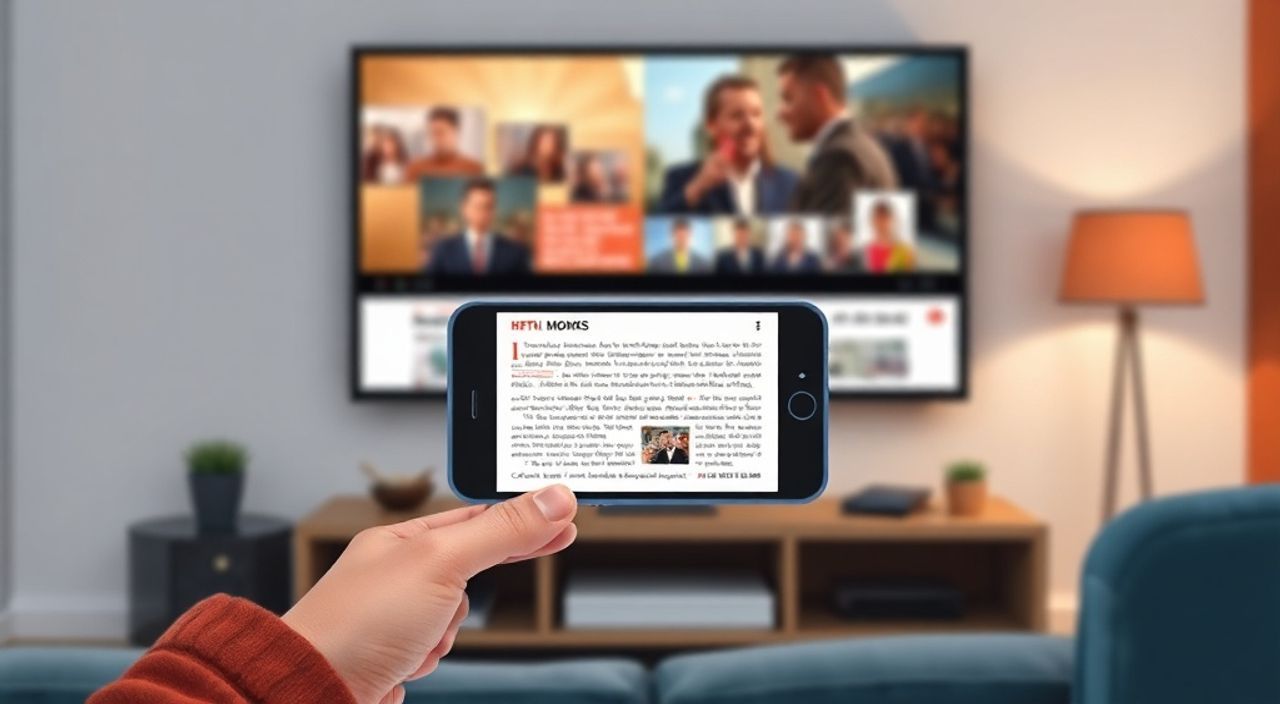
Сегодня практически каждый владелец смартфона сталкивается с необходимостью перенести контент с экрана телефона на более крупный — телевизор. Это может быть просмотр фильма в семейном кругу, демонстрация презентации, игра с друзьями или просто комфортное воспроизведение видео после долгого дня. Современные технологии позволяют подключить телефон к телевизору без проводов, с минимальными задержками и высоким качеством изображения. Главное — выбрать правильный метод, соответствующий вашему оборудованию и целям. Многие пользователи тратят часы на эксперименты, не зная, что решение может быть проще, чем кажется.
Подключить телефон к телевизору можно через HDMI-кабель, Wi-Fi (Miracast, AirPlay, Chromecast) или специальные устройства вроде Amazon Fire Stick. Для большинства современных смартфонов и телевизоров оптимальный вариант — беспроводная трансляция через Miracast или AirPlay, так как она не требует дополнительных проводов и обеспечивает стабильное качество.
Содержание статьи:
- Зачем подключать телефон к телевизору?
- Проводные способы подключения
- Сравнение проводных адаптеров
- Беспроводные способы подключения
- Сравнение беспроводных технологий
- Как использовать встроенные функции смарт-ТВ
- Подключение через стриминг-устройства
- Частые ошибки и как их исправить
- Экспертное мнение
- Вопросы и ответы
- Заключение
Зачем подключать телефон к телевизору?
Почему люди всё чаще ищут способы перенести контент с телефона на телевизор? Простой ответ — комфорт и качество. Экран смартфона, даже с диагональю 6,7 дюйма, не сравним с 55-дюймовым телевизором. Особенно это важно при просмотре фильмов в формате 4K, чтении документов, демонстрации фото или игре в мобильные приложения. По данным Statista, более 68% российских пользователей смартфонов регулярно смотрят видео на крупных экранах, используя для этого подключение к ТВ. Это не просто мода — это логичное развитие медиапотребления.
Представьте: вы нашли отличный документальный фильм на YouTube, хотите посмотреть его с семьёй за ужином. Или вы приехали в гости, а у хозяев нет приставки — но есть телевизор. В таких ситуациях возможность транслировать экран телефона становится решающей. Кроме того, многие приложения, такие как Netflix, Disney+ или VK, не поддерживают полноценную версию на телевизорах без подключения внешнего устройства. Подключение телефона — это универсальный мост между мобильным контентом и домашним кинотеатром.
Полезно знать: Если вы используете телевизор как монитор для работы, подключение через HDMI позволяет одновременно просматривать документы, отвечать на сообщения и контролировать звонки — всё с удобного расстояния.
Проводные способы подключения
Самый надёжный способ подключить телефон к телевизору — через провод. Он не зависит от Wi-Fi, не требует настройки, работает практически со всеми моделями и обеспечивает минимальную задержку. Для этого вам понадобится подходящий кабель. Современные смартфоны (iPhone, Samsung Galaxy, Google Pixel) больше не имеют разъёма HDMI. Вместо этого используются USB-C или Lightning.
Для Android-устройств с USB-C: купите кабель USB-C — HDMI. Для iPhone — адаптер Lightning — HDMI. Обратите внимание: не все кабели поддерживают передачу видео. Убедитесь, что на упаковке указано «HDMI Out» или «Video Output». Подключите кабель к телефону и к HDMI-порту на телевизоре. Затем переключите вход на телевизоре — выберите соответствующий HDMI-порт. На экране появится зеркальное отображение вашего телефона.
Если ваш телевизор не имеет HDMI, а только композитные (RCA) разъёмы, используйте адаптер USB-C или Lightning — RCA. Однако качество изображения будет ниже — до 480p. Это подходит только для старых моделей ТВ или просмотра фото.
Полезно знать: При подключении по кабелю вы можете заряжать телефон одновременно, если используете активный адаптер с питанием. Это особенно важно при длительном просмотре фильмов.
Сравнение проводных адаптеров
Тип адаптера |
Поддержка видео |
Поддержка аудио |
Зарядка |
Цена (руб.) |
|---|---|---|---|---|
USB-C — HDMI |
до 4K @ 60 Гц |
Да |
Только с активным адаптером |
1 500–4 000 |
Lightning — HDMI |
до 1080p @ 60 Гц |
Да |
Только с активным адаптером |
2 000–5 500 |
USB-C — RCA |
до 480p |
Да |
Нет |
800–1 500 |
Lightning — RCA |
до 480p |
Да |
Нет |
1 000–2 000 |
Беспроводные способы подключения
Беспроводные методы — это будущее. Они избавляют от кабелей, позволяют управлять контентом с дивана и поддерживают высокое качество. Но требуют совместимости устройств.
Для Android-телефонов и телевизоров Samsung, LG, Sony и других смарт-ТВ с поддержкой Miracast: откройте «Настройки» → «Подключения» → «Проводная и беспроводная связь» → «Проводная передача» или «Screen Mirroring». Выберите телевизор из списка. Через 10–20 секунд экран телефона появится на ТВ. Miracast работает на уровне операционной системы — это полное зеркалирование, включая уведомления и интерфейс.
Для iPhone и телевизоров Apple TV или с поддержкой AirPlay 2: проведите пальцем от нижнего края экрана (или сверху на iPhone с Face ID), откройте Центр управления, нажмите «AirPlay» и выберите телевизор. Если вы используете телевизор с Android TV, установите приложение «AirPlay & Google Cast» от разработчика Reflector. Это позволит транслировать контент с iPhone даже на не-Apple ТВ.
«Беспроводные методы требуют стабильного Wi-Fi. Лучше использовать 5 ГГц, а не 2,4 ГГц — это снижает задержку и буферизацию.» — Алексей Морозов, инженер по домашним мультимедийным системам
Сравнение беспроводных технологий
Технология |
Поддержка iOS |
Поддержка Android |
Качество видео |
Задержка |
Требуется дополнительное устройство |
|---|---|---|---|---|---|
Miracast |
Нет |
Да (80% устройств) |
до 4K |
150–300 мс |
Нет |
AirPlay 2 |
Да (iOS 11+) |
Через приложения |
до 4K HDR |
100–200 мс |
Нет (если ТВ поддерживает) |
Chromecast |
Да |
Да |
до 4K |
50–150 мс |
Да (устройство) |
DLNA |
Частично |
Да |
до 1080p |
500+ мс |
Нет |
Как использовать встроенные функции смарт-ТВ
Современные телевизоры — это не просто экраны. Это полноценные компьютеры с операционными системами: Tizen (Samsung), webOS (LG), Android TV (Sony, Philips), Roku (Hisense). У каждой из них есть встроенные инструменты для подключения смартфонов.
На Samsung Smart TV: откройте «Приложения» → «Smart View». На телефоне откройте «Настройки» → «Подключения» → «Smart View». Подключитесь и выберите режим «Зеркало» или «Передача медиа». Второй вариант — передаёт только видео/аудио, не зеркалируя весь экран. Это экономит трафик и увеличивает стабильность.
На LG: используйте приложение «LG ThinQ». Оно не только подключает телефон, но и управляет телевизором с телефона — включает, меняет каналы, регулирует громкость. Поддерживает AirPlay 2 и Miracast.
На Android TV: включите «Google Home» на телефоне, добавьте телевизор как устройство. Затем откройте любое приложение (YouTube, Netflix) и нажмите значок «Cast». Это не зеркалирование, а прямая передача потока — работает быстрее и эффективнее.
Полезно знать: Если вы используете режим «Передача медиа», а не зеркалирование, то вы можете использовать телефон для других задач — звонить, писать сообщения — без помех на телевизоре.
Подключение через стриминг-устройства
Если ваш телевизор старый или не поддерживает Wi-Fi, не спешите его менять. Достаточно купить стриминг-устройство: Amazon Fire Stick, Google Chromecast, Apple TV или Xiaomi Mi Box. Эти устройства подключаются к HDMI-порту и превращают обычный ТВ в смарт-телевизор.
Chromecast — самый популярный вариант. Подключите его к ТВ, включите Wi-Fi, скачайте приложение Google Home на телефон. Откройте любой медиаплеер — YouTube, Spotify, VK, Netflix — и нажмите значок «Cast». Контент начнёт воспроизводиться на телевизоре, а телефон станет пультом. Преимущество: не зеркалит экран, а передаёт только поток — значит, вы можете закрыть приложение, и видео продолжит играть.
Apple TV — идеален для пользователей iPhone. Поддерживает AirPlay 2, 4K HDR, Dolby Atmos. Позволяет синхронизировать с iCloud, просматривать фото из альбомов, управлять воспроизведением голосом через Siri.
Amazon Fire Stick — бюджетный вариант с поддержкой Alexa. Подключается легко, работает с большинством российских сервисов: Okko, ivi, Wink, Megogo.
«Если вы смотрите фильмы чаще, чем играете, выбирайте Chromecast или Apple TV. Если вы хотите управлять ТВ голосом и смотреть сериалы с подписками — Amazon Fire Stick.» — Екатерина Белова, эксперт по умному дому
Частые ошибки и как их исправить
Даже при наличии всех необходимых устройств подключение может не сработать. Вот основные ошибки и решения:
- Телевизор не видит телефон — убедитесь, что оба устройства подключены к одной сети Wi-Fi. Перезагрузите роутер. Отключите и снова включите Bluetooth и Wi-Fi на телефоне.
- Задержка видео — используйте 5 ГГц Wi-Fi, а не 2,4 ГГц. Убедитесь, что рядом нет микроволновок, роутеров или других устройств, создающих помехи.
- Нет звука — проверьте, не выключен ли звук на телефоне. На Android: в настройках Miracast выберите «Передавать аудио». На iPhone: в Центре управления проверьте, что выбран телевизор, а не наушники.
- Качество изображения низкое — убедитесь, что вы не используете старый кабель или адаптер. Для 4K требуется HDMI 2.0 и поддержка HDR на телевизоре.
- Приложение не поддерживает трансляцию — некоторые приложения (например, Telegram, VK) блокируют Cast из-за лицензионных ограничений. В таких случаях используйте зеркалирование экрана.
Полезно знать: Если телевизор не поддерживает Miracast, попробуйте приложение «AllCast» (Android) или «Reflector» (iOS) — они эмулируют протоколы на уровне ПО.
Экспертное мнение
«Многие пользователи думают, что для подключения нужен дорогой телевизор. Это заблуждение. Даже 10-летний ТВ можно превратить в современный мультимедийный центр за 2–3 тысячи рублей. Я рекомендую начинающим пользователям начинать с Chromecast — он прост, надёжен и работает с любыми приложениями. Если вы используете iPhone и хотите максимальное качество — Apple TV. А если вы хотите управлять телевизором с телефона как с пульта — LG ThinQ или Samsung Smart View. Главное — не торопиться с покупкой. Проверьте, какие функции уже есть у вашего телевизора, прежде чем тратить деньги.»
Вопросы и ответы
Можно ли подключить iPhone к телевизору без Wi-Fi?
Да, но только через проводной адаптер Lightning — HDMI. Беспроводные методы (AirPlay) требуют Wi-Fi. Если Wi-Fi недоступен — используйте кабель.
Почему трансляция прерывается?
Чаще всего — из-за слабого сигнала Wi-Fi, перегрузки роутера или помех от других устройств. Попробуйте переключить роутер на канал 36–48 (5 ГГц) и отключить другие устройства на время трансляции.
Можно ли смотреть Netflix с телефона на телевизоре?
Да, но не через зеркалирование — это нарушает лицензию. Используйте кнопку Cast в приложении Netflix. Тогда вы получите официальную поддержку 4K, Dolby Vision и субтитров.
Поддерживает ли Android 14 Miracast?
Да, но только на устройствах, где производитель не отключил функцию. На Xiaomi, Realme, Huawei — Miracast часто отсутствует. В таких случаях используйте Chromecast или сторонние приложения.
Как подключить два телефона к одному телевизору одновременно?
Невозможно. Телевизор может принимать сигнал только от одного источника. Но вы можете переключаться между устройствами — например, сначала с одного, потом с другого.
Заключение
Подключить телефон к телевизору — это не технический вызов, а вопрос правильного выбора инструмента. Проводные методы надёжны и универсальны, но требуют кабелей. Беспроводные — удобны, но зависят от сети и совместимости. Лучший подход — использовать встроенные функции вашего телевизора и телефона. Если они не поддерживают Miracast или AirPlay — инвестируйте в Chromecast или Apple TV. Это окупится в первую неделю использования.
Современный дом — это не просто набор устройств, а синхронизированная экосистема. Подключение телефона к телевизору — один из самых простых и мощных способов улучшить качество досуга, не меняя существующее оборудование.
- Для Android — Miracast или Chromecast; для iPhone — AirPlay или Apple TV.
- Проводное подключение надёжнее, но требует адаптера и кабеля.
- Зеркалирование экрана — для полного копирования; Cast — для потоковой передачи.
- Всегда проверяйте совместимость до покупки адаптера или стриминг-устройства.
- Если телевизор старый — Chromecast за 2 500 рублей решит проблему навсегда.
⚠️ Дисклеймер — нажмите, чтобы развернуть
Материалы, опубликованные в разделе «Блог» на сайте RU DESIGN SHOP (rudesignshop.ru), носят исключительно информационный и ознакомительный характер и не являются руководством к действию, финансовой рекомендацией, медицинской услугой, ветеринарным назначением либо рекламой товаров и услуг, включая азартные игры. Публикации не содержат призывов к участию в азартных играх и не направлены на продвижение соответствующих операторов.
Безопасность применения товаров и веществ: при использовании строительных материалов, бытовой химии, пестицидов и агрохимикатов необходимо строго следовать инструкциям производителя и действующему законодательству Российской Федерации, включая Федеральный закон РФ от 19.07.1997 № 109-ФЗ «О безопасном обращении с пестицидами и агрохимикатами».
Упоминание товарных знаков, брендов и организаций носит исключительно информационный характер и не означает наличие партнёрских отношений или одобрения со стороны правообладателей.
Материалы, содержащие сведения о медицинских, ветеринарных или косметических средствах, представлены в справочных целях и не являются медицинской консультацией или назначением. Перед применением рекомендуется обратиться к врачу, ветеринарному специалисту или иному сертифицированному профессионалу.
Возрастные ограничения: материалы, содержащие сведения о продукции категории 18+, включая алкоголь или азартные игры, предназначены исключительно для совершеннолетней аудитории и публикуются в информационных целях.
Правовая ответственность: решения, принятые на основе опубликованной информации, пользователь принимает самостоятельно и на свой риск; редакция и авторы несут ответственность в пределах, установленных законодательством Российской Федерации.
Редакция не допускает публикаций, содержащих пропаганду экстремизма, терроризма, наркотических средств или суицида; подобные материалы подлежат немедленному удалению.
Упоминание организаций с ограниченным статусом: компания Meta Platforms Inc. (социальные сети Facebook и Instagram) признана экстремистской организацией решением суда РФ, её деятельность запрещена на территории Российской Федерации; любые упоминания приводятся исключительно в информационных целях.
Авторские права и источники: информация собирается из открытых источников; её актуальность указывается на дату публикации и может изменяться.
Изображения и иллюстрации используются на условиях, разрешённых правообладателями. При возникновении претензий редакция готова оперативно рассмотреть обращение и внести необходимые изменения.
Персональные данные и cookies: сайт использует cookies и обрабатывает персональные данные пользователей в соответствии с Федеральным законом № 152-ФЗ «О персональных данных» и Политикой конфиденциальности RU DESIGN SHOP.
Мнения авторов могут не совпадать с позицией государственных органов или коммерческих организаций, упомянутых в материалах.
РЕКОМЕНДУЕМ
Товары от российских производителей




