Скидка 5% на первый заказ — RDS5




Как телефон подключить к телевизору для просмотра
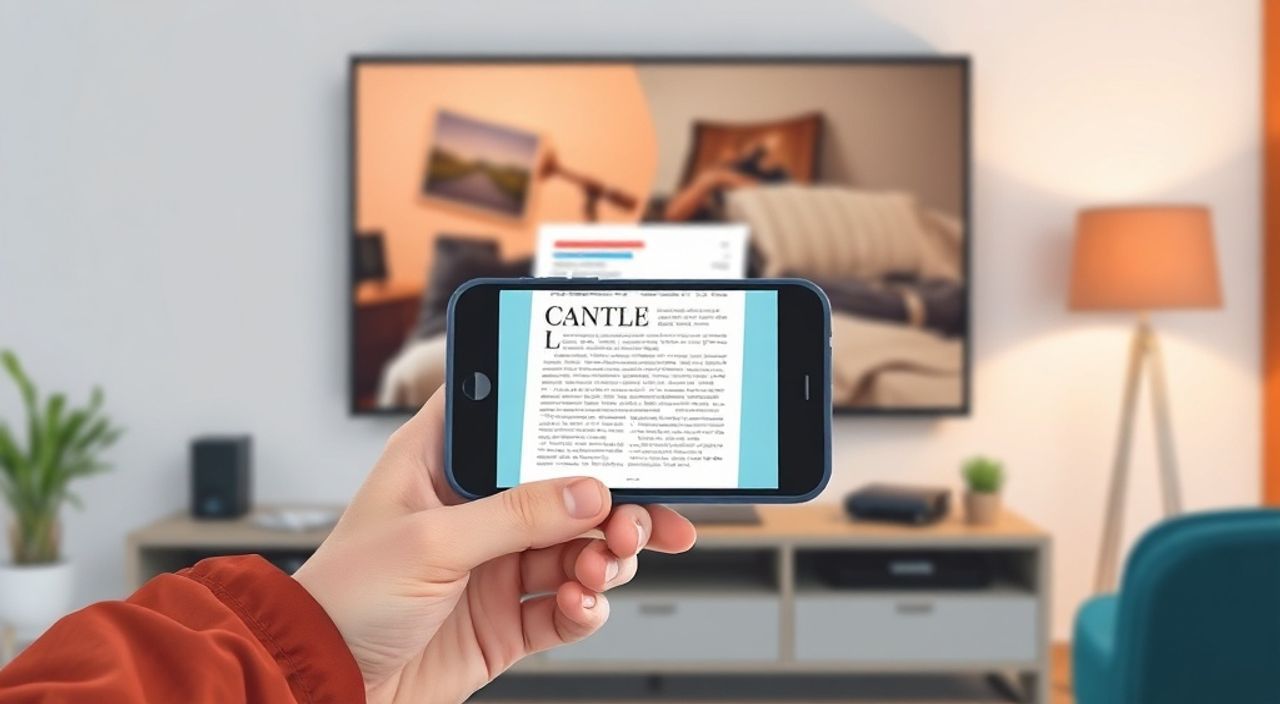
Телефон и телевизор — два ключевых устройства современного дома. Часто возникает необходимость перенести контент с мобильного экрана на крупный дисплей: посмотреть фильм, показать презентацию, сыграть в игру или просто поделиться фото с семьёй. Подключение телефона к телевизору — не роскошь, а удобная функция, доступная даже без технического бэкграунда. Главное — выбрать правильный метод, соответствующий вашему оборудованию и задаче. Современные технологии позволяют это сделать проводным и беспроводным способом, причём почти все современные смартфоны и телевизоры поддерживают хотя бы один из вариантов.
Самый простой и надёжный способ подключить телефон к телевизору — использовать HDMI-кабель с адаптером (для Android) или Lightning-to-HDMI (для iPhone). Для беспроводного подключения лучше всего подойдут технологии Miracast (Android) или AirPlay (iPhone) при наличии совместимого телевизора. Если телевизор устарел — подключите через Chromecast или Apple TV.
Содержание статьи:
- Проводное подключение: HDMI, USB-C, Lightning
- Беспроводное подключение: AirPlay, Miracast, Chromecast
- Подключение через приложения телевизора: Samsung Smart View, LG Screen Mirroring
- Использование внешних устройств: Chromecast, Apple TV, Roku
- Частые ошибки и как их избежать
- Экспертное мнение: что выбрать в 2025 году
- Вопросы и ответы
- Заключение
Проводное подключение: HDMI, USB-C, Lightning
Проводное подключение — самый стабильный и надёжный способ трансляции контента. Он не зависит от Wi-Fi, не лагает и не требует настройки. Подходит для презентаций, просмотра фильмов в высоком разрешении и игр.
Для Android-смартфонов с USB-C используйте адаптер USB-C-to-HDMI. Подключите его к телефону, другой конец — к HDMI-входу телевизора. Включите телевизор на соответствующий вход (HDMI 1, HDMI 2 и т.д.). На телефоне может появиться уведомление: «Подключение к дисплею» — выберите «Отображение» или «Расширить экран». Некоторые модели требуют включения режима «DisplayPort» в настройках USB.
Для iPhone с Lightning-разъёмом понадобится оригинальный адаптер Apple Lightning-to-HDMI. Аналоги часто работают нестабильно — лучше не экономить. Подключите адаптер к зарядному кабелю, затем к телевизору. Включите HDMI-вход — изображение появится автоматически. Не забудьте включить звук: на iPhone он передаётся по HDMI, но на некоторых телевизорах нужно вручную выбрать источник звука.
Полезно знать: Проводное подключение обеспечивает 4K-вывод при поддержке обеих сторон. Для Full HD достаточно кабеля HDMI 1.4, для 4K — HDMI 2.0 и выше.
Если у вашего телевизора нет HDMI, но есть VGA или композитный вход — используйте переходники. Однако качество изображения будет значительно ниже, а звук — отдельно. Такой способ актуален только для старых моделей.
Беспроводное подключение: AirPlay, Miracast, Chromecast
Беспроводные методы удобны, если вы не хотите тянуть кабели. Они идеальны для повседневного использования: просмотр видео, демонстрация фото, трансляция с YouTube или Netflix.
Для iPhone и iPad — AirPlay. Эта технология работает только с телевизорами Apple TV, Samsung Smart TVs 2019 года и выше, LG WebOS 4.0+, Sony Bravia 2020+, а также с приставками, поддерживающими AirPlay 2. Откройте центр управления (смахните вниз с верхнего края экрана), нажмите «AirPlay» и выберите телевизор. Если телевизор не виден — убедитесь, что оба устройства подключены к одной сети Wi-Fi, и AirPlay включён в настройках телевизора.
Для Android-устройств — Miracast. Это стандарт, встроенный в большинство смартфонов с Android 4.2 и выше. На телевизоре найдите раздел «Подключение» → «Screen Mirroring» или «Wireless Display». На телефоне: настройки → «Подключение» → «Беспроводные дисплеи» → включите «Miracast». Список доступных устройств появится автоматически. Выберите телевизор и дождитесь соединения. Некоторые бренды (Huawei, Xiaomi) называют это «Беспроводной дисплей» или «Скриншаринг».
Полезно знать: Miracast требует поддержки Wi-Fi Direct. Если телевизор не видит телефон — перезагрузите Wi-Fi на обоих устройствах или отключите «Беспроводной дисплей» на телевизоре и включите снова.
Chromecast — это не только приставка, но и встроенная технология в Android и Chrome. Если у вас есть Chromecast или телевизор с Google TV, откройте приложение YouTube, Netflix или Google Photos, нажмите значок «Cast» (в виде прямоугольника с Wi-Fi-символом) и выберите устройство. В этом случае передаётся не весь экран, а только поток из конкретного приложения — это экономит заряд батареи и снижает нагрузку.
Подключение через приложения телевизора: Samsung Smart View, LG Screen Mirroring
Производители телевизоров разрабатывают собственные приложения для упрощения подключения. Они часто работают стабильнее, чем стандартные протоколы, и предлагают дополнительные функции.
Для Samsung Smart TVs установите приложение «Smart View» на Android или iOS. Запустите его, разрешите доступ к медиафайлам и подключитесь к телевизору. Приложение позволяет не только транслировать экран, но и управлять медиафайлами на телефоне прямо с пульта телевизора. Особенно удобно для просмотра фото и видео из галереи.
LG-пользователям подойдёт «LG Screen Share». Установите его на телефон, включите «Screen Share» в настройках телевизора (Настройки → Все настройки → Подключение → Screen Share). После подключения вы можете выбирать: транслировать весь экран или только медиафайлы.
Полезно знать: Эти приложения часто требуют регистрации в аккаунте производителя (Samsung Account, LG Account). Без неё подключение может быть ограничено или недоступно.
Sony, Panasonic и другие бренды также имеют аналогичные решения — проверьте в Google Play или App Store по запросу «[бренд] screen mirroring». Некоторые из них работают даже с телевизорами, не поддерживающими Miracast или AirPlay, благодаря собственному протоколу.
Использование внешних устройств: Chromecast, Apple TV, Roku
Если ваш телевизор не поддерживает современные протоколы — не беда. Добавьте внешнее устройство, которое превратит его в «умный».
Chromecast с Google TV — самое доступное решение. Подключите его к HDMI, включите через приложение Google Home, настройте Wi-Fi. После этого вы можете транслировать контент из любых приложений Android и iOS с помощью кнопки «Cast». Плюс — голосовое управление через Google Assistant.
Apple TV 4K — идеальный выбор для владельцев iPhone, iPad и Mac. Поддерживает AirPlay 2, 4K HDR, Dolby Atmos и интеграцию с экосистемой Apple. Через него можно не только транслировать экран, но и управлять медиа-библиотекой, играть в игры, смотреть Apple TV+.
Roku Streaming Stick — отличная альтернатива для тех, кто предпочитает простоту. Поддерживает AirPlay 2, Chromecast, а также десятки стриминговых сервисов. Особенно удобен для пользователей, которые не хотят глубоко погружаться в настройки.
Устройство |
Поддержка AirPlay |
Поддержка Miracast |
Цена (руб.) |
Лучше для |
|---|---|---|---|---|
Chromecast с Google TV |
Нет |
Нет |
5 990 |
Пользователи Android и Google-экосистемы |
Apple TV 4K (2022) |
Да |
Нет |
19 990 |
Владельцы iPhone, iPad, Mac |
Roku Streaming Stick 4K |
Да |
Нет |
7 490 |
Пользователи обеих экосистем |
Amazon Fire TV Stick 4K |
Нет |
Нет |
6 490 |
Пользователи Amazon Prime |
«Если вы не знаете, какой способ выбрать — начните с Chromecast. Он работает с 95% современных смартфонов, не требует сложной настройки и стоит меньше 6 тысяч рублей.» — Алексей Кузнецов, инженер-электронщик, эксперт по домашним мультимедийным системам
Частые ошибки и как их избежать
Даже при правильном выборе метода могут возникнуть проблемы. Вот основные и способы их решения.
- Телевизор не видит телефон. Убедитесь, что оба устройства подключены к одной сети Wi-Fi. Перезагрузите маршрутизатор. Отключите «Режим полёта» и «Беспроводные дисплеи» на обоих устройствах, затем включите снова.
- Звук не передаётся. На Android: проверьте в настройках звука, не выбран ли «Bluetooth-колонка». На iPhone: в центре управления нажмите и удерживайте иконку AirPlay — выберите «Телевизор» как источник звука, а не «iPhone».
- Изображение тормозит. Это частая проблема при использовании Miracast. Отключите другие устройства, использующие Wi-Fi. Используйте 5 ГГц, а не 2,4 ГГц. Лучший вариант — перейти на проводное подключение.
- Адаптер не работает. Проверьте, не повреждён ли кабель. Используйте оригинальные адаптеры. Некоторые бюджетные кабели не поддерживают передачу видео — только зарядку.
- Телевизор не поддерживает 4K. Даже если телефон выводит 4K, телевизор может ограничивать разрешение до 1080p. Убедитесь, что вы используете HDMI 2.0 и кабель с маркировкой «High Speed».
Представьте: вы готовитесь к семейному вечеру, хотите показать фото с отпуска — и вдруг ничего не работает. Чаще всего причина — в несовместимости протоколов или отключённой функции на телевизоре. Не спешите менять оборудование — сначала проверьте настройки.
Экспертное мнение: что выбрать в 2025 году
Согласно исследованию Gartner, в 2025 году более 85% новых телевизоров будут оснащены встроенной поддержкой AirPlay 2 и Chromecast. Однако большинство пользователей до сих пор используют устаревшие модели.
«Ключевая ошибка — пытаться подключить iPhone к телевизору через Miracast. Это невозможно. И наоборот: Android не поддерживает AirPlay без стороннего устройства. Важно понимать, какая экосистема у вас — Apple или Google. Это определяет выбор метода», — говорит Марина Соколова, руководитель отдела цифровых решений в компании «Техно-Дом».
Если вы владелец iPhone — инвестируйте в Apple TV 4K. Это не просто приставка, а полноценный медиа-центр. Для Android-пользователей — Chromecast с Google TV. Он дешевле, универсальнее и лучше интегрируется с Google-сервисами.
Если вы не готовы тратить деньги — попробуйте проводное подключение через HDMI. Оно не требует Wi-Fi, не лагает и работает с любым телефоном, даже с 2017 года. Это самый надёжный вариант на 2025 год.
Вопросы и ответы
Можно ли подключить Android к телевизору без Wi-Fi?
Да. Используйте HDMI-адаптер USB-C или Micro-USB. Это единственный способ без интернета.
Почему AirPlay не работает с моим Samsung TV?
Убедитесь, что ваш телевизор выпущен в 2019 году или позже. Ранние модели не поддерживают AirPlay 2. Обновите прошивку до последней версии.
Как транслировать только видео, а не весь экран?
Используйте кнопку «Cast» в приложениях YouTube, Netflix, VK, Google Photos. Это передаёт только поток, а не зеркальное отображение — экономит заряд батареи и не отображает уведомления.
Можно ли использовать телефон как пульт?
Да. Приложения Smart View, LG Screen Share, Apple TV Remote позволяют управлять телевизором с телефона: менять каналы, регулировать громкость, включать/выключать.
Почему после подключения телефон разряжается быстро?
Трансляция экрана — ресурсоёмкая задача. Используйте режим «Только медиа» (Cast), подключите телефон к зарядке или отключите яркость экрана.
Заключение
Подключение телефона к телевизору — не технический квест, а простая задача, решаемая одним из трёх способов: проводной, беспроводной или через внешнее устройство. Главное — определить, какие технологии поддерживают ваши устройства, и выбрать метод, соответствующий вашему образу жизни. Если вы цените стабильность — HDMI. Если хотите удобство — AirPlay или Chromecast. Если телевизор старый — добавьте Chromecast за 6 тысяч рублей.
Не забывайте: качество передачи зависит не только от метода, но и от кабелей, Wi-Fi-сети и версий прошивок. Регулярно обновляйте ПО на телефоне и телевизоре — это решает 70% проблем совместимости.
Выберите один надёжный способ и используйте его постоянно — это сэкономит вам часы на настройке в будущем. Лучше один раз правильно подключить, чем каждый раз искать решение.
- Для iPhone — AirPlay через Apple TV или совместимый телевизор 2019+.
- Для Android — Miracast или Chromecast.
- Для старых телевизоров — HDMI-адаптер или Chromecast.
- Проводное подключение — самый стабильный вариант без Wi-Fi.
- Всегда проверяйте совместимость протоколов и обновляйте прошивки.
⚠️ Дисклеймер — нажмите, чтобы развернуть
Материалы, опубликованные в разделе «Блог» на сайте RU DESIGN SHOP (rudesignshop.ru), носят исключительно информационный и ознакомительный характер и не являются руководством к действию, финансовой рекомендацией, медицинской услугой, ветеринарным назначением либо рекламой товаров и услуг, включая азартные игры. Публикации не содержат призывов к участию в азартных играх и не направлены на продвижение соответствующих операторов.
Безопасность применения товаров и веществ: при использовании строительных материалов, бытовой химии, пестицидов и агрохимикатов необходимо строго следовать инструкциям производителя и действующему законодательству Российской Федерации, включая Федеральный закон РФ от 19.07.1997 № 109-ФЗ «О безопасном обращении с пестицидами и агрохимикатами».
Упоминание товарных знаков, брендов и организаций носит исключительно информационный характер и не означает наличие партнёрских отношений или одобрения со стороны правообладателей.
Материалы, содержащие сведения о медицинских, ветеринарных или косметических средствах, представлены в справочных целях и не являются медицинской консультацией или назначением. Перед применением рекомендуется обратиться к врачу, ветеринарному специалисту или иному сертифицированному профессионалу.
Возрастные ограничения: материалы, содержащие сведения о продукции категории 18+, включая алкоголь или азартные игры, предназначены исключительно для совершеннолетней аудитории и публикуются в информационных целях.
Правовая ответственность: решения, принятые на основе опубликованной информации, пользователь принимает самостоятельно и на свой риск; редакция и авторы несут ответственность в пределах, установленных законодательством Российской Федерации.
Редакция не допускает публикаций, содержащих пропаганду экстремизма, терроризма, наркотических средств или суицида; подобные материалы подлежат немедленному удалению.
Упоминание организаций с ограниченным статусом: компания Meta Platforms Inc. (социальные сети Facebook и Instagram) признана экстремистской организацией решением суда РФ, её деятельность запрещена на территории Российской Федерации; любые упоминания приводятся исключительно в информационных целях.
Авторские права и источники: информация собирается из открытых источников; её актуальность указывается на дату публикации и может изменяться.
Изображения и иллюстрации используются на условиях, разрешённых правообладателями. При возникновении претензий редакция готова оперативно рассмотреть обращение и внести необходимые изменения.
Персональные данные и cookies: сайт использует cookies и обрабатывает персональные данные пользователей в соответствии с Федеральным законом № 152-ФЗ «О персональных данных» и Политикой конфиденциальности RU DESIGN SHOP.
Мнения авторов могут не совпадать с позицией государственных органов или коммерческих организаций, упомянутых в материалах.
РЕКОМЕНДУЕМ
Товары от российских производителей



Светильник SLIM LIGHT Forstlight
9650 руб.
