Скидка 5% на первый заказ — RDS5




Как телефон подключить к телевизору как флешку
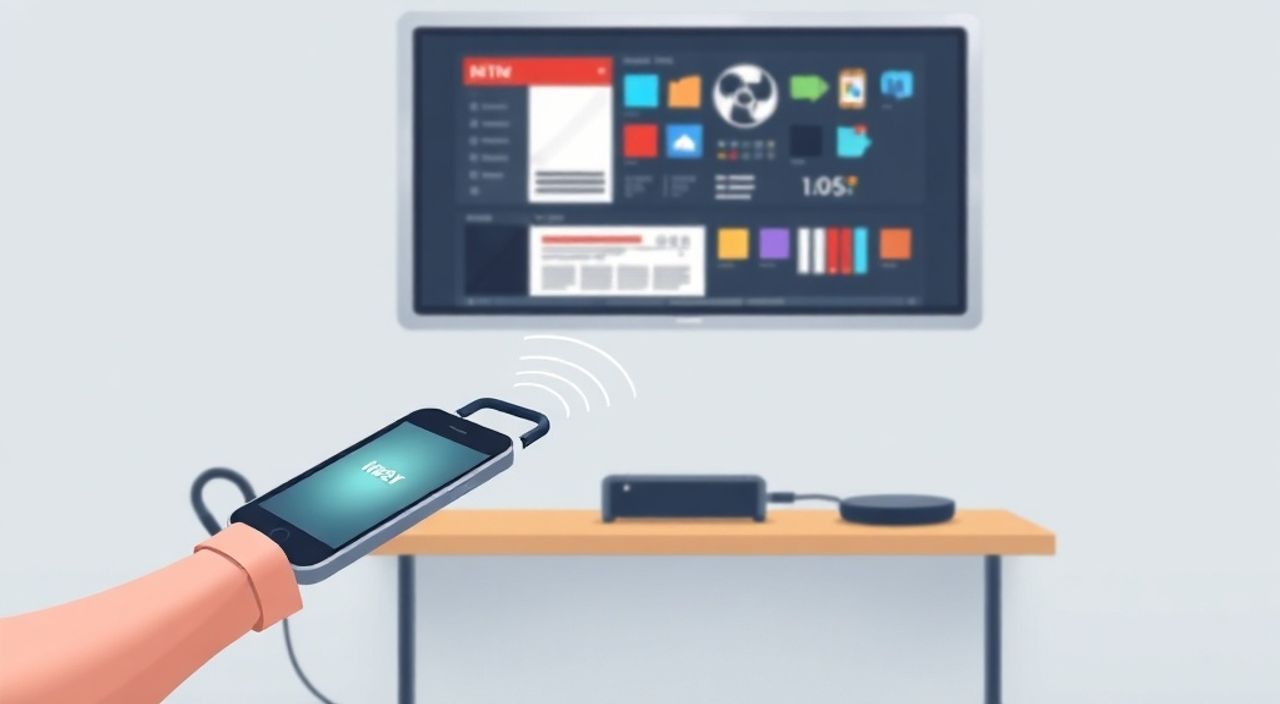
Когда вы хотите быстро перенести фото, видео или документы с телефона на телевизор, но не хотите тратить время на сложные настройки, логичный вопрос — а нельзя ли подключить телефон как флешку? Да, это возможно, но не так, как с обычным USB-накопителем. Современные смартфоны и телевизоры поддерживают несколько технологий, которые имитируют поведение флешки — через USB-кабель, Wi-Fi или беспроводные протоколы. Главное — выбрать правильный метод подключения, соответствующий вашему устройству и цели. Для большинства пользователей оптимальным решением остаётся подключение через USB-кабель в режиме MTP, особенно если телевизор имеет USB-порт и поддерживает чтение медиафайлов.
Подключить телефон к телевизору как флешку можно через USB-кабель в режиме MTP, если телевизор поддерживает чтение файлов с внешних носителей. Альтернативы — Wi-Fi-трансляция через Miracast, Chromecast или приложения производителя, но они не дают прямого доступа к файловой системе.
Содержание статьи:
- Почему телефон нельзя подключить как обычную флешку
- Как подключить телефон к телевизору через USB в режиме MTP
- Беспроводные способы: когда USB не подходит
- Какие телевизоры поддерживают подключение как флешку
- Частые ошибки и как их исправить
- Экспертное мнение: почему MTP — лучший выбор
- Часто задаваемые вопросы
- Заключение
Почему телефон нельзя подключить как обычную флешку
Многие пользователи ожидают, что подключив телефон через USB-кабель к телевизору, они получат тот же эффект, что и от флешки: мгновенный доступ к папкам, возможность просмотра файлов через меню телевизора. Однако это не так. Смартфоны на Android и iOS не работают как стандартные USB-накопители (USB Mass Storage). Причина — архитектура операционной системы. Современные телефоны используют протокол MTP (Media Transfer Protocol), который позволяет передавать медиафайлы, не давая телевизору прямого доступа к файловой системе. Это сделано для безопасности: предотвращает повреждение системных файлов, защищает данные от вирусов и не требует размонтирования хранилища при подключении.
Если вы попробуете подключить телефон к телевизору и не увидите его в списке устройств, это не значит, что кабель сломан. Чаще всего — просто телевизор не поддерживает MTP или на телефоне не включена соответствующая опция. Некоторые старые модели телевизоров вообще не умеют распознавать смартфоны как носители, даже при правильном подключении. Важно понимать: вы не подключаете «флешку» — вы подключаете медиа-источник, который требует специальной обработки.
Полезно знать: Если телевизор не видит телефон, попробуйте переключить режим подключения на телефоне — часто стоит «Зарядка» по умолчанию.
Как подключить телефон к телевизору через USB в режиме MTP
Этот способ работает с большинством современных телевизоров Samsung, LG, Sony, Philips и других брендов, имеющих USB-порт и поддержку MTP. Он идеален, если вам нужно просмотреть фото, видео или музыку без интернета.
- Подключите телефон к телевизору с помощью оригинального USB-кабеля (лучше — с поддержкой передачи данных).
- На телефоне появится уведомление: «USB для зарядки» или «USB-подключение» — нажмите на него.
- Выберите режим «Передача файлов» или «MTP». На некоторых устройствах он называется «Файловый проводник».
- На телевизоре откройте меню «Медиа» или «USB-устройства» (в зависимости от модели — может находиться в разделе «Приложения» или «Источники»).
- Выберите ваш телефон из списка. Дождитесь сканирования содержимого.
- Навигируйтесь по папкам: обычно медиафайлы хранятся в
DCIM,Downloads,MusicилиVideos.
После успешного подключения вы сможете просматривать файлы через интерфейс телевизора, включая видео в форматах MP4, AVI, MKV, аудио — MP3, FLAC, изображения — JPG, PNG. Не все форматы поддерживаются, поэтому если файл не открывается — проверьте его кодек.
Полезно знать: Для максимальной совместимости конвертируйте видео в H.264 (AVC) с разрешением до 1920×1080. Большинство телевизоров не читают HEVC (H.265) без аппаратного декодирования.
Беспроводные способы: когда USB не подходит
Если ваш телевизор не имеет USB-порта, или вы хотите транслировать содержимое в реальном времени — без подключения кабелей — используйте беспроводные методы. Они не дают доступ к файловой системе, как флешка, но позволяют «отзеркаливать» экран или передавать медиафайлы.
Первый вариант — Miracast. Работает на Android 4.2+ и телевизорах с поддержкой Wi-Fi Direct. На телефоне откройте «Настройки» → «Подключения» → «Miracast» или «Проводная трансляция», выберите телевизор. Экран телефона отобразится на телевизоре — вы можете открывать файлы в любом приложении, и они будут транслироваться. Минус: высокая нагрузка на батарею, задержка до 1–2 секунд.
Второй вариант — Chromecast или Apple AirPlay. Для этого нужен внешний адаптер (если телевизор не встроен с Chromecast) или Smart TV с поддержкой AirPlay 2 (Apple TV, некоторые модели LG и Samsung 2020+). Откройте файл в приложении (например, Google Фото, YouTube, VLC), нажмите значок «Трансляция» и выберите устройство. Это не подключение как флешки, но удобно для просмотра медиа без переноса файлов.
Третий вариант — специальные приложения. Например, Samsung Smart View, LG Screen Share, или сторонние решения вроде Send Anywhere или AirDroid. Они требуют установки на оба устройства и подключения к одной сети Wi-Fi. Подходят для разовых передач, но не для массового просмотра файлов.
Полезно знать: Беспроводные методы требуют стабильного Wi-Fi. Для трансляции 4K видео рекомендуется сеть 5 ГГц с пропускной способностью не ниже 50 Мбит/с.
Какие телевизоры поддерживают подключение как флешку
Не все телевизоры могут распознать телефон как носитель. Ниже — таблица совместимости по брендам и годам выпуска.
Бренд |
Поддержка MTP |
Требования |
Особенности |
|---|---|---|---|
Samsung |
С 2015 года (Smart TV Tizen) |
USB-порт, Android-телефон |
Поддерживает MP4, JPG, MP3. Не читает NTFS — формат флешки должен быть FAT32. |
LG |
С 2016 года (webOS) |
USB-порт, Android/iOS |
iOS подключается только через приложение LG Content Share. |
Sony |
С 2014 года (Android TV) |
USB-порт, Android-телефон |
Лучшая поддержка форматов, включая FLAC и MKV. |
Philips |
С 2017 года |
USB-порт, Android |
Не поддерживает iOS. Требует отключения «USB-зарядка» на телефоне. |
Hisense |
С 2018 года (Android TV) |
USB-порт, Android |
Нестабильная работа с некоторыми моделями телефонов. |
Телевизоры без Android |
Редко |
Только с внешним медиаплеером |
Если нет поддержки — используйте USB-флешку или медиаплеер. |
Если ваш телевизор старше 2014 года — шансы подключить телефон как флешку минимальны. Лучшее решение в этом случае — использовать USB-флешку с предварительно скопированными файлами или подключить медиаплеер через HDMI.
Частые ошибки и как их исправить
Даже при правильном подключении возникают типичные проблемы. Вот самые распространённые:
- Телевизор не видит телефон — проверьте режим подключения на телефоне: должен быть «Передача файлов» (MTP), а не «Только зарядка». Перезагрузите оба устройства.
- Файлы не отображаются — убедитесь, что они находятся в папках, доступных для чтения (DCIM, Downloads). Файлы в системных папках (например, /Android/data/) не видны.
- Формат не поддерживается — телевизор не читает HEVC, VP9, AV1 или DTS-аудио. Конвертируйте видео в H.264/AAC.
- Кабель не передаёт данные — используйте кабель, предназначенный для передачи данных, а не только для зарядки. Попробуйте другой порт на телевизоре.
- Телефон зависает при подключении — отключите все фоновые приложения, особенно файловые менеджеры. Иногда помогает сброс настроек USB в «Разработчике».
Если ничего не помогает — попробуйте подключить телефон к компьютеру, проверить, видит ли он файлы. Если да — проблема в телевизоре. Если нет — проблема в телефоне или кабеле.
Полезно знать: Часто причина — несовместимость USB-кабеля. Даже если кабель заряжает телефон, он может не передавать данные. Используйте оригинальный кабель от производителя.
Экспертное мнение: почему MTP — лучший выбор
«Пользователи часто выбирают беспроводные методы из-за удобства, но забывают, что MTP — единственный способ получить прямой, стабильный и безопасный доступ к файлам без интернета. Это как подключить флешку, но с защитой от повреждений. Для домашнего просмотра фильмов, презентаций или семейных фото — это идеальный вариант.» — Алексей Кузнецов, инженер-электроник, эксперт по домашним мультимедийным системам, 12 лет опыта в интеграции AV-оборудования.
Алексей подчеркивает: MTP не требует настройки сети, не зависит от скорости интернета, не потребляет заряд батареи так сильно, как трансляция экрана. Он работает даже в гостинице или на даче, где нет Wi-Fi. Единственный недостаток — необходимость физического подключения, но для стационарного использования это не проблема.
Он рекомендует всегда иметь при себе USB-кабель и резервную флешку с копией важных файлов. Если вы часто показываете фото или видео гостям — лучше заранее скопировать их на флешку в формате FAT32 и использовать её как универсальный носитель. Телефон — это удобно, но флешка надёжнее.
Часто задаваемые вопросы
Можно ли подключить iPhone к телевизору как флешку?
Нет, iOS не поддерживает MTP. Вы можете использовать AirPlay (если телевизор поддерживает), приложение Apple TV или подключить через Lightning-to-HDMI адаптер. Прямой доступ к файлам невозможен.
Почему телевизор не видит видео с телефона?
Скорее всего, видео закодировано в HEVC (H.265) или содержит нестандартный аудиокодек. Конвертируйте его через приложение HandBrake или VLC в H.264/AAC.
Можно ли передавать файлы с телевизора на телефон?
Да, но только если телевизор поддерживает запись. В большинстве случаев — только чтение. Для обратной передачи используйте облачные сервисы или приложения вроде Send Anywhere.
Нужен ли специальный кабель для подключения?
Да. Не все USB-кабели передают данные. Используйте кабель, который вы используете для синхронизации с компьютером. Кабели с маркировкой «USB 2.0» или «USB 3.0» — подходят. Кабели только для зарядки — не подходят.
Можно ли использовать беспроводную флешку?
Есть устройства вроде SanDisk Connect, которые создают Wi-Fi-сеть и позволяют подключаться к ним с телефона и телевизора. Это не подключение телефона, а использование внешнего носителя. Но это отличная альтернатива, если вы часто переносите файлы.
Заключение
Подключить телефон к телевизору как флешку — возможно, но не буквально. Это не аналог подключения USB-накопителя, а использование протокола MTP, который обеспечивает безопасный доступ к медиафайлам. Для большинства пользователей это самый надёжный, быстрый и бесплатный способ просматривать фотографии, видео и музыку на большом экране без интернета. Беспроводные методы удобны для трансляции в реальном времени, но требуют стабильной сети и не дают прямого доступа к файловой системе.
Если ваш телевизор поддерживает USB-порт и MTP — используйте этот способ. Он работает даже на старых моделях, если они не устарели до 2014 года. Если нет — рассмотрите внешний медиаплеер или USB-флешку как универсальное решение. Помните: качество передачи зависит не от бренда телефона, а от формата файлов и качества кабеля.
Не пытайтесь заставить телевизор «видеть» телефон как флешку — вместо этого настройте его как медиаисточник. Это даст вам стабильность, безопасность и максимальную совместимость.
- Используйте режим MTP — это единственный способ получить доступ к файлам телефона через USB.
- Не все телевизоры поддерживают MTP — проверьте модель и год выпуска.
- Кабель должен передавать данные, а не только заряжать — используйте оригинальный кабель.
- Форматы видео: H.264/AAC — лучшая совместимость.
- Для iOS — только AirPlay, HDMI-адаптер или приложения; прямой доступ невозможен.
⚠️ Дисклеймер — нажмите, чтобы развернуть
Материалы, опубликованные в разделе «Блог» на сайте RU DESIGN SHOP (rudesignshop.ru), носят исключительно информационный и ознакомительный характер и не являются руководством к действию, финансовой рекомендацией, медицинской услугой, ветеринарным назначением либо рекламой товаров и услуг, включая азартные игры. Публикации не содержат призывов к участию в азартных играх и не направлены на продвижение соответствующих операторов.
Безопасность применения товаров и веществ: при использовании строительных материалов, бытовой химии, пестицидов и агрохимикатов необходимо строго следовать инструкциям производителя и действующему законодательству Российской Федерации, включая Федеральный закон РФ от 19.07.1997 № 109-ФЗ «О безопасном обращении с пестицидами и агрохимикатами».
Упоминание товарных знаков, брендов и организаций носит исключительно информационный характер и не означает наличие партнёрских отношений или одобрения со стороны правообладателей.
Материалы, содержащие сведения о медицинских, ветеринарных или косметических средствах, представлены в справочных целях и не являются медицинской консультацией или назначением. Перед применением рекомендуется обратиться к врачу, ветеринарному специалисту или иному сертифицированному профессионалу.
Возрастные ограничения: материалы, содержащие сведения о продукции категории 18+, включая алкоголь или азартные игры, предназначены исключительно для совершеннолетней аудитории и публикуются в информационных целях.
Правовая ответственность: решения, принятые на основе опубликованной информации, пользователь принимает самостоятельно и на свой риск; редакция и авторы несут ответственность в пределах, установленных законодательством Российской Федерации.
Редакция не допускает публикаций, содержащих пропаганду экстремизма, терроризма, наркотических средств или суицида; подобные материалы подлежат немедленному удалению.
Упоминание организаций с ограниченным статусом: компания Meta Platforms Inc. (социальные сети Facebook и Instagram) признана экстремистской организацией решением суда РФ, её деятельность запрещена на территории Российской Федерации; любые упоминания приводятся исключительно в информационных целях.
Авторские права и источники: информация собирается из открытых источников; её актуальность указывается на дату публикации и может изменяться.
Изображения и иллюстрации используются на условиях, разрешённых правообладателями. При возникновении претензий редакция готова оперативно рассмотреть обращение и внести необходимые изменения.
Персональные данные и cookies: сайт использует cookies и обрабатывает персональные данные пользователей в соответствии с Федеральным законом № 152-ФЗ «О персональных данных» и Политикой конфиденциальности RU DESIGN SHOP.
Мнения авторов могут не совпадать с позицией государственных органов или коммерческих организаций, упомянутых в материалах.
РЕКОМЕНДУЕМ
Товары от российских производителей




