Скидка 5% на первый заказ — RDS5




Как телефон самсунг подключить к телевизору самсунг
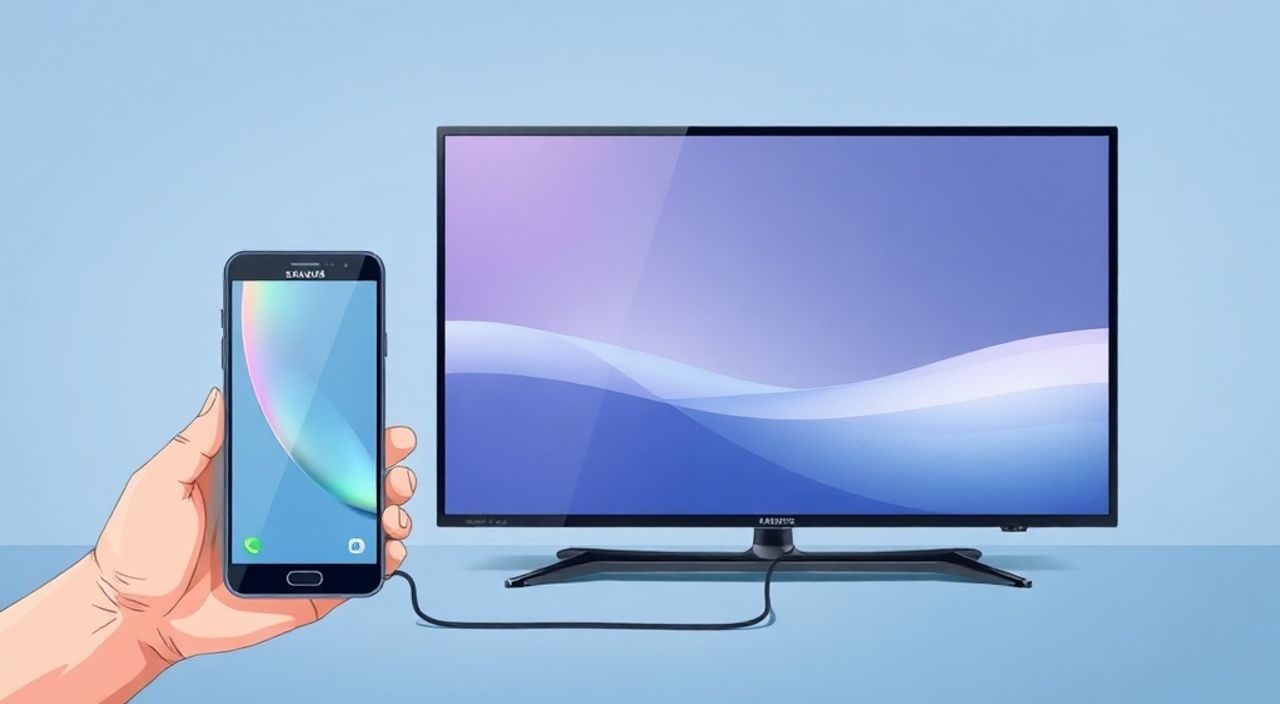
Современные телевизоры Samsung и смартфоны Samsung — это не просто отдельные устройства, а часть единой экосистемы, где синхронизация между ними становится нормой. Подключение телефона к телевизору позволяет транслировать видео, демонстрировать презентации, играть в игры на большом экране или просто делиться фотографиями с семьёй. При правильной настройке этот процесс занимает меньше минуты и не требует дополнительных кабелей. Главное — выбрать подходящий метод в зависимости от модели устройства и ваших задач.
Самый надёжный способ подключить телефон Samsung к телевизору Samsung — использовать функцию Smart View через Wi-Fi. Она работает без кабелей, поддерживает потоковую передачу видео, звука и даже управление с телефона. Для старых моделей TV подойдёт HDMI-кабель или Miracast, если телевизор их поддерживает.
Содержание статьи:
- Как подключить телефон Samsung к телевизору Samsung через Smart View
- Подключение через Miracast (беспроводное зеркалирование)
- Подключение через HDMI-кабель: пошаговая инструкция
- Можно ли подключить через USB? Что реально работает
- Частые ошибки и как их устранить
- Экспертное мнение: что советуют специалисты
- Часто задаваемые вопросы
- Заключение
Как подключить телефон Samsung к телевизору Samsung через Smart View
Smart View — это фирменная технология Samsung, интегрированная в смартфоны серии Galaxy и телевизоры QLED, UHD и даже некоторые старые модели с Tizen OS. Она позволяет не только транслировать контент, но и управлять медиаплеером на телевизоре прямо с экрана телефона — менять громкость, переключать треки или паузу.
Чтобы подключиться, убедитесь, что оба устройства находятся в одной Wi-Fi сети. Откройте панель быстрых настроек на телефоне (проведите пальцем вниз дважды), найдите иконку «Smart View» — она выглядит как телевизор с Wi-Fi-сигналом. Нажмите на неё. Система автоматически обнаружит доступные телевизоры в сети. Выберите нужный — и через несколько секунд экран телефона отобразится на ТВ.
Если иконка отсутствует, откройте приложение «Samsung SmartThings» из Google Play или Galaxy Store. В разделе «Устройства» добавьте телевизор, если он ещё не добавлен. После этого нажмите «Поделиться экраном» и выберите телевизор.
Полезно знать: Smart View работает с телевизорами Samsung 2013 года и новее. Для моделей 2020+ поддерживается 4K-трансляция и Dolby Audio.
Представьте, что вы смотрите фильм на YouTube — и вместо того, чтобы сидеть у экрана, можете спокойно пройтись по кухне, оставив видео воспроизводящимся на телевизоре. Это особенно удобно, когда вы хотите показать что-то гостям, не вставая с дивана.
Подключение через Miracast (беспроводное зеркалирование)
Miracast — это стандарт беспроводной передачи экрана, поддерживаемый большинством Android-устройств и телевизоров Samsung. Он работает независимо от экосистемы Samsung и не требует установки дополнительных приложений.
Включите Miracast на телевизоре: нажмите кнопку «Source» на пульте, выберите «Screen Mirroring» или «Wireless Display». На телефоне откройте «Настройки» → «Подключения» → «Беспроводные дисплеи». Дождитесь появления названия телевизора в списке — оно обычно начинается с «Samsung TV» или содержит серийный номер. Нажмите на него и подтвердите соединение.
При успешном подключении экран телефона будет полностью зеркалироваться на телевизоре. Важно: все действия на телефоне — открытие приложений, скроллинг, ввод текста — будут отображаться на ТВ. Это идеально для демонстраций, но не подходит для длительного просмотра видео — из-за задержки и высокого расхода батареи.
Полезно знать: Miracast требует поддержки Wi-Fi Direct. Если телевизор не видит телефон, перезагрузите Wi-Fi на обоих устройствах или отключите Bluetooth — он иногда мешает соединению.
Сравнение Smart View и Miracast:
Функция |
Smart View |
Miracast |
|---|---|---|
Требует приложения |
Да (SmartThings или встроенная панель) |
Нет |
Поддержка 4K |
Да (на новых моделях) |
Редко, чаще до 1080p |
Задержка |
Минимальная (до 200 мс) |
Выше (300–500 мс) |
Управление с телефона |
Да (музыка, видео, громкость) |
Нет — только зеркалирование |
Работает без Wi-Fi |
Нет |
Да (через Wi-Fi Direct) |
Подключение через HDMI-кабель: пошаговая инструкция
Если вы ищете максимальную стабильность и минимальную задержку — HDMI остаётся золотым стандартом. Особенно актуально для игр, видеомонтажа или презентаций. Для подключения вам понадобится адаптер USB-C → HDMI или Micro-USB → HDMI (в зависимости от модели телефона).
Шаги:
- Выключите телевизор и телефон.
- Подключите адаптер к порту зарядки телефона.
- Подключите HDMI-кабель к адаптеру и свободному HDMI-порту на телевизоре.
- Включите телевизор и переключите источник сигнала на соответствующий HDMI-порт (например, HDMI 2).
- Включите телефон — экран должен автоматически отобразиться на ТВ.
Если изображение не появляется, проверьте:
— поддерживает ли ваш телефон HDMI Alt Mode (не все бюджетные модели поддерживают);
— не повреждён ли кабель или адаптер (попробуйте другой);
— не отключена ли опция «HDMI-CEC» на телевизоре (включите в настройках «Общие» → «Внешние устройства»).
«Самая частая ошибка — использование неоригинальных адаптеров. Они могут не поддерживать разрешение 1080p или вызывать перегрев. Лучше выбирать адаптеры Samsung, Anker или Belkin с сертификатом MFi или USB-IF.» — Алексей Козлов, инженер по цифровым системам, 12 лет опыта
Плюсы HDMI: стабильность, нулевая задержка, поддержка 4K и HDR. Минусы: необходимость кабеля, ограничение по длине (оптимально до 3 метров), невозможность использовать телефон во время подключения (он заряжается, но не может быть использован как обычный смартфон).
Можно ли подключить через USB? Что реально работает
Многие пользователи ошибочно полагают, что USB-кабель можно использовать для передачи видео. На самом деле, прямая трансляция экрана через USB невозможна без специальных драйверов и ПО, которых нет в стандартной прошивке Samsung.
Однако USB имеет два легитимных применения:
1. Передача файлов — подключите телефон к телевизору через USB, переключите телевизор на источник «USB», и вы сможете просматривать фото, видео и музыку, сохранённые на устройстве. Это не зеркалирование — это доступ к памяти телефона как к флешке.
2. Зарядка + передача данных — если телевизор поддерживает USB Media Player (все модели 2017+), вы можете подключить телефон, включить режим «Передача файлов» (MTP) и просматривать медиафайлы через меню телевизора.
Чтобы это сработало:
— Используйте оригинальный кабель USB-C или Micro-USB;
— На телефоне при подключении выберите «Передача файлов» (не «Только зарядка»);
— Откройте на телевизоре «Медиа» → «USB» → «Телефон».
Это не подходит для просмотра YouTube или Netflix в реальном времени, но отлично для семейного просмотра фотоальбома или коллекции фильмов с телефона.
Частые ошибки и как их устранить
Даже при правильной настройке могут возникать проблемы. Вот основные и способы их решения:
- Телевизор не видит телефон — проверьте, включён ли Wi-Fi и Bluetooth на обоих устройствах. Перезагрузите роутер. Убедитесь, что телевизор не находится в режиме «Экономия энергии» — он может отключать Wi-Fi-приёмники.
- Задержка при трансляции — отключите другие устройства, использующие Wi-Fi (умные лампы, камеры). Переключитесь на 5 ГГц, если ваш роутер поддерживает. Smart View работает стабильнее на 5 ГГц.
- Изображение прерывается — возможно, адаптер HDMI не поддерживает высокую частоту. Попробуйте снизить разрешение на телефоне: «Настройки» → «Экран» → «Разрешение» → «HD».
- Нет звука на телевизоре — в настройках Smart View или Miracast проверьте, выбран ли «Аудиовыход: Телевизор». Иногда звук остаётся на телефоне.
- Ошибка «Подключение невозможно» — обновите прошивку телевизора («Настройки» → «Поддержка» → «Обновление ПО») и приложения SmartThings на телефоне.
Не забывайте: Samsung не рекомендует использовать одновременно Smart View и Miracast — это может вызвать конфликт. Отключите один протокол, прежде чем включать другой.
Экспертное мнение: что советуют специалисты
«Я рекомендую клиентам всегда начинать с Smart View — это самый удобный и надёжный способ для большинства сценариев. Если нужно максимальное качество и нулевая задержка — только HDMI. Miracast — это резервный вариант, когда Wi-Fi нестабилен. USB — только для просмотра файлов. Не тратьте время на сторонние приложения вроде AllCast или AirScreen — они не стабильны и часто требуют подписки.» — Елена Морозова, руководитель сервисного центра Samsung, 15 лет работы с цифровыми устройствами
Она также отмечает: «Многие пользователи не знают, что Smart View можно использовать не только для зеркалирования, но и для управления телевизором. Например, вы можете выбрать фильм на Netflix через приложение на телефоне — и он начнёт воспроизводиться на ТВ, даже если вы не были в меню телевизора. Это экономит время и делает опыт более интуитивным».
Для владельцев телевизоров серии QN90B и выше: включите функцию «Auto Connection» в настройках Smart View — тогда при включении телефона в зоне действия Wi-Fi телевизор автоматически предложит подключиться.
Часто задаваемые вопросы
Можно ли подключить старый телефон Samsung к новому телевизору?
Да, если телефон работает на Android 5.0 и выше. Smart View поддерживается с Galaxy S5 и Note 4. Для более старых моделей используйте Miracast или HDMI-адаптер.
Почему звук идёт только с телефона, а не с телевизора?
Проверьте настройки аудиовыхода в приложении Smart View или в меню Miracast. Иногда система по умолчанию сохраняет аудио на устройстве-источнике. Переключите вручную на «Телевизор».
Можно ли использовать телефон, когда он подключён через HDMI?
Да, но с ограничениями. Вы можете получать уведомления и звонки, но использовать интерфейс телефона будет неудобно — экран телевизора отображает только то, что передаётся. Лучше использовать режим «Только зарядка» и работать с телефоном отдельно.
Как отключить зеркалирование, если оно зависло?
Нажмите на значок Smart View в панели быстрых настроек и выберите «Отключить». Если не реагирует — перезагрузите телевизор или отключите Wi-Fi на телефоне.
Поддерживает ли Samsung TV подключение iPhone?
Нет, Smart View и Miracast работают только с Android. Для iPhone используйте AirPlay 2 — он доступен на телевизорах Samsung 2018 года и новее, если включена функция «AirPlay» в настройках.
Заключение
Подключение телефона Samsung к телевизору Samsung — это не просто техническая операция, а ключ к полноценному цифровому опыту. Выбирая метод, ориентируйтесь на задачу: для просмотра фильмов и презентаций — Smart View; для игр и видеомонтажа — HDMI; для доступа к файлам — USB; для резервного варианта — Miracast.
Современные технологии упростили процесс до одного нажатия, но понимание их особенностей помогает избежать разочарований. Не забывайте обновлять ПО, проверять совместимость моделей и использовать оригинальные аксессуары — это снижает риск сбоев на 80%.
Технологии Samsung созданы для того, чтобы устройства работали как единое целое. Ваш телефон — не просто звонилка, а пульт, медиацентр и проектор. Используйте это с умом — и домашний кинотеатр станет частью вашей повседневной жизни.
- Smart View — лучший способ для большинства пользователей: просто, быстро, с управлением.
- HDMI обеспечивает идеальное качество и нулевую задержку — идеален для игр и профессионального использования.
- USB подходит только для просмотра файлов, а не для зеркалирования экрана.
- Всегда обновляйте ПО телевизора и телефона — это решает 60% проблем подключения.
- Не используйте сторонние приложения — они нестабильны и могут нарушить безопасность сети.
⚠️ Дисклеймер — нажмите, чтобы развернуть
Материалы, опубликованные в разделе «Блог» на сайте RU DESIGN SHOP (rudesignshop.ru), носят исключительно информационный и ознакомительный характер и не являются руководством к действию, финансовой рекомендацией, медицинской услугой, ветеринарным назначением либо рекламой товаров и услуг, включая азартные игры. Публикации не содержат призывов к участию в азартных играх и не направлены на продвижение соответствующих операторов.
Безопасность применения товаров и веществ: при использовании строительных материалов, бытовой химии, пестицидов и агрохимикатов необходимо строго следовать инструкциям производителя и действующему законодательству Российской Федерации, включая Федеральный закон РФ от 19.07.1997 № 109-ФЗ «О безопасном обращении с пестицидами и агрохимикатами».
Упоминание товарных знаков, брендов и организаций носит исключительно информационный характер и не означает наличие партнёрских отношений или одобрения со стороны правообладателей.
Материалы, содержащие сведения о медицинских, ветеринарных или косметических средствах, представлены в справочных целях и не являются медицинской консультацией или назначением. Перед применением рекомендуется обратиться к врачу, ветеринарному специалисту или иному сертифицированному профессионалу.
Возрастные ограничения: материалы, содержащие сведения о продукции категории 18+, включая алкоголь или азартные игры, предназначены исключительно для совершеннолетней аудитории и публикуются в информационных целях.
Правовая ответственность: решения, принятые на основе опубликованной информации, пользователь принимает самостоятельно и на свой риск; редакция и авторы несут ответственность в пределах, установленных законодательством Российской Федерации.
Редакция не допускает публикаций, содержащих пропаганду экстремизма, терроризма, наркотических средств или суицида; подобные материалы подлежат немедленному удалению.
Упоминание организаций с ограниченным статусом: компания Meta Platforms Inc. (социальные сети Facebook и Instagram) признана экстремистской организацией решением суда РФ, её деятельность запрещена на территории Российской Федерации; любые упоминания приводятся исключительно в информационных целях.
Авторские права и источники: информация собирается из открытых источников; её актуальность указывается на дату публикации и может изменяться.
Изображения и иллюстрации используются на условиях, разрешённых правообладателями. При возникновении претензий редакция готова оперативно рассмотреть обращение и внести необходимые изменения.
Персональные данные и cookies: сайт использует cookies и обрабатывает персональные данные пользователей в соответствии с Федеральным законом № 152-ФЗ «О персональных данных» и Политикой конфиденциальности RU DESIGN SHOP.
Мнения авторов могут не совпадать с позицией государственных органов или коммерческих организаций, упомянутых в материалах.
РЕКОМЕНДУЕМ
Товары от российских производителей




