Скидка 5% на первый заказ — RDS5




Как телевизор подключить к алисе умная колонка
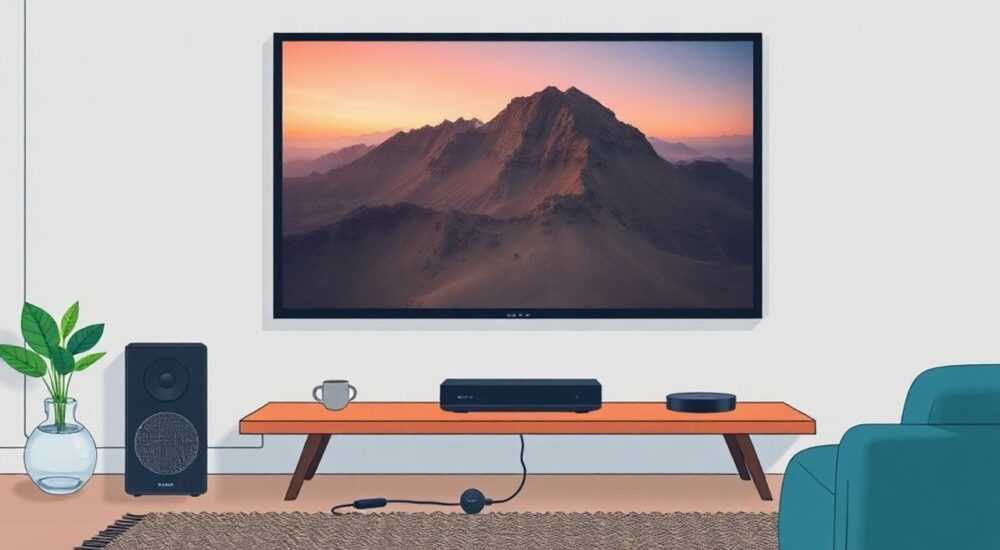
Современный дом становится по-настоящему умным, когда все устройства работают как единая система. Телевизор — центр развлечений, а «Алиса» — голосовой проводник в цифровом пространстве. Их интеграция позволяет управлять просмотром без пульта, включать любимые каналы голосом и создавать атмосферу комфорта одним запросом. Но как подключить телевизор к «Алисе» через умную колонку — не всегда очевидно, особенно если техника от разных производителей.
Чтобы подключить телевизор к «Алисе», нужна совместимая умная колонка Яндекса и телевизор с поддержкой протоколов управления (HDMI CEC, ИК или Wi-Fi). Главное — добавить устройство в приложение «Яндекс», настроить права и проверить связь между колонкой и ТВ.
Содержание статьи:
- Как работает интеграция: принципы и технологии
- Как определить способ управления
- Подготовка к подключению: что нужно знать заранее
- Поддерживаемые модели телевизоров
- Пошаговая инструкция: от настройки до первого голосового команды
- Шаг 1: Настройка колонки в приложении «Яндекс»
- Шаг 2: Добавление телевизора
- Шаг 3: Настройка прав управления
- Шаг 4: Тестирование
- Особенности подключения по брендам телевизоров
- Частые ошибки и как их исправить
- Чек-лист диагностики
- Расширение возможностей: сценарии и автоматизации
- Экспертное мнение
- Вопросы и ответы
- Заключение
Как работает интеграция: принципы и технологии
Управление телевизором через «Алису» — это не магия, а результат слаженной работы нескольких технологий. Голосовая команда сначала обрабатывается в облачных серверах Яндекса, затем передаётся на умную колонку, которая уже физически взаимодействует с телевизором. Способ этого взаимодействия зависит от модели ТВ и доступных интерфейсов.
Основные методы подключения:
- Инфракрасный (ИК) сигнал — как обычный пульт. Колонка имитирует нажатие кнопок.
- HDMI CEC — протокол, позволяющий устройствам через HDMI-кабель управлять друг другом.
- Wi-Fi и IP-управление — для «умных» телевизоров с поддержкой сетевых команд (например, Samsung Smart TV, LG webOS).
- Через хабы и ретрансляторы — например, если используется универсальный ИК-передатчик.
Для большинства пользователей ключевой вопрос — совместимость. Не каждый телевизор может быть добавлен в «Яндекс». Официально поддерживаются модели Samsung, LG, Sony, Philips, Panasonic и некоторые бюджетные бренды с Android TV. Если ваш ТВ не в списке — есть шанс подключить его через внешние устройства.
Полезно знать: Даже если телевизор не поддерживает Wi-Fi-управление, можно использовать ИК-колонку Яндекса (например, «Яндекс.Станция Мини»), которая заменит пульт дистанционного управления.
Как определить способ управления
Перед началом настройки важно понять, какой протокол использует ваш телевизор. Проверьте:
- Наличие функции HDMI CEC (в меню называется по-разному: Anynet+ у Samsung, SimpLink у LG, BRAVIA Sync у Sony).
- Поддержку Smart TV и возможность управления через мобильное приложение (например, SmartThings, WebOS Remote).
- Наличие ИК-приёмника — почти все ТВ его имеют, но колонка должна находиться в прямой видимости экрана.
Если телевизор старый, но с ИК-управлением, подойдёт любая колонка Яндекса со встроенным ИК-излучателем. Современные модели — с Android TV — могут управляться по сети, что надёжнее и гибче.
Подготовка к подключению: что нужно знать заранее
Прежде чем начать, убедитесь, что у вас есть всё необходимое. Пропуск одного из этапов — частая причина сбоев.
Требования к оборудованию:
- Умная колонка Яндекса («Станция», «Станция Мини», «Макс» и др.) — подключена к Wi-Fi и работает в приложении «Яндекс».
- Телевизор — включён, находится в одной сети Wi-Fi (если управление по IP) или в зоне действия ИК-сигнала.
- Смартфон или планшет с установленным приложением «Яндекс» — основной инструмент настройки.
- Аккаунт Яндекс — привязанный к колонке.
Проверка сети: если вы планируете управлять ТВ по Wi-Fi, убедитесь, что он подключён к той же сети, что и колонка. Разные диапазоны (2.4 ГГц и 5 ГГц) иногда вызывают проблемы. Лучше временно перевести роутер в режим 2.4 ГГц.
«Перед настройкой перезагрузите роутер, телевизор и колонку. Это решает до 30% проблем с обнаружением устройств.» — Алексей Кузнецов, системный инженер, 8 лет в IoT-проектах
Поддерживаемые модели телевизоров
Яндекс регулярно обновляет список совместимых устройств. По состоянию на начало 2026 года официально поддерживаются:
Бренд |
Поддерживаемые линейки |
Способ управления |
|---|---|---|
Samsung |
QLED, Neo QLED, The Frame (2018–2025) |
Wi-Fi (SmartThings API) |
LG |
OLED, NanoCell, UHD (webOS 4.0 и выше) |
Wi-Fi (webOS SDK) |
Sony |
BRAVIA XR, KD, XH, XG серии (Android TV) |
Wi-Fi / HDMI CEC |
Philips |
Android TV модели (2020–2025) |
Wi-Fi |
Panasonic |
Android TV (2021–2024) |
Wi-Fi |
Xiaomi, Hisense |
Отдельные модели с Android TV |
Wi-Fi / ИК |
Если ваш телевизор не в списке, но есть ИК-управление — шанс есть. Колонка сможет «нажимать» кнопки, как пульт.
Пошаговая инструкция: от настройки до первого голосового команды
Представьте: вы только что распаковали «Яндекс.Станцию» и хотите, чтобы она управляла вашим телевизором. Вот как это сделать без лишних усилий.
Шаг 1: Настройка колонки в приложении «Яндекс»
- Откройте приложение «Яндекс» на смартфоне.
- Перейдите в раздел «Устройства» → «Добавить устройство».
- Выберите свою модель колонки и следуйте инструкциям.
- Убедитесь, что колонка активна — произнесите «Алиса, включи свет» — и получите ответ.
Шаг 2: Добавление телевизора
- В том же разделе «Устройства» нажмите «Добавить устройство».
- Выберите категорию «Телевизор».
- Приложение начнёт поиск по сети. Если ТВ включён и в той же Wi-Fi — он появится автоматически.
- Если нет — выберите «Добавить вручную» и укажите бренд, модель, год выпуска.
Шаг 3: Настройка прав управления
После обнаружения телевизора:
- Приложение предложит подтвердить управление — нажмите «Разрешить».
- На экране ТВ может появиться запрос — примите его с помощью пульта.
- Выберите, какие функции разрешить: включение/выключение, переключение каналов, регулировка громкости, запуск приложений.
Шаг 4: Тестирование
Попробуйте простые команды:
- «Алиса, включи телевизор».
- «Алиса, увеличь громкость на 20».
- «Алиса, переключи на Первый канал».
- «Алиса, открой YouTube на телевизоре».
Если колонка не реагирует — проверьте уровень громкости микрофона и фоновые шумы.
Полезно знать: После добавления телевизора в приложение «Яндекс» он появляется в общем списке устройств. Вы можете переименовать его (например, «Гостиная») и задать комнату для удобства управления.
Особенности подключения по брендам телевизоров
Каждый производитель реализует управление по-своему. Знание нюансов экономит время.
Samsung: для моделей 2018–2025 годов требуется вход в аккаунт SmartThings. При добавлении ТВ в «Яндекс» будет запрошен логин и пароль. Без этого — ни один голосовой помощник не получит доступ.
LG: webOS требует одноразовое подтверждение на экране. После этого колонка может управлять ТВ даже в режиме ожидания (если включена функция Wake-on-LAN).
Sony: модели с Android TV проще всего интегрируются. Поддерживают HDMI CEC — значит, можно включать телевизор вместе с колонкой или приставкой.
Philips и Panasonic: часто используют стандартные API Android TV. Главное — включить ADB-отладку и разрешить стороннее управление в настройках.
Бюджетные модели (Xiaomi, Hisense): не все поддерживают удалённое управление. Проверьте в меню: «Настройки» → «Сеть» → «Удалённое управление по Wi-Fi». Если опции нет — остаётся только ИК-управление.
«Xiaomi Mi TV Box может работать как мост: подключите её к старому телевизору через HDMI, а затем управляйте коробкой через «Алису». Так вы получите «умный» ТВ за 5 000 рублей.» — Дмитрий Романов, эксперт по умному дому, блог «TechHome»
Частые ошибки и как их исправить
Даже при соблюдении всех шагов могут возникнуть проблемы. Ниже — самые распространённые и пути их решения.
- Телевизор не найден в приложении. Проверьте, в одной ли сети Wi-Fi находятся колонка и ТВ. Перезагрузите оба устройства. Убедитесь, что на ТВ включено сетевое управление.
- Колонка говорит: «Не могу выполнить команду». Возможные причины: потеря связи, блокировка в настройках, низкий заряд батареи (если используется ретранслятор).
- ТВ включается, но не реагирует на громкость. HDMI CEC может быть отключён. Зайдите в настройки ТВ → «Система» → «HDMI CEC» → включите.
- ИК-команды не доходят. Колонка должна «видеть» ИК-приёмник телевизора. Уберите препятствия, не ставьте колонку за стеклом или в углу.
- Пароль SmartThings не принимается. Убедитесь, что двухфакторная аутентификация отключена или добавьте приложение «Яндекс» в доверенные.
Чек-лист диагностики
Проблема |
Причина |
Решение |
|---|---|---|
Нет обнаружения ТВ |
Разные Wi-Fi сети |
Подключите оба устройства к одной сети 2.4 ГГц |
Не включается по голосу |
Выключено WOL или CEC |
Включите Wake-on-LAN или HDMI CEC в настройках |
Голос не распознаётся |
Фоновый шум, микрофон заблокирован |
Уменьшите шум, проверьте физическую кнопку микрофона |
Команды выполняются с задержкой |
Слабый сигнал Wi-Fi |
Переместите роутер ближе или используйте репитер |
Расширение возможностей: сценарии и автоматизации
Подключение — это только начало. Настоящая выгода — в автоматизации. Создайте сценарии, которые сделают жизнь комфортнее.
Примеры полезных сценариев:
- «Доброе утро» — включает телевизор, показывает прогноз погоды, включает новости на Первом канале.
- «Киноночь» — затемняет свет, включает ТВ, запускает Netflix и ставит громкость на 60%.
- «Спокойной ночи» — выключает телевизор, свет, блокирует микрофон колонки.
Создаются они в приложении «Яндекс»: «Сценарии» → «Создать». Можно добавлять условия: время, день недели, местоположение.
Полезно знать: Сценарии можно запускать не только голосом, но и по расписанию, при входе в дом (через геозону) или при срабатывании датчика движения.
Интеграция с другими устройствами: если у вас есть умные розетки, шторы или кондиционер — подключите их. Тогда одна команда «Алиса, я дома» включит весь комплекс: свет, климат, музыку и телевизор.
Экспертное мнение
«Будущее — в бесшовной интеграции. Уже сегодня 41% владельцев умных колонок используют их для управления ТВ. Через 2–3 года голос станет основным интерфейсом, как раньше был пульт. Главное — начать с простого: подключите хотя бы один сценарий. Это меняет восприятие комфорта.» — Елена Миронова, руководитель направления «Умный дом» в Яндексе, 12 лет в сфере AI
По её словам, Яндекс активно развивает совместимость с новыми брендами и готовит обновление, которое позволит управлять несколькими телевизорами в доме одновременно. Также в тестировании — функция контекстного управления: «Алиса» будет предлагать контент на основе времени суток и ваших предпочтений.
Вопросы и ответы
- Можно ли подключить старый телевизор без Smart TV?
Да, если он имеет ИК-приёмник. Используйте любую колонку Яндекса с ИК-излучателем. Колонка будет «играть» роль пульта, отправляя команды по голосу. - Нужно ли платить за управление телевизором через Алису?
Нет. Все функции бесплатны. Не требуется подписка «Яндекс Плюс» для базового управления (включение, громкость, каналы). - Алиса может управлять приставкой (Триколор, Ростелеком)?
Только если приставка поддерживает HDMI CEC и включена через него. В противном случае — нет. Альтернатива — использовать ИК-коды, если колонка их поддерживает. - Безопасно ли это? Может ли кто-то включить мой телевизор удалённо?
Нет. Управление происходит только в локальной сети или через зашифрованный канал Яндекса. Для доступа нужен ваш аккаунт. Микрофон можно отключить физической кнопкой. - Работает ли это с колонками других производителей?
Нет. Только с умными колонками Яндекса. Колонки с «Алисой» от Lenovo, Marshall или Rolf также поддерживают управление ТВ, если имеют соответствующие драйверы.
Заключение
Подключение телевизора к «Алисе» — это не просто модный тренд, а реальный шаг к комфорту. Голосовое управление экономит время, упрощает повседневные действия и делает дом по-настоящему «умным». Главное — правильно подготовиться, проверить совместимость и последовательно выполнить настройку.
Начните с простого: добавьте телевизор в приложение, протестируйте базовые команды, создайте один сценарий. Уже этого достаточно, чтобы почувствовать разницу. Через неделю вы удивитесь, как жили без этого раньше.
- Проверьте совместимость телевизора с «Яндекс» до начала настройки.
- Используйте одну Wi-Fi сеть для колонки и ТВ.
- Настройте HDMI CEC или ИК-управление в зависимости от модели.
- Создавайте сценарии — они раскрывают весь потенциал интеграции.
- Обновляйте ПО: новые версии добавляют поддержку новых устройств.
⚠️ Дисклеймер — нажмите, чтобы развернуть
Материалы, опубликованные в разделе «Блог» на сайте RU DESIGN SHOP (rudesignshop.ru), носят исключительно информационный и ознакомительный характер и не являются руководством к действию, финансовой рекомендацией, медицинской услугой, ветеринарным назначением либо рекламой товаров и услуг, включая азартные игры. Публикации не содержат призывов к участию в азартных играх и не направлены на продвижение соответствующих операторов.
Безопасность применения товаров и веществ: при использовании строительных материалов, бытовой химии, пестицидов и агрохимикатов необходимо строго следовать инструкциям производителя и действующему законодательству Российской Федерации, включая Федеральный закон РФ от 19.07.1997 № 109-ФЗ «О безопасном обращении с пестицидами и агрохимикатами».
Упоминание товарных знаков, брендов и организаций носит исключительно информационный характер и не означает наличие партнёрских отношений или одобрения со стороны правообладателей.
Материалы, содержащие сведения о медицинских, ветеринарных или косметических средствах, представлены в справочных целях и не являются медицинской консультацией или назначением. Перед применением рекомендуется обратиться к врачу, ветеринарному специалисту или иному сертифицированному профессионалу.
Возрастные ограничения: материалы, содержащие сведения о продукции категории 18+, включая алкоголь или азартные игры, предназначены исключительно для совершеннолетней аудитории и публикуются в информационных целях.
Правовая ответственность: решения, принятые на основе опубликованной информации, пользователь принимает самостоятельно и на свой риск; редакция и авторы несут ответственность в пределах, установленных законодательством Российской Федерации.
Редакция не допускает публикаций, содержащих пропаганду экстремизма, терроризма, наркотических средств или суицида; подобные материалы подлежат немедленному удалению.
Упоминание организаций с ограниченным статусом: компания Meta Platforms Inc. (социальные сети Facebook и Instagram) признана экстремистской организацией решением суда РФ, её деятельность запрещена на территории Российской Федерации; любые упоминания приводятся исключительно в информационных целях.
Авторские права и источники: информация собирается из открытых источников; её актуальность указывается на дату публикации и может изменяться.
Изображения и иллюстрации используются на условиях, разрешённых правообладателями. При возникновении претензий редакция готова оперативно рассмотреть обращение и внести необходимые изменения.
Персональные данные и cookies: сайт использует cookies и обрабатывает персональные данные пользователей в соответствии с Федеральным законом № 152-ФЗ «О персональных данных» и Политикой конфиденциальности RU DESIGN SHOP.
Мнения авторов могут не совпадать с позицией государственных органов или коммерческих организаций, упомянутых в материалах.
РЕКОМЕНДУЕМ
Товары от российских производителей

Светильник VORTEX S Forstlight
7460 руб.
Люстра Punch GLODE
29106 руб.

