Скидка 5% на первый заказ — RDS5




Как телевизор самсунг подключить к компьютеру
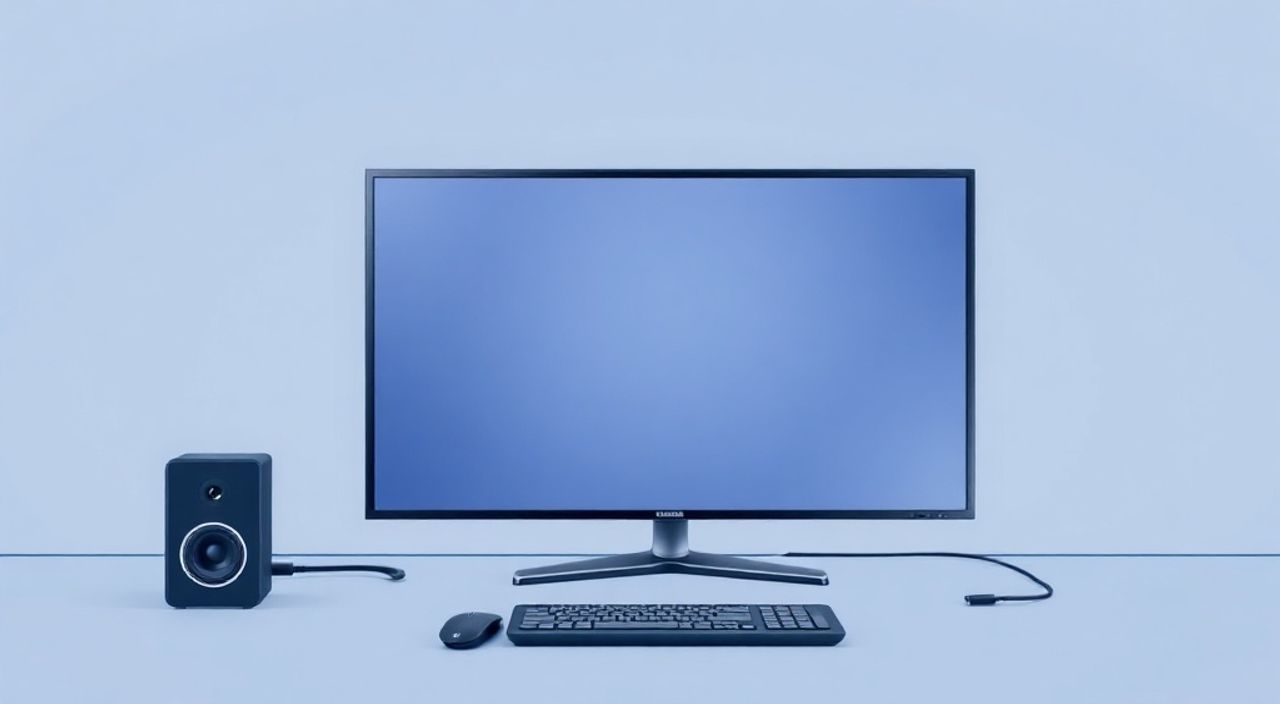
Телевизор Samsung — это не просто устройство для просмотра фильмов и сериалов. Современные модели оснащены мощными процессорами, поддержкой HDMI, Bluetooth, Wi-Fi и интерфейсами, позволяющими превратить экран в дополнительный монитор для компьютера. Подключение ПК к телевизору Samsung открывает возможности для комфортной работы, игр, презентаций и даже кинотеатрального просмотра с большого экрана. Главное — правильно выбрать способ подключения и настроить параметры дисплея. Многие пользователи сталкиваются с проблемами: нет изображения, неправильное разрешение, задержка звука или отсутствие сигнала. Эти ошибки легко устранить, если знать, какие кабели и настройки подходят для вашей модели телевизора и компьютера.
Чтобы подключить телевизор Samsung к компьютеру, используйте HDMI-кабель — это самый надёжный и простой способ. Подключите один конец к порту HDMI на ПК, другой — к телевизору, переключите вход на TV на HDMI-порт, выберите нужное разрешение в настройках Windows или macOS. Для беспроводного подключения активируйте Miracast или Smart View через Wi-Fi.
Содержание статьи:
- Зачем подключать компьютер к телевизору Samsung
- Как подключить компьютер к телевизору Samsung через HDMI
- Беспроводное подключение: Miracast и Smart View
- Настройка разрешения и масштабирования экрана
- Проблемы со звуком: почему он не идёт на телевизор
- Частые ошибки и как их исправить
- Экспертное мнение: что советуют профессионалы
- Часто задаваемые вопросы
- Заключение
Зачем подключать компьютер к телевизору Samsung
Подключение компьютера к телевизору Samsung особенно актуально в условиях удалённой работы, онлайн-обучения и цифрового развлечения. Большинство современных моделей Samsung — 4K, QLED, OLED — обладают превосходным качеством изображения, яркостью и цветопередачей, которые превосходят даже дорогие мониторы. Представьте: вы работаете с несколькими окнами, смотрите презентацию или играете в игру — и всё это на экране 65 дюймов с поддержкой HDR10+. Это не просто удобно, это меняет восприятие цифрового пространства.
Для дизайнеров, видеомонтажёров и разработчиков такой экран позволяет работать с деталями точнее, а для семейного просмотра — превращает ПК в центр развлечений без необходимости покупать отдельный медиаплеер. Также это экономит место: вместо двух устройств — один большой экран, который служит и монитором, и телевизором.
Полезно знать: Телевизоры Samsung серии QN90B и выше поддерживают режим «PC Mode», который автоматически оптимизирует яркость, контрастность и время отклика при подключении компьютера — включите его в настройках изображения.
Как подключить компьютер к телевизору Samsung через HDMI
HDMI — это золотой стандарт подключения. Он передаёт и видео, и аудио в высоком качестве, не требует драйверов и работает с любыми современными устройствами. Большинство ноутбуков и ПК оснащены портами HDMI 1.4, 2.0 или 2.1 — они совместимы с телевизорами Samsung начиная с 2016 года.
- Выключите телевизор и компьютер.
- Подключите один конец HDMI-кабеля к порту HDMI на компьютере (обычно сзади у ПК или сбоку у ноутбука).
- Второй конец подключите к свободному HDMI-порту на телевизоре Samsung. Обратите внимание на номер порта — например, HDMI 1, HDMI 2.
- Включите телевизор, нажмите кнопку «Source» на пульте и выберите соответствующий HDMI-вход.
- На компьютере нажмите Win + P (Windows) или откройте «Панель управления» → «Дисплей» → «Настройка дисплея» (macOS: «Системные настройки» → «Мониторы»).
- Выберите режим «Расширить» или «Дублировать» в зависимости от задачи.
Если изображение не появляется, попробуйте переключить HDMI-порт, заменить кабель или проверить, включён ли выход на видеокарте в BIOS/UEFI (для ПК с дискретной графикой).
Полезно знать: Используйте кабель HDMI 2.0 или выше, если хотите передавать видео 4K/60 Гц. Кабели HDMI 1.4 поддерживают только 4K/30 Гц — для игр и монтажа это может быть недостаточно.
Беспроводное подключение: Miracast и Smart View
Если вы хотите избежать проводов, Samsung предлагает два решения: Miracast и Smart View. Первый — стандартный протокол от Microsoft, второй — фирменное приложение Samsung для Android и iOS.
Для Miracast:
- Убедитесь, что ваш компьютер работает на Windows 8.1 или выше и поддерживает Wi-Fi Direct (в «Диспетчере устройств» ищите «Беспроводные адаптеры»).
- На телевизоре Samsung нажмите «Source» → «Screen Mirroring».
- На ПК: Win + K → выберите название телевизора из списка.
- Дождитесь подключения — через 5–15 секунд экран появится на телевизоре.
Для Smart View (через смартфон):
- Установите приложение «Smart View» на телефон (Android/iOS).
- Подключите телефон и телевизор к одной Wi-Fi сети.
- Откройте приложение, выберите телевизор и нажмите «Подключиться».
- На компьютере включите «Потоковую передачу» через «Панель управления» → «Параметры потоковой передачи».
- В приложении выберите «Передать экран ПК».
Полезно знать: Miracast работает только с Intel Wi-Fi 6/6E или Qualcomm Snapdragon. На ноутбуках с AMD или старыми чипами может не поддерживаться — используйте HDMI.
Настройка разрешения и масштабирования экрана
После подключения вы можете столкнуться с тем, что изображение слишком маленькое, обрезано или размыто. Это происходит из-за несоответствия разрешений. Телевизоры Samsung по умолчанию работают в 1920×1080 или 3840×2160, но ПК может пытаться выдать 1280×720 или 2560×1440.
- На Windows: кликните правой кнопкой по рабочему столу → «Параметры дисплея».
- Найдите в списке второй монитор (телевизор). Нажмите на него.
- В разделе «Разрешение» выберите рекомендованное — оно отмечено как «Рекомендуемое».
- Установите «Масштабирование» на 100% или 125% — для больших экранов лучше 125%, чтобы текст был читаемым.
- Включите опцию «Использовать этот монитор как основной», если хотите, чтобы рабочий стол открывался на телевизоре.
На macOS:
- Откройте «Системные настройки» → «Мониторы».
- Выберите «Разрешение» → «По умолчанию» или «Масштабируемое».
- Убедитесь, что опция «Использовать как отдельный экран» активна, если нужно работать с двумя независимыми рабочими пространствами.
«Часто пользователи выбирают 1080p, потому что думают, что это “достаточно”. Но на 65-дюймовом экране 4K — это минимальный порог для комфортной работы. Если вы работаете с текстом, 4K снижает усталость глаз на 30–40%.» — Алексей Воронин, эксперт по цифровым рабочим средам, 12 лет опыта в IT-инфраструктуре.
Проблемы со звуком: почему он не идёт на телевизор
Звук не появляется — одна из самых частых жалоб. Причина: система продолжает использовать встроенные динамики ПК, а не телевизор.
Решение для Windows:
- Щёлкните правой кнопкой по значку динамика в трее → «Звуки».
- Перейдите на вкладку «Воспроизведение».
- Найдите устройство с названием телевизора (например, «Samsung TV (HDMI)»).
- Выделите его и нажмите «Задать по умолчанию».
- Проверьте звук — воспроизведите любой файл.
Если устройства нет в списке:
- Обновите драйверы видеокарты (NVIDIA, AMD или Intel).
- Переподключите HDMI-кабель.
- В настройках телевизора: «Звук» → «Выход звука» → «HDMI ARC» или «HDMI» (не «Встроенные динамики»).
Для macOS: откройте «Системные настройки» → «Звук» → «Выход» → выберите телевизор из списка.
Полезно знать: Если вы используете HDMI-кабель без поддержки ARC (Audio Return Channel), звук может не передаваться. Убедитесь, что кабель не дешёвый и маркирован как «High Speed HDMI».
Частые ошибки и как их исправить
Таблица типичных проблем и решений:
Проблема |
Возможная причина |
Решение |
|---|---|---|
Нет сигнала на телевизоре |
Неправильный вход, выключенный HDMI-порт на ПК |
Проверьте порт на телевизоре, переключите вход, перезагрузите ПК |
Изображение тормозит |
Низкая частота обновления, слабый HDMI-кабель |
Установите 60 Гц в настройках дисплея, замените кабель на HDMI 2.0+ |
Телевизор не видит ПК по Wi-Fi |
Разные сети, устаревший драйвер, блокировка брандмауэром |
Подключите оба устройства к одному роутеру, отключите брандмауэр на 1 минуту |
Цвета искажены |
Неправильный формат цвета (YCbCr vs RGB) |
В настройках видеокарты измените формат цвета на RGB, включите «Full RGB» |
Картинка обрезана по краям |
Включён режим «Нестандартное масштабирование» |
На телевизоре: «Изображение» → «Размер изображения» → «16:9» или «Оригинал» |
Экспертное мнение: что советуют профессионалы
«Многие пользователи пытаются подключить старый ПК с VGA или DVI к новому Samsung-телевизору через переходник. Это плохая идея. Переходники превращают цифровой сигнал в аналоговый и обратно — теряется качество, появляются помехи. Лучше вложить 1500 рублей в HDMI-кабель, чем тратить часы на настройки и терпеть размытое изображение.»
Она также отмечает: «Если вы используете телевизор как монитор для работы — включите режим “PC Mode” в меню изображения. Он отключает обработку изображения, которая нужна для ТВ, но мешает при работе с текстом. Также уменьшите яркость до 60–70% — это снижает нагрузку на глаза».
Для геймеров: «Не забывайте про режим “Game Mode” — он снижает задержку ввода с 50 мс до 15–20 мс. Это критично для FPS и гонок. Включается через «Изображение» → «Режим» → “Игра”.»
Часто задаваемые вопросы
Можно ли подключить MacBook к Samsung TV без адаптера?
Если у вашего MacBook есть порт HDMI — да. Если используется USB-C или Thunderbolt — потребуется адаптер USB-C-to-HDMI. Не используйте дешёвые китайские адаптеры — они часто не поддерживают 4K/60 Гц.
Почему телевизор не определяет компьютер при подключении по Wi-Fi?
Возможно, на телевизоре отключена функция «Screen Mirroring» или на ПК не включена потоковая передача. Проверьте: «Настройки» → «Общие» → «Screen Mirroring» — убедитесь, что он включен. На ПК: «Параметры» → «Система» → «Потоковая передача» → включите «Включить потоковую передачу».
Можно ли использовать телевизор как второй монитор с разным разрешением?
Да, Windows и macOS позволяют использовать разные разрешения на каждом экране. Главное — не выбирать «Дублировать», а выбрать «Расширить». Тогда вы сможете перетаскивать окна между экранами, как между двумя мониторами.
Почему при подключении телевизор выключает спящий режим ПК?
Это нормально. Телевизор через HDMI подаёт сигнал «активное устройство», и система не уходит в сон. Чтобы отключить — в «Параметрах электропитания» Windows: «Настройка дополнительных параметров питания» → «Настройки HDMI» → «Отключить отключение при подключённом HDMI».
Заключение
Подключение компьютера к телевизору Samsung — это не просто техническая задача, а стратегическое решение для повышения продуктивности и комфорта. HDMI остаётся самым надёжным, стабильным и качественным способом — он обеспечивает полную синхронизацию видео и звука без задержек. Беспроводные методы удобны для демонстраций и временного использования, но не подходят для постоянной работы из-за латентности и нестабильности соединения.
Правильная настройка разрешения, звука и режима изображения делает телевизор полноценной заменой монитору. Не экономьте на кабелях — качественный HDMI 2.1 стоит дешевле, чем потеря времени на диагностику. И всегда включайте режим PC Mode, если используете экран для работы — это улучшит читаемость текста и снизит усталость глаз.
Телевизор Samsung — это не просто ТВ, а универсальный цифровой хаб. Подключив к нему компьютер, вы получаете профессиональный рабочий экран, кинотеатр и медиацентр в одном устройстве.
- Используйте HDMI-кабель для стабильного и качественного подключения — это лучший способ.
- Включайте режим «PC Mode» на телевизоре для работы с текстом и графикой.
- Настройте разрешение и масштабирование в системных параметрах Windows/macOS — не полагайтесь на автоматику.
- Для беспроводного подключения применяйте Miracast только при необходимости — он менее стабилен, чем проводной.
- Обновляйте драйверы видеокарты и проверяйте настройки звука, если не слышите звук через телевизор.
⚠️ Дисклеймер — нажмите, чтобы развернуть
Материалы, опубликованные в разделе «Блог» на сайте RU DESIGN SHOP (rudesignshop.ru), носят исключительно информационный и ознакомительный характер и не являются руководством к действию, финансовой рекомендацией, медицинской услугой, ветеринарным назначением либо рекламой товаров и услуг, включая азартные игры. Публикации не содержат призывов к участию в азартных играх и не направлены на продвижение соответствующих операторов.
Безопасность применения товаров и веществ: при использовании строительных материалов, бытовой химии, пестицидов и агрохимикатов необходимо строго следовать инструкциям производителя и действующему законодательству Российской Федерации, включая Федеральный закон РФ от 19.07.1997 № 109-ФЗ «О безопасном обращении с пестицидами и агрохимикатами».
Упоминание товарных знаков, брендов и организаций носит исключительно информационный характер и не означает наличие партнёрских отношений или одобрения со стороны правообладателей.
Материалы, содержащие сведения о медицинских, ветеринарных или косметических средствах, представлены в справочных целях и не являются медицинской консультацией или назначением. Перед применением рекомендуется обратиться к врачу, ветеринарному специалисту или иному сертифицированному профессионалу.
Возрастные ограничения: материалы, содержащие сведения о продукции категории 18+, включая алкоголь или азартные игры, предназначены исключительно для совершеннолетней аудитории и публикуются в информационных целях.
Правовая ответственность: решения, принятые на основе опубликованной информации, пользователь принимает самостоятельно и на свой риск; редакция и авторы несут ответственность в пределах, установленных законодательством Российской Федерации.
Редакция не допускает публикаций, содержащих пропаганду экстремизма, терроризма, наркотических средств или суицида; подобные материалы подлежат немедленному удалению.
Упоминание организаций с ограниченным статусом: компания Meta Platforms Inc. (социальные сети Facebook и Instagram) признана экстремистской организацией решением суда РФ, её деятельность запрещена на территории Российской Федерации; любые упоминания приводятся исключительно в информационных целях.
Авторские права и источники: информация собирается из открытых источников; её актуальность указывается на дату публикации и может изменяться.
Изображения и иллюстрации используются на условиях, разрешённых правообладателями. При возникновении претензий редакция готова оперативно рассмотреть обращение и внести необходимые изменения.
Персональные данные и cookies: сайт использует cookies и обрабатывает персональные данные пользователей в соответствии с Федеральным законом № 152-ФЗ «О персональных данных» и Политикой конфиденциальности RU DESIGN SHOP.
Мнения авторов могут не совпадать с позицией государственных органов или коммерческих организаций, упомянутых в материалах.
РЕКОМЕНДУЕМ
Товары от российских производителей


Торшер ракета оранжевый ARCHPOLE
30734 руб.

