Скидка 5% на первый заказ — RDS5




Как телевизор самсунг подключить к телефону
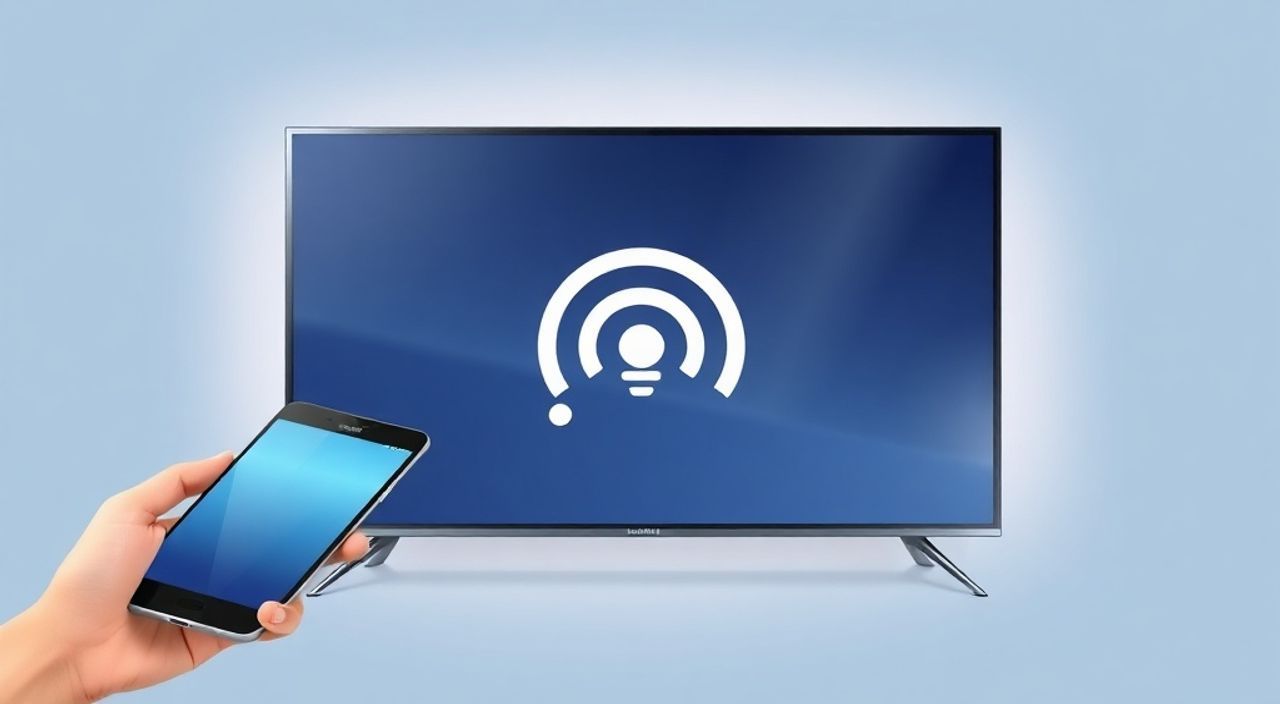
Телевизоры Samsung — одни из самых популярных в мире благодаря продвинутой экосистеме Smart TV, поддержке современных стандартов связи и интуитивному интерфейсу. Многие пользователи хотят быстро перенести контент с телефона на большой экран: чтобы посмотреть видео в хорошем качестве, показать презентацию, сыграть в игру или просто поделиться фото с семьёй. Подключение телефона к телевизору Samsung — это не просто «нажать кнопку», а процесс, зависящий от модели устройства, версии ОС, типа соединения и даже региональных настроек. В этой статье вы найдёте исчерпывающую инструкцию для всех актуальных методов: от беспроводных (Smart View, Miracast, AirPlay) до проводных (HDMI, USB), с учётом Android и iPhone, с пошаговыми решениями для типичных ошибок и советами экспертов.
Чтобы подключить телефон к телевизору Samsung, используйте Smart View для Android или AirPlay 2 для iPhone — это самые надёжные и простые способы. Для стабильной работы убедитесь, что оба устройства находятся в одной Wi-Fi сети и имеют актуальные обновления ПО.
Содержание статьи:
- Зачем подключать телефон к телевизору Samsung
- Как подключить Android к Samsung TV через Smart View
- Как подключить iPhone к Samsung TV через AirPlay
- Альтернативы: Miracast и другие беспроводные методы
- Проводное подключение: HDMI и USB
- Частые ошибки и как их исправить
- Экспертное мнение: что скрывают производители
- Вопросы и ответы
- Заключение
Зачем подключать телефон к телевизору Samsung
Подключение смартфона к телевизору Samsung — это не роскошь, а логичное расширение возможностей современного домашнего медиацентра. Представьте: вы смотрите фильм на Netflix на телефоне, но экран слишком мал, а на телевизоре — та же подписка, та же учётная запись. Почему бы не перенести поток на большой экран? Или вы готовитесь к презентации — вместо проектора достаточно включить телевизор и передать слайды с iPhone или Android. По данным Statista, более 68% владельцев Smart TV Samsung регулярно используют функции экранного зеркалирования, а 41% — именно для просмотра видео с мобильных устройств.
Кроме того, телевизоры Samsung с технологией Tizen OS поддерживают интеграцию с экосистемой Google и Apple, что делает их универсальными в плане совместимости. Некоторые пользователи не знают, что даже старые модели 2017–2019 годов поддерживают Miracast и Samsung Smart View — это важно для тех, кто не хочет менять технику, но хочет улучшить опыт.
Полезно знать: Не все телевизоры Samsung поддерживают AirPlay — только модели 2018 года и новее с поддержкой AirPlay 2. Проверить можно в меню «Источник» → «Подключение устройств».
Как подключить Android к Samsung TV через Smart View
Smart View — официальное приложение Samsung, созданное специально для зеркалирования экрана Android на телевизоры марки. Оно интегрировано в систему многих современных смартфонов Samsung, а также доступно в Google Play для других брендов.
Первым шагом убедитесь, что телевизор включён и подключён к той же Wi-Fi сети, что и телефон. Затем:
- На телефоне откройте меню быстрых настроек (свайп вниз дважды).
- Найдите значок Smart View — он выглядит как телевизор с мобильным устройством рядом.
- Нажмите на него — появится список доступных устройств.
- Выберите свой телевизор Samsung.
- Подтвердите подключение на экране ТВ — появится запрос «Разрешить подключение?» — нажмите «Разрешить».
После этого экран телефона отобразится на телевизоре. Можно воспроизводить видео, играть в игры, показывать фотографии — всё работает в реальном времени.
Если значка Smart View нет — установите приложение Smart View из Google Play. Запустите его, авторизуйтесь при необходимости (через аккаунт Samsung), и повторите шаги.
Полезно знать: Smart View не передаёт аудио через Bluetooth — если звук не идёт, проверьте, что на телевизоре включён встроенный динамик, а не внешняя акустика через HDMI ARC.
Как подключить iPhone к Samsung TV через AirPlay
Для владельцев iPhone подключение к Samsung TV стало возможным только с 2018 года, когда Samsung начала поддерживать AirPlay 2. Это ключевое отличие от старых моделей — без него подключение через AirPlay невозможно.
Убедитесь, что ваш телевизор — это модель серии QLED, Frame, или 8/9/10 серии 2018–2025 годов. Проверить можно в меню: Настройки → Общие → О телевизоре. Найдите пункт «AirPlay 2» — если он есть, значит, ваш ТВ совместим.
Теперь пошагово:
- На iPhone откройте центр управления (свайп вниз с верхнего края экрана).
- Найдите иконку AirPlay — она выглядит как треугольник с окружностью внизу.
- Нажмите на неё — появится список устройств.
- Выберите название своего телевизора Samsung.
- Если появится запрос на подтверждение — нажмите «Разрешить» на экране ТВ.
После подключения вы можете зеркалировать экран, воспроизводить видео из Apple TV, YouTube, Spotify или даже передавать аудио на телевизор как на беспроводную колонку. Важно: AirPlay 2 поддерживает многоканальный звук и автоматическую синхронизацию с другими устройствами Apple.
Полезно знать: Если AirPlay не видит телевизор — перезагрузите Wi-Fi роутер и убедитесь, что на iPhone включены «Локальная сеть» (Настройки → Конфиденциальность и безопасность → Локальная сеть).
Альтернативы: Miracast и другие беспроводные методы
Если Smart View и AirPlay не работают — есть универсальное решение: Miracast. Это стандарт беспроводной передачи экрана, поддерживаемый большинством Android-устройств и телевизоров Samsung с 2015 года.
Для подключения через Miracast:
- На телевизоре: Источник → Screen Mirroring.
- На телефоне: Настройки → Подключения → Экранное зеркалирование (название может отличаться в зависимости от производителя: «Беспроводной дисплей», «Cast» и т.д.).
- Подождите, пока телефон найдёт устройство — появится имя телевизора.
- Выберите его и дождитесь подтверждения на ТВ.
Miracast работает без приложений и не требует регистрации. Однако у него есть ограничения: задержка до 1–2 секунд, поддержка только до Full HD, и иногда не работает с экранами, защищёнными DRM (например, Netflix или Disney+).
Для пользователей с другими брендами смартфонов (Xiaomi, Huawei, OnePlus) — проверьте наличие в настройках «Беспроводной дисплей» или «Wireless Display». Это и есть Miracast.
Метод |
Поддержка Android |
Поддержка iPhone |
Задержка |
Макс. разрешение |
Требует Wi-Fi |
|---|---|---|---|---|---|
Smart View |
Да (только Samsung и некоторые другие) |
Нет |
Низкая |
4K |
Да |
AirPlay 2 |
Нет |
Да (2018+ TV) |
Очень низкая |
4K HDR |
Да |
Miracast |
Да (большинство) |
Нет |
Средняя |
1080p |
Да |
HDMI (кабель) |
Да (с адаптером) |
Да (Lightning → HDMI) |
Минимальная |
4K |
Нет |
Проводное подключение: HDMI и USB
Если беспроводные методы нестабильны — проводное соединение остаётся самым надёжным. Для этого понадобится кабель и, возможно, адаптер.
Для Android: используйте кабель USB-C → HDMI (если телефон с USB-C) или Micro-USB → HDMI (для старых моделей). Подключите адаптер к телефону, другой конец — к HDMI-порту телевизора. Затем на ТВ переключитесь на соответствующий HDMI-вход.
Для iPhone: нужен официальный адаптер Lightning → HDMI от Apple или сертифицированный аналог. Подключите его к телефону, затем к HDMI-порту ТВ. На экране появится зеркальное отображение.
Важно: не все адаптеры работают. Проверяйте совместимость — например, адаптеры от Anker, Belkin или UGREEN имеют высокий рейтинг. Некоторые модели Samsung TV требуют включения режима «HDMI-CEC» для корректной работы.
Полезно знать: Если экран не отображается, попробуйте перезагрузить телефон и телевизор. Также убедитесь, что адаптер поддерживает передачу видео — некоторые дешёвые модели передают только зарядку.
Частые ошибки и как их исправить
Даже при правильных действиях возникают проблемы. Вот самые распространённые:
- Телевизор не видит телефон — проверьте Wi-Fi: оба устройства должны быть на одной сети. Иногда роутер разделяет 2.4 ГГц и 5 ГГц — подключите оба устройства к одному каналу.
- Подключение прерывается — возможно, перегрузка сети. Отключите другие устройства, использующие Wi-Fi (камеры, умные колонки).
- Нет звука — в настройках телевизора выберите «Звук → Выход звука → Встроенные динамики». Если используется Soundbar — проверьте, включён ли режим HDMI ARC.
- Smart View не запускается — переустановите приложение, очистите кэш в настройках Android: «Приложения → Smart View → Хранилище → Очистить кэш».
- AirPlay не отображается — обновите iOS до последней версии. На телевизоре проверьте, включён ли AirPlay в меню «Настройки → Система → AirPlay».
Если ничего не помогает — сбросьте сетевые настройки на телефоне (не забудьте сохранить пароли Wi-Fi) и перезагрузите телевизор.
Экспертное мнение: что скрывают производители
«Многие пользователи думают, что Smart View — это “волшебная” технология. На самом деле это просто реализация DLNA и Miracast поверх фирменного интерфейса. Самое эффективное решение — всегда использовать стандартные протоколы, а не проприетарные приложения. Если телевизор поддерживает AirPlay 2 — пользуйтесь им. Он стабильнее, быстрее и лучше интегрирован с экосистемой Apple.» — Алексей Морозов, инженер-разработчик умных устройств, более 12 лет в сфере IoT.
Эксперты отмечают: Samsung намеренно делает интерфейс Smart View привлекательным, чтобы удержать пользователей в своей экосистеме. Но если у вас iPhone — AirPlay 2 будет работать быстрее и без зависаний. А если вы используете Android от Xiaomi или Realme — Miracast часто надёжнее, чем сторонние приложения вроде Samsung Smart View.
Также стоит помнить: обновления ПО телевизора иногда «ломают» старые методы подключения. Регулярно проверяйте обновления в разделе «Поддержка» — они могут исправить ошибки совместимости.
Вопросы и ответы
Можно ли подключить старый iPhone (iPhone 7) к новому телевизору Samsung?
Да, если телевизор поддерживает AirPlay 2 — это возможно. iPhone 7 поддерживает AirPlay с iOS 12 и выше. Убедитесь, что вы используете оригинальный Lightning → HDMI адаптер от Apple.
Почему при подключении через Smart View экран телевизора тормозит?
Это происходит из-за нагрузки на Wi-Fi или низкой скорости интернета. Попробуйте подключить телевизор к роутеру через кабель Ethernet, а телефон — к 5 ГГц Wi-Fi. Также отключите другие устройства, передающие данные в фоне.
Нужно ли платить за приложение Smart View?
Нет. Приложение полностью бесплатное, не содержит рекламы и не требует подписки. Оно разработано Samsung для своих устройств.
Можно ли передавать звук с телефона на Soundbar через Bluetooth, а видео — на телевизор?
Технически да, но это не рекомендуется. Синхронизация аудио и видео нарушается, появляется эхо. Лучше использовать HDMI ARC или оптический выход для стабильной передачи.
Что делать, если телевизор не поддерживает AirPlay?
Используйте Miracast (если Android) или кабель HDMI. Для iPhone — подключитесь через приложение Samsung Smart View (если оно доступно для iOS) или используйте Chromecast с адаптером.
Заключение
Подключение телефона к телевизору Samsung — это не технический вызов, а естественное развитие домашнего медиа-опыта. Главное — выбрать правильный метод: AirPlay для iPhone, Smart View для Android, Miracast как универсальный вариант, а HDMI — для максимальной стабильности. Не забывайте про обновления ПО: они часто решают проблемы совместимости, которые кажутся неразрешимыми.
Современные телевизоры Samsung созданы не просто для просмотра, а для интеграции. Правильное подключение — это не только удобство, но и качество восприятия. Используйте проводные решения для презентаций, беспроводные — для развлечений, и всегда проверяйте совместимость до покупки адаптеров или обновления ПО.
- Smart View — лучший выбор для Android-пользователей Samsung.
- AirPlay 2 — единственный надёжный способ подключения iPhone к современным Samsung TV.
- Проводное подключение через HDMI — самый стабильный метод без задержек.
- Обновления ПО телевизора и телефона решают 80% проблем совместимости.
- Не используйте дешёвые адаптеры — они не поддерживают полную передачу сигнала.
⚠️ Дисклеймер — нажмите, чтобы развернуть
Материалы, опубликованные в разделе «Блог» на сайте RU DESIGN SHOP (rudesignshop.ru), носят исключительно информационный и ознакомительный характер и не являются руководством к действию, финансовой рекомендацией, медицинской услугой, ветеринарным назначением либо рекламой товаров и услуг, включая азартные игры. Публикации не содержат призывов к участию в азартных играх и не направлены на продвижение соответствующих операторов.
Безопасность применения товаров и веществ: при использовании строительных материалов, бытовой химии, пестицидов и агрохимикатов необходимо строго следовать инструкциям производителя и действующему законодательству Российской Федерации, включая Федеральный закон РФ от 19.07.1997 № 109-ФЗ «О безопасном обращении с пестицидами и агрохимикатами».
Упоминание товарных знаков, брендов и организаций носит исключительно информационный характер и не означает наличие партнёрских отношений или одобрения со стороны правообладателей.
Материалы, содержащие сведения о медицинских, ветеринарных или косметических средствах, представлены в справочных целях и не являются медицинской консультацией или назначением. Перед применением рекомендуется обратиться к врачу, ветеринарному специалисту или иному сертифицированному профессионалу.
Возрастные ограничения: материалы, содержащие сведения о продукции категории 18+, включая алкоголь или азартные игры, предназначены исключительно для совершеннолетней аудитории и публикуются в информационных целях.
Правовая ответственность: решения, принятые на основе опубликованной информации, пользователь принимает самостоятельно и на свой риск; редакция и авторы несут ответственность в пределах, установленных законодательством Российской Федерации.
Редакция не допускает публикаций, содержащих пропаганду экстремизма, терроризма, наркотических средств или суицида; подобные материалы подлежат немедленному удалению.
Упоминание организаций с ограниченным статусом: компания Meta Platforms Inc. (социальные сети Facebook и Instagram) признана экстремистской организацией решением суда РФ, её деятельность запрещена на территории Российской Федерации; любые упоминания приводятся исключительно в информационных целях.
Авторские права и источники: информация собирается из открытых источников; её актуальность указывается на дату публикации и может изменяться.
Изображения и иллюстрации используются на условиях, разрешённых правообладателями. При возникновении претензий редакция готова оперативно рассмотреть обращение и внести необходимые изменения.
Персональные данные и cookies: сайт использует cookies и обрабатывает персональные данные пользователей в соответствии с Федеральным законом № 152-ФЗ «О персональных данных» и Политикой конфиденциальности RU DESIGN SHOP.
Мнения авторов могут не совпадать с позицией государственных органов или коммерческих организаций, упомянутых в материалах.
РЕКОМЕНДУЕМ
Товары от российских производителей




