Скидка 5% на первый заказ — RDS5




Как телевизор сони подключить к wifi
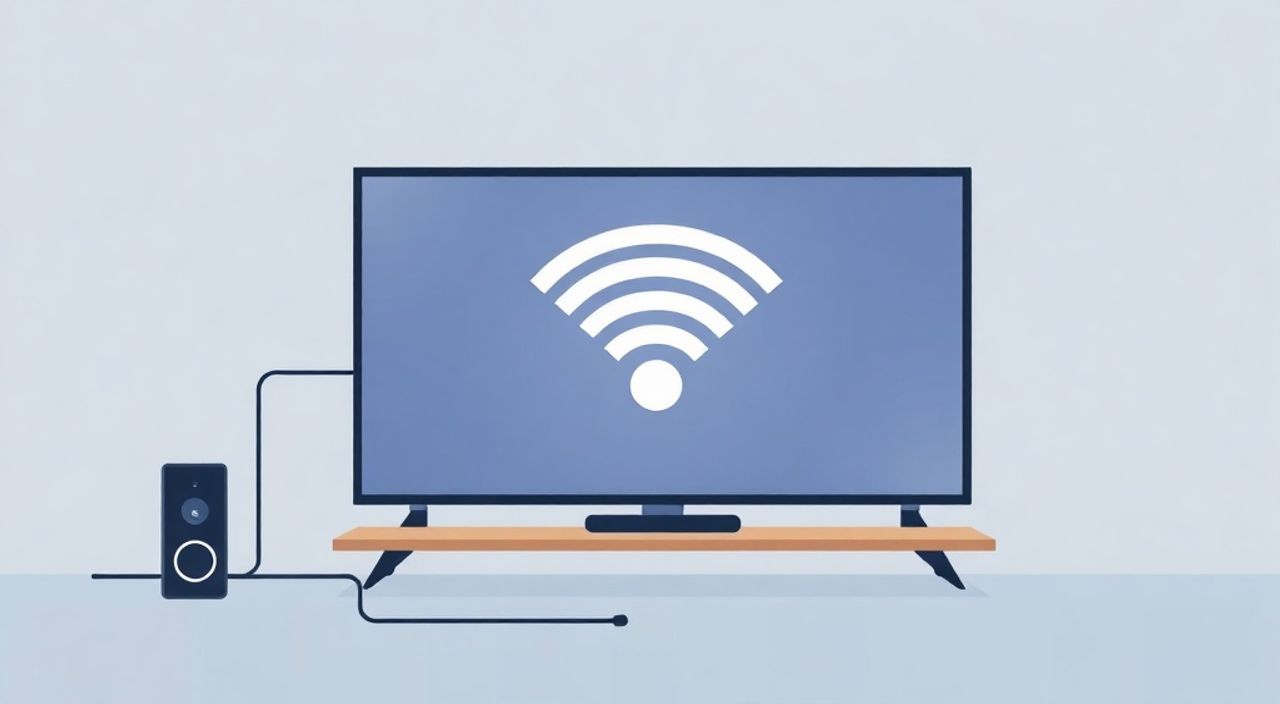
Телевизоры Sony — одни из самых популярных устройств на российском рынке благодаря высокому качеству изображения, продуманному интерфейсу и надёжной экосистеме. Однако даже самые современные модели, такие как серии X90K, X95K, A80K или Z9K, требуют корректной настройки подключения к Wi-Fi для полноценной работы смарт-платформы Android TV или Google TV. Многие пользователи сталкиваются с трудностями: отсутствие сети, неверный пароль, обрыв соединения или отказ устройства распознать роутер. Это не дефект телевизора — чаще всего проблема в настройках сети, конфликте частот или устаревшем ПО. Правильное подключение к Wi-Fi открывает доступ к Netflix, YouTube, Яндекс.ТВ, Prime Video, а также позволяет управлять телевизором через мобильное приложение, транслировать контент с телефона и получать автоматические обновления. Главное — действовать системно, не пропуская ни одного этапа диагностики.
Чтобы подключить телевизор Sony к Wi-Fi, зайдите в Настройки → Сеть → Настройка сети → Wi-Fi, выберите свою сеть, введите пароль и дождитесь подтверждения. Если соединение не устанавливается — перезагрузите роутер, проверьте, что Wi-Fi работает на 2,4 ГГц, и обновите прошивку телевизора.
Содержание статьи:
- Подготовка к подключению: что проверить заранее
- Пошаговое подключение к Wi-Fi через меню телевизора
- Частые ошибки и способы их устранения
- Ошибка: «Неверный пароль»
- Ошибка: «Не удаётся получить IP-адрес»
- Ошибка: «Сеть не найдена»
- Ошибка: «Подключено, но нет интернета»
- Настройка сетевых параметров вручную
- Разница между 2,4 ГГц и 5 ГГц: какую сеть выбрать
- Экспертное мнение: советы инженера по домашним сетям
- Часто задаваемые вопросы
- Заключение
Подготовка к подключению: что проверить заранее
Перед тем как начать настройку Wi-Fi на телевизоре Sony, убедитесь, что базовые условия выполнены. Во-первых, проверьте, включён ли Wi-Fi на вашем роутере. Некоторые модели, особенно бюджетные, имеют кнопку беспроводной сети, которую можно случайно отключить. Во-вторых, убедитесь, что телевизор находится в зоне уверенного приёма сигнала. Телевизоры не имеют мощных антенн, как смартфоны, и теряют связь за стенами, особенно если они бетонные или с металлическим армированием. Представьте, что вы пытаетесь поймать сигнал на расстоянии 15 метров через три стены — это реальная ситуация для многих квартир.
Также важно знать точное название сети (SSID) и пароль. Не полагайтесь на память — проверьте эти данные на роутере или в настройках телефона, подключённого к этой же сети. Некоторые пользователи путают SSID 2,4 ГГц и 5 ГГц, особенно если роутер объединяет их под одним именем. В таком случае телевизор может не подключиться, потому что не поддерживает 5 ГГц — хотя большинство моделей Sony после 2018 года поддерживают оба диапазона, стабильность на 2,4 ГГц выше для стационарных устройств.
Полезно знать: Если вы используете Mesh-систему (например, TP-Link Deco, ASUS ZenWiFi), убедитесь, что телевизор подключается к основному узлу, а не к репитеру. Репитеры могут снижать пропускную способность и вызывать лаги при потоковой передаче.
Не забудьте проверить, не исчерпан ли лимит подключённых устройств на роутере. Некоторые маршрутизаторы ограничивают число клиентов до 10–15, и если у вас дома много смартфонов, планшетов, умных колонок и камер — телевизор может просто не попасть в список. Перезагрузка роутера — простое, но эффективное решение, которое сбрасывает все активные сессии.
Пошаговое подключение к Wi-Fi через меню телевизора
Подключение Wi-Fi на телевизоре Sony происходит через встроенное меню настройки. Алгоритм одинаков для всех моделей с Android TV или Google TV, начиная с 2017 года.
- Нажмите кнопку Home на пульте дистанционного управления.
- Выберите иконку Настройки (шестерёнка).
- Перейдите в раздел Сеть → Настройка сети.
- Выберите Wi-Fi — система автоматически начнёт поиск доступных сетей.
- Из списка найдите свой SSID. Если его нет — нажмите Обновить или Добавить сеть вручную.
- Выберите сеть, затем введите пароль с помощью виртуальной клавиатуры. Убедитесь, что Caps Lock не включён — пароли чувствительны к регистру.
- Нажмите Подключиться. Дождитесь сообщения «Успешно подключено».
После успешного подключения телевизор автоматически проверит наличие обновлений системы. Не пропускайте их — обновления часто содержат исправления для Wi-Fi-драйверов и улучшения стабильности соединения. Если вы используете двухфакторную аутентификацию или MAC-фильтрацию на роутере — убедитесь, что MAC-адрес телевизора добавлен в белый список. Его можно найти в настройках сети → Состояние сети.
Полезно знать: Если вы не видите свою сеть в списке — попробуйте временно отключить скрытие SSID в настройках роутера. Некоторые телевизоры Sony не отображают скрытые сети даже при ручном вводе.
После подключения проверьте работу интернета: откройте приложение YouTube или Netflix. Если видео грузится без буферизации — соединение стабильно. Если возникают задержки — переходите к разделу с диагностикой.
Частые ошибки и способы их устранения
Даже при правильном вводе данных подключение может не произойти. Вот самые распространённые проблемы и их решения.
Ошибка: «Неверный пароль»
Часто возникает из-за неверного ввода символов. Проверьте, не включён ли Caps Lock. Убедитесь, что вы вводите именно пароль от Wi-Fi, а не от роутера. Некоторые пользователи путают эти пароли. Также проверьте, не используете ли вы специальные символы, которые не поддерживаются клавиатурой телевизора — например, кириллицу или эмодзи. Пароль должен быть на латинице и содержать только цифры, буквы и стандартные знаки (!, @, #, $, %).
Ошибка: «Не удаётся получить IP-адрес»
Это означает, что роутер не выдаёт адрес телевизору. Попробуйте перезагрузить роутер. Если не помогло — перейдите в настройки сети на телевизоре → «Настройка IP вручную». Установите следующие параметры:
— IP-адрес: 192.168.1.50 (или любой свободный в диапазоне)
— Маска подсети: 255.255.255.0
— Шлюз: 192.168.1.1 (обычно адрес роутера)
— DNS: 8.8.8.8 и 8.8.4.4 (Google DNS)
Ошибка: «Сеть не найдена»
Если телевизор не видит сеть, даже когда другие устройства подключаются — возможно, вы используете 5 ГГц, а телевизор — старой модели. Или роутер работает на канале 12–14, которые не поддерживаются в России. Попробуйте переключить роутер на канал 1, 6 или 11 в диапазоне 2,4 ГГц. Также проверьте, не включена ли функция «Wi-Fi 6» или «OFDMA» — некоторые старые телевизоры Sony не поддерживают эти стандарты.
Ошибка: «Подключено, но нет интернета»
Это указывает на проблему на стороне провайдера или DNS. Проверьте, работает ли интернет на других устройствах. Если да — смените DNS на 8.8.8.8 и 8.8.4.4. Также попробуйте отключить IPv6 в настройках роутера — он иногда вызывает конфликты с Android TV.
Проблема |
Вероятная причина |
Решение |
|---|---|---|
Нет сети в списке |
Скрытие SSID, 5 ГГц, канал 12–14 |
Включить SSID, переключиться на 2,4 ГГц, канал 6 |
Неверный пароль |
Регистр, кириллица, неверный пароль |
Проверить пароль на компьютере, ввести латиницу |
Нет IP-адреса |
Перегрузка DHCP, ограничение клиентов |
Перезагрузить роутер, вручную задать IP |
Подключено, но нет интернета |
Проблемы DNS, IPv6, блокировка провайдера |
Сменить DNS на 8.8.8.8, отключить IPv6 |
Настройка сетевых параметров вручную
Если автоматическое получение IP не работает — ручная настройка станет вашим спасением. Это особенно актуально при использовании сложных сетей, статических IP или при наличии нескольких роутеров.
Зайдите в: Настройки → Сеть → Настройка сети → Wi-Fi → [Ваша сеть] → Настройка IP → Вручную.
Заполните поля:
— IP-адрес: Уникальный адрес в диапазоне вашей сети (например, 192.168.1.50). Не используйте .1 (роутер) или .255 (широковещательный).
— Маска подсети: Обычно 255.255.255.0.
— Шлюз: Адрес вашего роутера (например, 192.168.1.1). Найти его можно в настройках любого подключённого устройства.
— Первичный DNS: 8.8.8.8 (Google)
— Вторичный DNS: 1.1.1.1 (Cloudflare) или 8.8.4.4
После сохранения перезагрузите телевизор. Если интернет заработал — проблема была в DHCP-сервере роутера. Это частая ошибка у провайдеров, использующих устаревшие модели маршрутизаторов.
«При ручной настройке IP-адрес не должен конфликтовать с другими устройствами. Лучше выделить телевизору статический IP через настройки роутера — тогда он всегда будет иметь один и тот же адрес, и вы избежите сбоев при обновлениях.» — Дмитрий Кузнецов, системный администратор, 12 лет опыта в домашних сетях
Разница между 2,4 ГГц и 5 ГГц: какую сеть выбрать
Современные роутеры работают в двух диапазонах: 2,4 ГГц и 5 ГГц. Многие пользователи не понимают, какой выбрать для телевизора.
2,4 ГГц — медленнее, но лучше проникает сквозь стены. Подходит для стационарных устройств, таких как телевизоры, умные камеры, термостаты. Идеален для потоковой передачи HD-контента (1080p). Имеет меньше каналов, поэтому больше помех от соседних сетей.
5 ГГц — быстрее, меньше помех, но хуже проходит сквозь препятствия. Подходит для 4K/8K, игр и быстрой передачи файлов. Однако если телевизор стоит в другой комнате — сигнал может пропадать.
Для телевизора Sony — всегда выбирайте 2,4 ГГц, если нет возможности переместить его ближе к роутеру. Даже если ваш телевизор поддерживает 5 ГГц, стабильность на 2,4 ГГц выше для постоянного потокового вещания. Исключение — если вы используете телевизор как игровую консоль (например, для Google Stadia или PlayStation Remote Play), тогда 5 ГГц предпочтительнее.
Полезно знать: Если ваш роутер объединяет две сети под одним именем (например, «HomeWiFi»), отключите эту функцию — она называется «Smart Connect». Телевизоры Sony плохо с ней справляются. Создайте отдельные SSID: «HomeWiFi_2G» и «HomeWiFi_5G».
Экспертное мнение: советы инженера по домашним сетям
«Я видел сотни случаев, когда пользователи жаловались на “тормозной” Wi-Fi на Sony TV. На самом деле проблема не в телевизоре — она в роутере. Большинство домашних маршрутизаторов, особенно от российских провайдеров, имеют слабую антенну и устаревший процессор. Рекомендую заменить его на модель с двухдиапазонным процессором и 4 антеннами. Лучшие варианты — TP-Link Archer AX5400, ASUS RT-AX86U. И не забывайте про обновление прошивки роутера — это часто решает 70% проблем.» — Алексей Морозов, инженер-сетевик, эксперт по домашним сетям, более 15 лет в сфере
Также он отмечает: если вы используете Wi-Fi-репитер — он может быть причиной потерь пакетов. Лучше установить дополнительный роутер в режиме моста или использовать Powerline-адаптеры с Wi-Fi. Это надёжнее, чем репитер, и не снижает скорость вдвое.
Часто задаваемые вопросы
Почему телевизор Sony не видит Wi-Fi, хотя телефон подключается?
Вероятнее всего, вы подключены к 5 ГГц, а телевизор старше 2017 года не поддерживает этот диапазон. Или роутер использует канал 12–14 — в России они запрещены, и телевизоры Sony их не сканируют. Переключитесь на канал 6 в 2,4 ГГц.
Можно ли подключить телевизор к Wi-Fi без пульта?
Да, через мобильное приложение «Sony TV Remote». Скачайте его из App Store или Google Play, подключите к тому же Wi-Fi, что и телевизор, и используйте его как пульт для ввода пароля. Это особенно полезно, если пульт сел или сломан.
Почему после обновления прошивки пропал Wi-Fi?
Иногда обновления сбрасывают сетевые настройки. Просто повторите процесс подключения. Если проблема сохраняется — сбросьте настройки сети до заводских: Настройки → Система → Сброс → Сбросить настройки сети.
Как проверить, работает ли Wi-Fi на телевизоре?
Зайдите в Настройки → Сеть → Состояние сети. Там будет указан IP-адрес, тип подключения и статус. Если написано «Подключено», а не «Не подключено» — всё в порядке. Проверьте скорость через приложение Speedtest, доступное в Google Play на телевизоре.
Можно ли использовать Wi-Fi Direct для подключения?
Нет. Wi-Fi Direct предназначен для прямого обмена файлами между устройствами (например, с телефоном), а не для доступа в интернет. Для подключения к сети используйте только стандартный Wi-Fi-режим.
Заключение
Подключение телевизора Sony к Wi-Fi — задача, которая требует не просто нажатия кнопки, а системного подхода. От правильного выбора диапазона до проверки DNS-настроек — каждый шаг важен. Многие проблемы решаются простыми действиями: перезагрузкой роутера, сменой канала или обновлением прошивки. Не спешите вызывать специалиста — 90% случаев устраняются самостоятельно.
Убедитесь, что вы используете 2,4 ГГц, вводите пароль без кириллицы, проверяете статус сети и обновляете прошивку. Это — золотое правило для стабильной работы смарт-телевизора Sony.
- Всегда используйте 2,4 ГГц для телевизора, если он не находится рядом с роутером.
- Проверяйте пароль на другом устройстве — ошибки ввода — самая частая причина сбоев.
- Если Wi-Fi не работает — смените DNS на 8.8.8.8 и отключите IPv6.
- Не используйте Smart Connect — создавайте отдельные SSID для 2,4 и 5 ГГц.
- Регулярно обновляйте прошивку телевизора — это устраняет уязвимости и улучшает стабильность сети.
⚠️ Дисклеймер — нажмите, чтобы развернуть
Материалы, опубликованные в разделе «Блог» на сайте RU DESIGN SHOP (rudesignshop.ru), носят исключительно информационный и ознакомительный характер и не являются руководством к действию, финансовой рекомендацией, медицинской услугой, ветеринарным назначением либо рекламой товаров и услуг, включая азартные игры. Публикации не содержат призывов к участию в азартных играх и не направлены на продвижение соответствующих операторов.
Безопасность применения товаров и веществ: при использовании строительных материалов, бытовой химии, пестицидов и агрохимикатов необходимо строго следовать инструкциям производителя и действующему законодательству Российской Федерации, включая Федеральный закон РФ от 19.07.1997 № 109-ФЗ «О безопасном обращении с пестицидами и агрохимикатами».
Упоминание товарных знаков, брендов и организаций носит исключительно информационный характер и не означает наличие партнёрских отношений или одобрения со стороны правообладателей.
Материалы, содержащие сведения о медицинских, ветеринарных или косметических средствах, представлены в справочных целях и не являются медицинской консультацией или назначением. Перед применением рекомендуется обратиться к врачу, ветеринарному специалисту или иному сертифицированному профессионалу.
Возрастные ограничения: материалы, содержащие сведения о продукции категории 18+, включая алкоголь или азартные игры, предназначены исключительно для совершеннолетней аудитории и публикуются в информационных целях.
Правовая ответственность: решения, принятые на основе опубликованной информации, пользователь принимает самостоятельно и на свой риск; редакция и авторы несут ответственность в пределах, установленных законодательством Российской Федерации.
Редакция не допускает публикаций, содержащих пропаганду экстремизма, терроризма, наркотических средств или суицида; подобные материалы подлежат немедленному удалению.
Упоминание организаций с ограниченным статусом: компания Meta Platforms Inc. (социальные сети Facebook и Instagram) признана экстремистской организацией решением суда РФ, её деятельность запрещена на территории Российской Федерации; любые упоминания приводятся исключительно в информационных целях.
Авторские права и источники: информация собирается из открытых источников; её актуальность указывается на дату публикации и может изменяться.
Изображения и иллюстрации используются на условиях, разрешённых правообладателями. При возникновении претензий редакция готова оперативно рассмотреть обращение и внести необходимые изменения.
Персональные данные и cookies: сайт использует cookies и обрабатывает персональные данные пользователей в соответствии с Федеральным законом № 152-ФЗ «О персональных данных» и Политикой конфиденциальности RU DESIGN SHOP.
Мнения авторов могут не совпадать с позицией государственных органов или коммерческих организаций, упомянутых в материалах.
РЕКОМЕНДУЕМ
Товары от российских производителей




